# Bem-vindo

Aqui você poderá tirar as principais dúvidas das funcionalidades do Espião Cloud.

### [🆕](/introducao/novidades/2025) Últimas novidades

1. Confira as melhorias e novos recursos já disponíveis na plataforma:

**Segurança**\
Reforçamos a segurança da plataforma com novos recursos para oferecer maior controle e proteção aos acessos.

**Central de Downloads**\
A Central de Downloads foi aprimorada para facilitar o gerenciamento e a organização dos arquivos fiscais.

**Histórico de NF-e**\
Novos filtros e informações foram adicionados para tornar as consultas mais completas e ágeis.

**Histórico de NFS-e**\
O módulo de NFS-e recebeu melhorias para facilitar a análise e localização das informações.

[Ver mais novidades](/introducao/novidades/2026)

***

2. Confira as melhorias e novos recursos já disponíveis na plataforma:

**Resgate automático de XML de NFC-e (SP)**\
Agora o sistema realiza o **resgate automático de XML de NFC-e para o estado de São Paulo**, facilitando a obtenção dos documentos fiscais.

**E muito mais!**\
Confira todas as melhorias e novidades acessando a seção [**Novidades**](/introducao/novidades/2026) da plataforma.

[Ver mais novidades](/introducao/novidades/2026)

### 🔥 Mais populares

<table data-view="cards"><thead><tr><th></th><th></th><th data-hidden data-card-cover data-type="files"></th><th data-hidden></th><th data-hidden data-card-target data-type="content-ref"></th></tr></thead><tbody><tr><td><strong>Consulta NF-e (A1)</strong></td><td>Como consultar notas com certificado A1 na SEFAZ</td><td></td><td></td><td><a href="/gestao/nf-e/consultas-na-sefaz/certificado-a1">Consulta com Certificado A1</a></td></tr><tr><td><strong>Consultar Notas de Serviço (NFS-e)</strong></td><td>Como consular NFS-e Municipal e Nacional</td><td></td><td></td><td><a href="/gestao/nfs-e-servico/consultas">Consultas</a></td></tr><tr><td><strong>Histórico de NF-e</strong></td><td>Pesquisar as notas já consultadas na SEFAZ</td><td></td><td></td><td><a href="/gestao/nf-e/historico">Histórico</a></td></tr></tbody></table>


# Sobre o Espião Cloud

Conheça o Espião Cloud, plataforma do Espião NF-e para consulta, organização e automação de NF-e, CT-e, NFC-e e NFS-e com módulos Gestão e Resgate XML.

## Conheça o Espião Cloud e os módulos Gestão e Resgate XML

O **Espião Cloud** é a plataforma do Espião NF-e desenvolvida para centralizar a consulta, organização e gestão de documentos fiscais eletrônicos, como **NF-e, NFC-e, CT-e e NFS-e**, diretamente em um ambiente online. Ela reúne recursos que automatizam rotinas fiscais e facilitam o acesso aos documentos da empresa.

Nesta página, você conhecerá os dois módulos disponíveis — **Gestão** e **Resgate XML** — e entenderá as principais diferenças entre eles. Também verá quais funcionalidades cada módulo oferece para consulta, armazenamento e recuperação de documentos fiscais eletrônicos..

Se você está começando a utilizar a plataforma, esta é a melhor introdução para compreender como o Espião Cloud funciona e identificar qual módulo atende às necessidades da sua empresa.

### Módulo Gestão

Esse módulo é responsável pela consulta e gestão completa dos documentos fiscais, incluindo a verificação junto à SEFAZ e prefeituras.

### Módulo Resgate XML

Destinado a usuários que precisam recuperar arquivos XML da SEFAZ em situações específicas.

{% hint style="info" %}
Os módulos podem ser contratados separadamente e são totalmente integrados.
{% endhint %}

***

### Conheça algumas funcionalidades do módulo Gestão

#### Rotinas automatizadas

No módulo **Gestão,** sempre que uma **NF-e** ou **CT-e** for emitida para o seu **CNPJ ou CPF**, o **Espião Cloud** identifica automaticamente as informações na **SEFAZ** e realiza o download do XML, garantindo que você tenha sempre os documentos atualizados sem esforço manual.

#### Permissões de acesso

No módulo **Gestão**, você pode criar grupos de usuários e definir permissões personalizadas para cada um. Dessa forma, apenas pessoas autorizadas terão acesso às notas fiscais, garantindo maior **segurança e controle** sobre os documentos da sua empresa.

#### Principais recursos

✔ **Consulta automatizada** das **Notas Fiscais eletrônicas** emitidas contra o CNPJ da sua empresa diretamente na **SEFAZ**.\
✔ **Busca e download** de **Notas de Serviço (NFS-e)** em centenas de municípios e na **SEFAZ Nacional**.\
✔ **Manifestação do destinatário** para **NF-e** e **CT-e**, garantindo maior segurança nas operações fiscais.\
✔ **Geração de relatórios detalhados** para embasar a tomada de decisões estratégicas.\
✔ **API de integração** para automatizar processos e conectar a plataforma a outros sistemas.\
✔ E muito mais!


# Novidades


# 2026

<details>

<summary>Julho</summary>

1. **Segurança**

   Reforçamos a segurança da plataforma com novos recursos para oferecer maior controle e proteção aos acessos:

* Controle de horários permitidos para acesso ao sistema;  \
  Lista de IPs permitidos (IP Whitelist);  \
  Configuração de tempo máximo de sessão;  \
  Autenticação em dois fatores (MFA).

Para saber mais acesse: [**Segurança**](/conta/seguranca)

2. **Central de Downloads**

A Central de Downloads foi aprimorada para facilitar o gerenciamento e a organização dos arquivos fiscais:

* Exibição detalhada dos produtos nos documentos;  \
  Download de manifestações e protocolos;  \
  Download do DAEvento (Carta de Correção e Cancelamento);  \
  Organização automática dos arquivos em pastas;  \
  Histórico completo de downloads realizados;  \
  Envio dos arquivos por e-mail.

Para saber mais acesse: [**Central de Downloads**](/gestao/central-de-downloads)

3. **Histórico de NF-e**

Novos filtros e informações foram adicionados para tornar as consultas mais completas e ágeis:

* Visualização do regime tributário;  \
  Histórico de manifestações da nota;  \
  Lista de CFOPs e NCMs com filtros dedicados;  \
  Filtro por emitente.

Para saber mais acesse: [**Histórico NF-e**](/gestao/nf-e)

4. **Histórico de NFS-e**

O módulo de NFS-e recebeu melhorias para facilitar a análise e localização das informações:

* Filtro por tipo de serviço;  \
  Visualização de Flags e totais;  \
  Filtros por status da NFS-e;  \
  Reorganização das abas para uma navegação mais intuitiva;  \
  Consulta de situação em lote.

Para saber mais acesse: [**Histórico NFS-e**](/gestao/nfs-e-servico)

</details>

<details>

<summary>Março</summary>

1. **Resgate automático de XML de NFC-e (SP)**

Agora o sistema realiza o **resgate automático de XML de NFC-e para o estado de São Paulo**, facilitando a obtenção dos documentos fiscais.

Para saber mais acesse: [O que faz](/resgate-xml/o-que-faz)

2. **Melhoria geral no layout do sistema**

A interface foi atualizada para proporcionar **mais organização, agilidade e melhor experiência de navegação**.

3. **Dashboard – Gestão e Resgate de XML**

Novo dashboard com funcionalidade **drag and drop**, permitindo organizar os widgets de forma personalizada, além de trazer **novas informações estratégicas para acompanhamento das notas**.

4. **Histórico**

**NF-e**

* Rastreamento de lotes\
  Análise de flags\
  Detalhes completos da NF-e\
  Downloads Express\
  Dashboard de acompanhamento\
  Novos relatórios express

**CT-e**

* Inclusão do módulo **GTV-e**

**NFC-e**

* Downloads Express\
  Novo **CTA para resgate de XML de NFC-e (SP)**

**NFS-e**

* Upload de XML\
  Downloads Express\
  Filtros por competência

Para saber mais acesse: [Histórico](/gestao/o-que-faz-o-modulo-gestao)

5. **Cadastro de Empresas**

* Novo layout integrando melhor os módulos\
  Maior facilidade no gerenciamento de **matriz e filiais**\
  Novo bloqueio de segurança que **impede a remoção da empresa por 60 dias**, caso existam documentos armazenados

Para saber mais acesse: [Empresas](/gestao/empresas/cadastrar)

6. **Usuários / Grupos e Permissões**

* Novos filtros por **grupo**\
  Novos filtros por **status do usuário**

**Grupos e Permissões**

* Novo design da tela\
  Possibilidade de **renomear grupos**\
  Inclusão de **descrição personalizada para cada grupo**

Para saber mais acesse: [Usuários](/gestao/usuarios)&#x20;

7. **Certificados**

* Inclusão de **novos filtros por status**

Para saber mais acesse: [Gerenciar certificados](/gestao/gerenciar-certificados)&#x20;

8. **Planilhas**

Exibição das **planilhas mais utilizadas por usuário**

**NF-e**\
Criação de novos **relatórios express baseados em flags**

Para saber mais acesse: [Relatório NF-e](/gestao/nf-e/relatorios)

**NFC-e**\
Criação de novos **relatórios express baseados em flags**

Para saber mais acesse: [Relatório NFC-e](/gestao/nfc-e/relatorio-express)&#x20;

9. **PDF da NFS-e Nacional via API**

Agora a API de integração permite obter o PDF da NFS-e Nacional informando apenas a chave de acesso da NFS-e já armazenada no sistema

Para saber mais acesse: [O que faz](/api-de-integracao/o-que-faz)

</details>


# 2025

<details>

<summary>Dezembro</summary>

1. **Duplicatas e Pagamentos, Relatórios Express, Filtro de Finalidades da NF-e**

**Duplicatas e pagamentos**\
Agora você pode visualizar as duplicatas e pagamentos diretamente na tabela do Histórico de NF-e's

Para saber mais acesse: [Histórico de notas](/gestao/nf-e/historico/pesquisar-documentos)

**Relatórios Express**\
Foram adicionados **3 novos Relatórios Express**:

* Faturas
* Duplicatas
* Pagamentos

Para maiores informações acesse: [Relatórios NF-e](/gestao/nf-e/relatorios)

**Filtro Finalidades NF-e**\
Adicionado um novo filtro no Histórico de NF-e, permitindo visualizar a quantidade e identificar quais NF-e se enquadram em cada finalidade.

Para saber mais acesse: [Histórico de notas](/gestao/nf-e/historico/pesquisar-documentos)

2. **Importação automática de XMLs pelo e-mail** \
   Envie seus arquivos XML diretamente para o e-mail exclusivo da sua conta. O sistema processará automaticamente e armazenará os documentos válidos.

Maiores informações acesse: [Importar XML](/gestao/nf-e/historico/importar-xml)

3. **Consulta automática de NFS-e Nacional**\
   A **consulta automática para NFS-e Nacional** foi criada para simplificar o processo de consulta, eliminando o trabalho manual e tornando-o mais prático e eficiente.

Maiores informações acesse: [Consulta automática (nacional)](/gestao/nfs-e-servico/configuracao/consulta-automatica-nacional)

4. **Inclusão de novos municípios para consulta de NFS-e municipal**

Catas Altas (MG)

Maiores informações acesse: [Municípios homologados](/gestao/nfs-e-servico/cidades-homologadas-municipal)

</details>

<details>

<summary>Novembro</summary>

1. **Relatórios Express, Grupos de Empresas (Multi-empresa), e Download em lote do PDF da NFS-e (Serviço)**

**Relatórios Express**

Agora você pode gerar relatórios de forma muito mais rápida e prática! Os novos **Relatórios Express** oferecem consultas instantâneas para NFe, CTe, NFCe e NFSe, com filtros prontos, visualização simplificada e **exportação em apenas um clique**. Tudo para agilizar sua rotina e facilitar o acesso às informações das suas notas.

Para maiores informações acesse: [Relatórios NF-e](/gestao/nf-e/relatorios), [Relatórios CT-e](/gestao/ct-e/relatorios), [Relatórios NFS-e](/gestao/nfs-e-servico/relatorio-express), [Relatórios NFC-e](/gestao/nfc-e/relatorio-express).

**Grupos de Empresas (Multi-empresa)**

Agora você pode organizar várias empresas em grupos, facilitando consultas e downloads de forma centralizada. Com os **Grupos de Empresas**, ficou muito mais simples gerenciar múltiplas empresas de maneira unificada diretamente no Histórico de Notas.

Para maiores informações acesse: [Grupo de empresas](/gestao/nf-e/historico/grupos-de-empresas)

**Download em lote de PDF da NFS-e (Serviço)**

Agora é possível realizar o download em lote dos PDFs das Notas de Serviço (NFS-e) com o layout padrão do Espião Cloud, tornando o processo muito mais rápido e prático.

Para maiores informações acesse: [Download XML/PDF](/gestao/nfs-e-servico/historico/download-xml-pdf)

2. **Inclusão de novos municípios para consulta de NFS-e municipal**

Barão de Cocais (MG)

Maiores informações acesse: [Municípios homologados](/gestao/nfs-e-servico/cidades-homologadas-municipal)

</details>

<details>

<summary>Outubro</summary>

1. **Inclusão de novos municípios para consulta de NFS-e municipal**

Santa Bárbara (BA)\
Santa Bárbara (MG)

Maiores informações acesse: [Municípios homologados](/gestao/nfs-e-servico/cidades-homologadas-municipal)

</details>

<details>

<summary>Setembro</summary>

1. **Download dos XMLs de NFS-e Municipal**\
   Chegou uma super novidade: o **download dos XMLs de NFS-e Municipal** está disponível!

Para maiores informações, acesse: [Download XML](/gestao/nfs-e-servico/historico/download-xml-pdf)

2. **Resgate XML**\
   Agora você pode **resgatar suas NFC-e de entrada** de forma prática e segura, usando apenas a **chave de acesso** e o **certificado digital**.

Para maiores informações, acesse: [Como resgatar XMLs](/resgate-xml/como-resgatar-xmls)

3. **Inclusão de novos municípios para consulta de NFS-e municipal**

Cajamar (SP)\
Campo Limpo Paulista (SP)\
Pardinho (SP)\
Tietê (SP)\
Vilhena (RO)

Maiores informações acesse: [Municípios homologados](/gestao/nfs-e-servico/cidades-homologadas-municipal)

</details>

<details>

<summary>Agosto</summary>

1. **Inclusão de novos municípios para consulta de NFS-e municipal**

Barra do Piraí (RJ)

Maiores informações acesse: [Municípios homologados](/gestao/nfs-e-servico/cidades-homologadas-municipal)

</details>

<details>

<summary>Julho</summary>

1. **API Resgate XML**\
   Conecte o software da sua empresa à **API e recupere os XMLs das suas Notas Fiscais direto da SEFAZ**, usando apenas as **chaves de acesso, mesmo de até 11 anos atrás.**\
   \
   Praticidade, agilidade e histórico completo de documentos — tudo em uma única solução!

Para maiores informações acesse: [O que faz](/api-de-integracao/o-que-faz)

</details>

<details>

<summary>Junho</summary>

1. &#x20;**Gestão e Resgate de XMLs agora com módulos separados:**\
   Organizamos os recursos em módulos distintos para tornar sua navegação mais simples e eficiente.
2. &#x20;**Permissões de usuários por módulo:**\
   Agora você pode definir acessos individualmente para cada módulo. Conceda ou restrinja permissões de forma personalizada nos módulos **Gestão e Resgate de XMLs.**

Maiores informações acesse: [Permissões](/gestao/usuarios/permissoes)

</details>

<details>

<summary>Maio</summary>

1. **Inclusão de novos municípios para consulta de NFS-e municipal**

Arceburgo (MG)\
Casa Branca (SP)\
Dois Córregos (SP)\
Eldorado do Sul (RS)\
Espírito Santo do Pinhal (SP)\
Indiana (SP)\
Iracemápolis (SP)\
Mirante do Paranapanema (SP)\
Patrocínio (MG)\
Piracicaba (SP)\
Presidente Prudente (SP)\
São Gonçalo (RJ)\
Tupã (SP)\
Uberlândia (MG)\
Vargem Grande do Sul (SP)\
Volta Redonda (RJ)

Maiores informações acesse: [Municípios homologados](/gestao/nfs-e-servico/cidades-homologadas-municipal)

***

2. **API de Integração** \
   Adicionado 2 novas tags (**anotacoes e possuiXml**) no retorno da requisição:

`/v1-cloud/consulta/periodo/nfe-resumo`\
`Retorna o resumo das NF-e's armazenadas no Espião Cloud`

</details>

<details>

<summary>Abril</summary>

1. **Inclusão de novos municípios para consulta de NFS-e municipal**

Canarana (MT)\
Caraguatatuba (SP)\
Ribeirão das Neves (MG)\
Palmas (TO)

Maiores informações acesse: [Municípios homologados](/gestao/nfs-e-servico/cidades-homologadas-municipal)

***

2. **API de Integração** \
   Inclusão de uma nova requisição:\
   *`/v1-cloud/empresas/empresa`*\
   &#x20;*`Consulta uma empresa cadastrada pelo CNPJ/CPF`*\
   \
   *`/v1-cloud/consulta/periodo/logs`*\
   *`Retorna os logs das consultas realizadas na SEFAZ`*

</details>

<details>

<summary>Março</summary>

1. **Inclusão de novos municípios para consulta de NFS-e municipal**

Blumenau (SC)\
Campinas (SP)\
Feira de Santana (BA) \
Serrinha (BA)

Maiores informações acesse: [Municípios homologados](/gestao/nfs-e-servico/cidades-homologadas-municipal)

</details>


# Comparativo Gestão x Resgate XML

Compare os módulos Gestão e Resgate XML do Espião Cloud, conheça as diferenças, funcionalidades e descubra qual é a melhor opção para sua empresa.

## Principais diferenças entre Gestão e Resgate XML

Compare os módulos **Gestão** e **Resgate XML** do Espião Cloud e entenda as principais diferenças entre eles. Descubra quais funcionalidades cada módulo oferece e saiba qual é a opção mais indicada para a necessidade da sua empresa.

### Módulo Gestão <a href="#modulo-gestao" id="modulo-gestao"></a>

Esse módulo é responsável pela consulta e gestão completa dos documentos fiscais, incluindo a verificação junto à SEFAZ e prefeituras.\
Para mais informações, acesse: [O que faz](/gestao/o-que-faz-o-modulo-gestao)

### Módulo Resgate XML

Destinado a usuários que precisam recuperar arquivos XML da SEFAZ em situações específicas.\
Para mais informações, acesse: [O que faz](/resgate-xml/o-que-faz)

{% hint style="warning" %}
**ATENÇÃO**

**Os módulos podem ser contratados separadamente e funcionam de forma totalmente integrada.**

* **GESTÃO:** tem acesso completo ao módulo **RESGATE XML**.
* **RESGATE XML:** funciona de forma independente e **não acessa** o módulo **GESTÃO**.
  {% endhint %}

<table><thead><tr><th width="386" valign="middle"></th><th width="175">Gestão</th><th width="179">Resgate XML</th></tr></thead><tbody><tr><td valign="middle">Consulta NF-e e CT-e na SEFAZ pelo CNPJ/CPF</td><td><mark style="color:purple;"><strong>SIM</strong></mark></td><td><mark style="color:red;"><strong>NÃO</strong></mark></td></tr><tr><td valign="middle">Consulta Nota de Serviço Municipal e Nacional</td><td><mark style="color:purple;"><strong>SIM</strong></mark></td><td><mark style="color:red;"><strong>NÃO</strong></mark></td></tr><tr><td valign="middle">Manifesta NF-e e CT-e</td><td><mark style="color:purple;"><strong>SIM</strong></mark></td><td><mark style="color:red;"><strong>NÃO</strong></mark></td></tr><tr><td valign="middle">Permissões Grupos/Usuários</td><td><mark style="color:purple;"><strong>SIM</strong></mark></td><td><mark style="color:red;"><strong>NÃO</strong></mark></td></tr><tr><td valign="middle">Relatórios avançados</td><td><mark style="color:purple;"><strong>SIM</strong></mark></td><td><mark style="color:red;"><strong>NÃO</strong></mark></td></tr><tr><td valign="middle">API Integração</td><td><mark style="color:purple;"><strong>SIM</strong></mark></td><td><mark style="color:purple;"><strong>SIM</strong></mark></td></tr><tr><td valign="middle">Importa XML do computador</td><td><mark style="color:purple;"><strong>SIM</strong></mark></td><td><mark style="color:red;"><strong>NÃO</strong></mark></td></tr><tr><td valign="middle">Utiliza certificado A1</td><td><mark style="color:purple;"><strong>SIM</strong></mark></td><td><mark style="color:purple;"><strong>SIM</strong></mark></td></tr><tr><td valign="middle">Utiliza certificado A3</td><td><mark style="color:purple;"><strong>SIM</strong></mark></td><td><mark style="color:red;"><strong>NÃO</strong></mark></td></tr><tr><td valign="middle">Resgata NF-e's mais antigas dos últimos 11 anos</td><td><mark style="color:red;"><strong>NÃO</strong></mark></td><td><mark style="color:purple;"><strong>SIM</strong></mark></td></tr><tr><td valign="middle">Baixa NF-e sem manifestação</td><td><mark style="color:red;"><strong>NÃO</strong></mark></td><td><mark style="color:purple;"><strong>SIM</strong></mark></td></tr><tr><td valign="middle">Resgata XML de emissão própria</td><td><mark style="color:red;"><strong>NÃO</strong></mark></td><td><mark style="color:purple;"><strong>SIM</strong></mark></td></tr><tr><td valign="middle">Resgata NFC-e na SEFAZ de alguns estados</td><td><mark style="color:red;"><strong>NÃO</strong></mark></td><td><mark style="color:purple;"><strong>SIM</strong></mark></td></tr><tr><td valign="middle">Os arquivos XMLs com validade jurídica</td><td><mark style="color:purple;"><strong>SIM</strong></mark></td><td><mark style="color:purple;"><strong>SIM</strong></mark></td></tr><tr><td valign="middle">Histórico de notas NF-e e NFC-e</td><td><mark style="color:purple;"><strong>SIM</strong></mark></td><td><mark style="color:purple;"><strong>SIM</strong></mark></td></tr><tr><td valign="middle">Download XML e PDF</td><td><mark style="color:purple;"><strong>SIM</strong></mark></td><td><mark style="color:purple;"><strong>SIM</strong></mark></td></tr><tr><td valign="middle">Visualiza XML e PDF</td><td><mark style="color:purple;"><strong>SIM</strong></mark></td><td><mark style="color:purple;"><strong>SIM</strong></mark></td></tr></tbody></table>


# O que faz o módulo Gestão

Conheça o módulo Gestão do Espião Cloud e veja como automatizar consultas de NF-e, CT-e, NFC-e e NFS-e, além de organizar documentos fiscais.

<div align="left"><figure><img src="https://1086762934-files.gitbook.io/~/files/v0/b/gitbook-x-prod.appspot.com/o/spaces%2FqoJpeeYAUN8570QfuPzY%2Fuploads%2Fws58N5KVFHBQcRc1B6Vz%2Fo-que-faz-gestao.png?alt=media&amp;token=af6d0a5e-6497-4d91-9473-e396af11515b" alt=""><figcaption></figcaption></figure></div>

## Módulo Gestão: principais recursos

O módulo Gestão do Espião Cloud **automatiza a consulta, o monitoramento e a gestão de documentos fiscais, incluindo NF-e, CT-e, NFC-e, NFS-e e SAT**. As consultas são realizadas diretamente na SEFAZ e prefeituras, mantendo seus documentos sempre organizados e atualizados.

### Rotinas automatizadas

Sempre que uma **NF-e** ou **CT-e** for emitida para o seu **CNPJ ou CPF**, o **Espião Cloud** identifica automaticamente as informações na **SEFAZ** e realiza o download do XML, garantindo que você tenha sempre os documentos atualizados sem esforço manual.

### Permissões de acesso

No módulo **Gestão**, você pode criar grupos de usuários e definir permissões personalizadas para cada um. Dessa forma, apenas pessoas autorizadas terão acesso às notas fiscais, garantindo maior **segurança e controle** sobre os documentos da sua empresa.

### Principais recursos

* [x] **Consulta automatizada** das **Notas Fiscais eletrônicas** emitidas contra o CNPJ da sua empresa diretamente na **SEFAZ**.
* [x] **Busca e download** de **Notas de Serviço (NFS-e)** em centenas de municípios e na **SEFAZ Nacional**.
* [x] **Manifestação do destinatário** para **NF-e** e **CT-e**, garantindo maior segurança nas operações fiscais.
* [x] **Geração de relatórios detalhados** para embasar a tomada de decisões estratégicas.
* [x] **API de integração** para automatizar processos e conectar a plataforma a outros sistemas.
* [x] E muito mais


# NF-e


# Consultar NF-e na SEFAZ

Entenda como funciona a consulta de NF-e na SEFAZ, quais são os requisitos, as principais regras e dúvidas, e como acompanhar as notas fiscais emitidas contra seu CNPJ

## Como funciona a consulta de NF-e na SEFAZ

A **consulta de NF-e na SEFAZ permite acompanhar as notas fiscais eletrônicas emitidas contra o CNPJ/CPF**. Entenda como esse processo funciona, quais são os requisitos e as principais regras para realizar a consulta, além de acessar os tutoriais de configuração do Espião Cloud. A consulta é realizada diretamente nos serviços disponibilizados pela SEFAZ, respeitando as regras de acesso aos documentos fiscais eletrônicos.

Este serviço da SEFAZ permite que o CNPJ/CPF da NF-e através do seu [certificado digital de PJ ou PF](https://blog.espiaonfe.com.br/o-que-e-certificado-digital-para-que-serve/), tenha acesso a todos os documentos fiscais eletrônicos (DF-e) e informações resumidas que não tenham sido geradas por ele e que sejam de seu interesse de até 3 meses após sua recepção pelo Ambiente Nacional da NF-e.

Caso a consulta seja realizada pelo destinatário, o Ambiente Nacional irá verificar a existência de sua [manifestação ("Ciência da Operação" ou "Confirmação de Operação")](https://www.espiaonfe.com.br/blog/index.php?v=vantagens-de-fazer-a-manifestacao-do-destinatario-md-e\&post_id=37).

Em **caso da existência da manifestação do destinatário, o XML da NF-e será retornado para o destinatário**. Caso contrário, será retornado apenas o resumo da NF-e. Com o resumo, o destinatário terá as informações necessárias para realizar a manifestação.

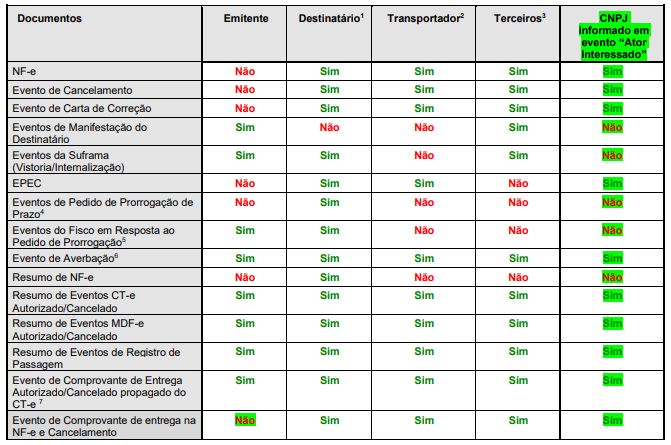
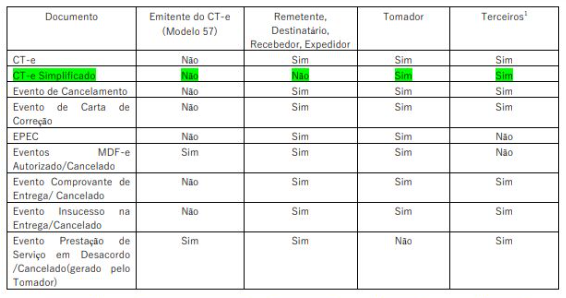
### Segue abaixo a tabela da [Nota Técnica 2014.002 versão 1.20 da SEFAZ](https://www.nfe.fazenda.gov.br/portal/listaConteudo.aspx?tipoConteudo=04BIflQt1aY=), sobre a disponibilização dos documentos da consulta NF-e.

<div align="left"><figure><img src="https://1086762934-files.gitbook.io/~/files/v0/b/gitbook-x-prod.appspot.com/o/spaces%2FqoJpeeYAUN8570QfuPzY%2Fuploads%2Fm08yvaNwX6UATP83OEcg%2Ftabela-consulta-nfe.png?alt=media&amp;token=cad232db-6b00-472c-a8cf-399ab941f228" alt=""><figcaption></figcaption></figure></div>

{% hint style="warning" %}
**ATENÇÃO**

NF-e's de emissão própria, a SEFAZ não disponibiliza através de consulta.
{% endhint %}

### [📘](http://api.espiaonfe.com.br/) Regras da SEFAZ

#### Por que devo aguardar o intervalo de 1 hora para fazer novas consultas?

A SEFAZ disponibilizou a [Nota Técnica (NT 2014.002)](https://www.nfe.fazenda.gov.br/portal/listaConteudo.aspx?tipoConteudo=04BIflQt1aY=) determinando as seguintes regras para consulta:

**Regras**

* Após realizar uma consulta para o CNPJ/CPF e não existir mais documentos a serem retornados pela SEFAZ, o usuário deverá aguardar 1 hora para realizar nova consulta.
* Caso tentar realizar uma nova consulta não respeitando o intervalo de 1 hora, a SEFAZ irá retornar a mensagem de Consumo Indevido.

{% hint style="warning" %}
**ATENÇÃO**

Se tentar retomar a consulta antes de completar 1 hora, o tempo é zerado e a contagem reiniciará até completar 1 hora

**Já aguardei o intervalo de 1 hora, mas continua o mesmo retorno. O que devo fazer?**

Provavelmente foi realizada uma tentativa de consulta dentro deste intervalo na SEFAZ.\
Faça a seguinte verificação, **se o certificado digital do CNPJ/CPF for do tipo A1**, verifique quem tem acesso a esse certificado, pois **provavelmente podem estar utilizando em algum outro sistema** que faz a consulta na SEFAZ.\
\
**Exemplo**\
Um outro usuário que tem acesso ao certificado digital A1 fez a consulta para o CNPJ 99999999999999 na SEFAZ as 8h30, e você tentou fazer a consulta para este mesmo CNPJ as 9h. Provavelmente nesta situação não foi respeitado o intervalo de 1 hora, e a SEFAZ irá retornar a mensagem de Consumo Indevido.
{% endhint %}

#### Por que a SEFAZ não retornou a consulta dos últimos 90 dias?

De acordo com a Nota Técnica da SEFAZ 2014.002 (Versão 1.10), novas regras foram iniciadas em 08/11/2021, e aplicam-se para todos que utilizam o serviço de Distribuição de DF-e da SEFAZ Nacional, que referem aos seguintes casos:

**Usuários que nunca consultaram**

* A geração de NSU ocorrerá a partir do primeiro acesso
* Não haverá geração de NSU retroativo
* **A SEFAZ não irá retornar a consulta dos últimos 90 dias**

**Usuários que deixaram de fazer consulta por mais de 60 dias**

* Usuário que deixar de utilizar o serviço (distNSU) por mais de 60 dias, terá a geração de NSU interrompida e retomada a partir da próxima consulta com este método
* Não haverá geração de NSU retroativo ao período de interrupção
* **A SEFAZ não irá retornar a consulta dos últimos 90 dias**

| Usuário (CNPJ/CPF)                                          | SEFAZ retorna dos últimos 90 dias          |
| ----------------------------------------------------------- | ------------------------------------------ |
| Usuários que realizam consultas com frequência              | <mark style="color:purple;">**SIM**</mark> |
| Usuários que nunca consultaram                              | <mark style="color:red;">**NÃO**</mark>    |
| Usuários que deixaram de fazer consulta por mais de 60 dias | <mark style="color:red;">**NÃO**</mark>    |


# Consulta com Certificado A1

Aprenda como consultar NF-e na SEFAZ com certificado digital A1, conheça os requisitos e configure a consulta no Espião Cloud de forma simples e automática.

## Como consultar NF-e com certificado A1

O certificado digital A1 permite consultar NF-e na SEFAZ de forma automatizada, pois fica instalado no servidor, sem depender de dispositivos físicos. **Nesta página você aprenderá como consultar NF-e com certificado A1**, quais são os requisitos e como configurar a consulta no Espião Cloud.

### 🤔 Sobre a consulta de NF-e com certificado A1

No Espião Cloud, é possível fazer essa consulta já confirmando uma nota com a Ciência da Operação para receber o XML de maneira prática.\
Caso prefira que as notas não sejam manifestadas, há a opção de realizar uma consulta "**Apenas Espionar Documentos**". O sistema também oferece uma funcionalidade de consulta retroativa, abrangendo os últimos 90 dias.

{% hint style="warning" %}
**ATENÇÃO**

Antes de prosseguir, saiba como funciona as regras exigidas pela SEFAZ para realizar esse tipo de consulta.

[📘](http://api.espiaonfe.com.br/) [Regras da SEFAZ](/gestao/nf-e/consultas-na-sefaz)
{% endhint %}

{% embed url="<https://espiaonfe.com.br/videos-tutorial/consultar-nfe-certificado-a1.webm>" fullWidth="false" %}

### 📃 Para consultar NF-e, siga as etapas a seguir

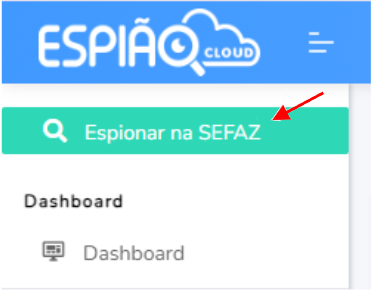
1. Para realizar uma consulta basta clicar em **Espionar na SEFAZ**.

<div align="left"><figure><img src="https://1086762934-files.gitbook.io/~/files/v0/b/gitbook-x-prod.appspot.com/o/spaces%2FqoJpeeYAUN8570QfuPzY%2Fuploads%2Foo2eD4WXj1K132X7rZYC%2FIma%201.png?alt=media&amp;token=b3703263-387d-4010-9002-c9bd6d29c6b3" alt=""><figcaption></figcaption></figure></div>

2. Selecione a empresa, em seguida clique em **NF-e**. Nas Opções de consulta, você pode optar por manifestar, escolhendo a opção de **Ciência da Operação** (para obter o XML), ou **Não manifestar**.

<div align="left"><figure><img src="https://1086762934-files.gitbook.io/~/files/v0/b/gitbook-x-prod.appspot.com/o/spaces%2FqoJpeeYAUN8570QfuPzY%2Fuploads%2FC1WOdwqlF6vdCIoanLMd%2F02.png?alt=media&amp;token=55bb3da0-087b-4b20-9b7e-5d77b9d0df2f" alt=""><figcaption></figcaption></figure></div>

{% hint style="warning" %}
**ATENÇÃO**\
Em caso da existência da manifestação do destinatário (Ciência ou Confirmação da Operação), o XML da NF-e será retornada para o destinatário. \
Caso a nota não contenha manifestação, será retornado apenas o **resumo da NF-e**, com o resumo, o destinatário terá as informações necessárias para realizar a manifestação.
{% endhint %}

3. Para concluir, é só clicar em **Espionar documento**

<div align="left"><figure><img src="https://1086762934-files.gitbook.io/~/files/v0/b/gitbook-x-prod.appspot.com/o/spaces%2FqoJpeeYAUN8570QfuPzY%2Fuploads%2FTPWaGDHEGl6AftuOgWiK%2F03.png?alt=media&amp;token=b9cc36ce-2751-4f0e-b940-b576c6fb820c" alt=""><figcaption></figcaption></figure></div>

4\. Pronto agora e só aguardar finalizar a consulta, e verificar o resultado no [**Histórico de NF-e**](/gestao/nf-e/historico).

<div align="left"><figure><img src="https://1086762934-files.gitbook.io/~/files/v0/b/gitbook-x-prod.appspot.com/o/spaces%2FqoJpeeYAUN8570QfuPzY%2Fuploads%2FEjlRjPDZ9u0fhn3tl3f3%2F04.png?alt=media&amp;token=468f6522-42af-4cd0-ade0-96b7a63f8add" alt="" width="545"><figcaption></figcaption></figure></div>


# Consulta com Certificado A3

Aprenda como consultar NF-e na SEFAZ com certificado digital A3, conheça os requisitos e configure a consulta pelo Cloud Monitor do Espião Cloud.

## Como consultar NF-e com certificado A3

O **certificado digital A3 permite consultar NF-e na SEFAZ utilizando um token ou cartão conectado ao computador**. Nesta página você aprenderá como consultar NF-e com certificado A3, quais são os requisitos e como configurar o Cloud Monitor do Espião Cloud para iniciar as consultas de NF-e na SEFAZ.

### 🤔 Como consultar NF-e com certificado do tipo A3?

Como o certificado A3 depende de um token ou cartão conectado ao computador, as consultas são executadas pelo **Cloud Monitor instalado localmente**.

Para efetuar uma consulta utilizando o [certificado A3](https://blog.espiaonfe.com.br/o-que-e-certificado-digital-para-que-serve/), é necessário que o [Cloud Monitor](/gestao/cloud-monitor/o-que-faz) esteja instalado no computador. Acesse como [Instalar Cloud Monitor](/gestao/cloud-monitor/instalacao) e faça o download. Se você encontrar dificuldades durante a instalação do monitor, não hesite em contatar nosso suporte para obter a assistência adequada.

### 📃 Para consultar com A3, siga as etapas a seguir

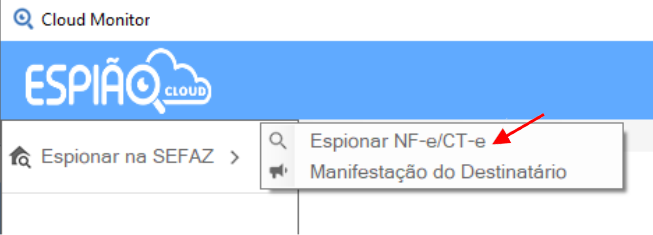
1. Abra o **Cloud Monitor** e clique em **Espionar na SEFAZ**

<figure><img src="https://1086762934-files.gitbook.io/~/files/v0/b/gitbook-x-prod.appspot.com/o/spaces%2FqoJpeeYAUN8570QfuPzY%2Fuploads%2Fi9ziDyompxmLGSSzUwgX%2F05.png?alt=media&amp;token=aa8c5093-9895-47c0-a67d-71e400d16a77" alt=""><figcaption></figcaption></figure>

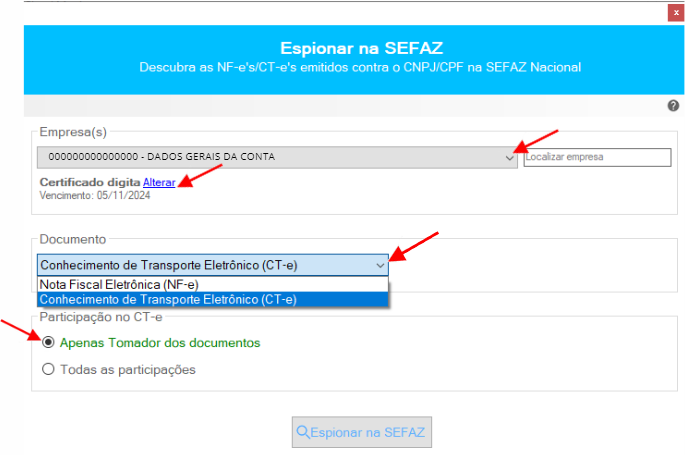
2. Selecione o **Espionar NF-e/CT-e**

<figure><img src="https://1086762934-files.gitbook.io/~/files/v0/b/gitbook-x-prod.appspot.com/o/spaces%2FqoJpeeYAUN8570QfuPzY%2Fuploads%2FVWJkfaOkKG83pHTItVBg%2F06.png?alt=media&amp;token=93e194c1-a1ab-4198-91f9-5c7b3ff514d4" alt=""><figcaption></figcaption></figure>

3. Selecione a empresa, em seguida clique em **NF-e**. Nas opções **Manifestação do destinatário**, você pode optar por manifestar, escolhendo a opção de **Ciência da Operação** (para obter o XML), ou decidir **Não manifestar.**

<figure><img src="https://1086762934-files.gitbook.io/~/files/v0/b/gitbook-x-prod.appspot.com/o/spaces%2FqoJpeeYAUN8570QfuPzY%2Fuploads%2FvVTCXyZWOvCf2rY1fqwt%2F07.png?alt=media&amp;token=38b21bf4-f936-4984-9fe4-ab20dd65c574" alt=""><figcaption></figcaption></figure>

4. Para concluir, é só clicar em **Espionar na SEFAZ**


# Histórico


# Dashboard NF-e

Aprenda como utilizar o Dashboard de NF-e para visualizar, localizar e acompanhar notas fiscais eletrônicas recebidas e emitidas no Espião Cloud.

## Dashboard de Notas Fiscais

O Dashboard de NF-e reúne todas as notas fiscais eletrônicas em um único painel, facilitando a consulta, localização e acompanhamento dos documentos fiscais. Nesta página você conhecerá os principais recursos disponíveis e aprenderá como utilizar o Dashboard do Espião Cloud.

Agora é possível realizar o **gerenciamento das empresas diretamente dentro do Histórico de NF-e**. Nesse ambiente, o usuário pode pesquisar, acompanhar e gerenciar as **Notas Fiscais Eletrônicas armazenadas no sistema** de forma mais organizada e centralizada.

Após a atualização, as informações passam a ser exibidas **automaticamente nos widgets disponíveis na tela**, facilitando a visualização dos dados e o acompanhamento das atividades.

**Personalização da Dashboad**

O sistema também permite que o usuário **personalize os widgets conforme sua necessidade**, tornando a visualização das informações mais prática e eficiente.

Agora, a área de trabalho conta com a funcionalidade **drag and drop**, que permite **arrastar e organizar os widgets livremente na tela**, exibindo **informações estratégicas de forma mais prática, dinâmica e adaptada à necessidade de cada usuário**.\
\
**A seguir veja como** **personalizar sua deshboard de histórico NF-e**\
\
**1.** Mover os widgets dentro da tela\
**2.** Aumentar ou diminuir o tamanho das telas\
**3.** Remover widgets que não deseja visualizar\
**4.** Adicionar novos widgets conforme as informações disponíveis no sistema

### 📃 Para saber como utilizar cada funcionalidade, siga as instruções a seguir

Na aba de dashboard selecione uma empresa específica ou um grupo de empresas, informar o período desejado e clicar em “Atualizar” para visualizar os resultados nos widgets disponíveis na tela.

<div align="left"><figure><img src="https://1086762934-files.gitbook.io/~/files/v0/b/gitbook-x-prod.appspot.com/o/spaces%2FqoJpeeYAUN8570QfuPzY%2Fuploads%2FbkO4y1uOkt8aadIlZJcv%2Fimage.png?alt=media&amp;token=cc0effe3-f64d-4a36-9755-803cbebfc181" alt="" width="563"><figcaption></figcaption></figure></div>

### 1. Mover os widgets&#x20;

Para reorganizar os widgets na área de trabalho, posicione o mouse sobre o quadro do widget que deseja mover.

No canto do widget, clique no ícone de pontos, mantenha o botão do mouse pressionado e arraste o quadro para a posição desejada dentro da tela.\
\
Dessa forma, é possível reorganizar os widgets conforme a preferência do usuário, facilitando a visualização das informações mais importantes no sistema.

<div align="left"><figure><img src="https://1086762934-files.gitbook.io/~/files/v0/b/gitbook-x-prod.appspot.com/o/spaces%2FqoJpeeYAUN8570QfuPzY%2Fuploads%2FoBL38zSl5Ec8UOeWbitx%2Fimage.png?alt=media&amp;token=9404c8ef-f0f8-4957-ba09-0bba2bfc758b" alt="" width="563"><figcaption></figcaption></figure></div>

### 2. Aumentar ou diminuir o tamanho das tela

Para aumentar ou diminuir o tamanho de um widget, posicione o cursor do mouse no canto do quadro do widget.

Em seguida, clique e arraste o canto do quadro para ajustar o tamanho conforme desejar.

Dessa forma, é possível adaptar o tamanho dos widgets na tela, facilitando a visualização das informações mais importantes.

<div align="left"><figure><img src="https://1086762934-files.gitbook.io/~/files/v0/b/gitbook-x-prod.appspot.com/o/spaces%2FqoJpeeYAUN8570QfuPzY%2Fuploads%2Fwc7TAbmLvotnfdhmWlOS%2Fimage.png?alt=media&amp;token=a1c6e1a5-2825-4559-bc23-51d42936544a" alt="" width="563"><figcaption></figcaption></figure></div>

### 3. Remover widgets que não deseja visualizar

Para remover um widget da tela, clique no ícone “X” localizado no canto do quadro.\
\
Caso deseje visualizar o widget novamente, basta clicar no botão “Widgets”, localizar o widget desejado na lista e habilitar novamente a sua visualização.\
\
Assim, o widget voltará a aparecer na área de trabalho para acompanhamento das informações.

<div align="left"><figure><img src="https://1086762934-files.gitbook.io/~/files/v0/b/gitbook-x-prod.appspot.com/o/spaces%2FqoJpeeYAUN8570QfuPzY%2Fuploads%2FWqnU8qQ0OBBWHOyBpGpt%2Fimage.png?alt=media&amp;token=c260e213-6500-4f77-926b-a669998795b5" alt="" width="563"><figcaption></figcaption></figure></div>

### 4. Adicionar novos widgets conforme as informações disponíveis no sistema

Para habilitar ou desabilitar widgets na tela, clique no botão do ícone “Widgets”

<div align="left"><figure><img src="https://1086762934-files.gitbook.io/~/files/v0/b/gitbook-x-prod.appspot.com/o/spaces%2FqoJpeeYAUN8570QfuPzY%2Fuploads%2FKIJsEvuVBimc628iacCC%2Fimage.png?alt=media&amp;token=4fa1d637-e8bc-42d7-8717-fe63bb9927dd" alt="" width="563"><figcaption></figcaption></figure></div>

Ao abrir o painel, localize o widget desejado e ative ou desative a visualização conforme a sua necessidade.

Dessa forma, é possível adicionar novos widgets ou ocultar aqueles que não deseja visualizar no momento, personalizando a área de trabalho conforme preferir.

<div align="left"><figure><img src="https://1086762934-files.gitbook.io/~/files/v0/b/gitbook-x-prod.appspot.com/o/spaces%2FqoJpeeYAUN8570QfuPzY%2Fuploads%2FrPvH4UuZ3KQ02g6CSbZb%2Fimage.png?alt=media&amp;token=a39b193f-b559-4be0-b3b4-f2d3bc3a581d" alt="" width="222"><figcaption></figcaption></figure></div>

Pronto! Sua **Dashboard de NF-e** estará personalizada de acordo com as preferências e necessidades de cada usuário, permitindo uma visualização mais organizada e eficiente das informações.


# Pesquisar NF-e

Aprenda como pesquisar NF-e no Espião Cloud utilizando filtros para localizar rapidamente notas fiscais eletrônicas, consultar informações e acessar os XMLs.

## Pesquisar Notas Fiscais (NF-e)

A tela Pesquisar NF-e permite **localizar rapidamente notas fiscais eletrônicas utilizando diversos filtros**, como chave de acesso, CNPJ, emitente, destinatário, período e situação. Nesta página você aprenderá como pesquisar NF-e, consultar seus detalhes e acessar os XMLs no Espião Cloud.

Para acessar as notas consultadas na SEFAZ e que também foram importadas manualmente, vá até a seção **Histórico de NF-e**. Lá, você poderá visualizar os detalhes das notas fiscais, incluindo **XMLs** e **PDFs**. Além disso, o histórico oferece diversas ações adicionais, como **manifestação**, **download**, **importação**, entre outras opções.

### 📃 Para visualizar os documentos, siga as etapas a seguir

1. No menu **Histórico**, selecione a opção **NF-e**

<div align="left"><figure><img src="https://1086762934-files.gitbook.io/~/files/v0/b/gitbook-x-prod.appspot.com/o/spaces%2FqoJpeeYAUN8570QfuPzY%2Fuploads%2FSbbG6H4aRUD09ygtdpoY%2Fvisualizar-notas-consultadas.png?alt=media&amp;token=3dfff765-0eaf-43f5-99ed-0b8c3a6a11b2" alt="" width="375"><figcaption></figcaption></figure></div>

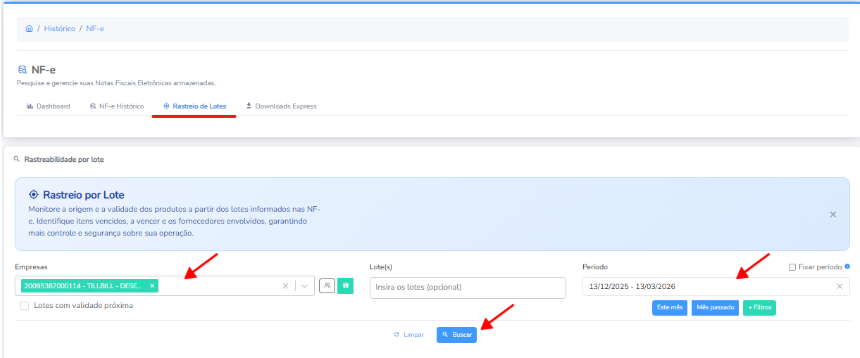
2. Na aba **“NF-e Histórico”**, selecione a opção desejada entre **“Grupos de empresas”** ou **“Somente a(s) empresa(s)”**. Em seguida, defina o período que deseja visualizar, escolhendo entre **“Mês atual”**, **“Mês passado”** ou, se preferir, clique diretamente no campo de data para selecionar um período personalizado.

<div align="left"><figure><img src="https://1086762934-files.gitbook.io/~/files/v0/b/gitbook-x-prod.appspot.com/o/spaces%2FqoJpeeYAUN8570QfuPzY%2Fuploads%2FL67VdEVcQEK6Quw4tPZY%2Fpesquisar-documentos-ja-consultados.png?alt=media&amp;token=31364ad2-fbfb-40dc-bf02-750707c48677" alt="" width="563"><figcaption></figcaption></figure></div>

{% hint style="info" %}
O filtro pode ser utilizado de três formas:

* Pelos **grupos de empresas** que você criou;
* Pela **empresa individual**;
* Ou, mesmo sem um grupo, selecionando **duas ou mais empresas** manualmente.

É importante lembrar que, ao utilizar **grupos de empresas** ou uma **seleção com mais de uma empresa**, o período máximo disponível para filtro é de **até 4 meses (120 dias)**.

<img src="https://1086762934-files.gitbook.io/~/files/v0/b/gitbook-x-prod.appspot.com/o/spaces%2FqoJpeeYAUN8570QfuPzY%2Fuploads%2FZhnM5Q3dOMenpvWFgGTK%2Fperiodo-ajustado-automaticamente.png?alt=media&amp;token=3b0b0ad0-9c9d-44ba-81c5-7359af280cf5" alt="" data-size="original">
{% endhint %}

Caso queira visualizar documentos específicos utilize os filtros avançados clicando em **+ Filtros.**

<div align="left"><figure><img src="https://1086762934-files.gitbook.io/~/files/v0/b/gitbook-x-prod.appspot.com/o/spaces%2FqoJpeeYAUN8570QfuPzY%2Fuploads%2Fx5Fqwqub2HmbBmS3ZdPE%2Ffiltros-avan%C3%A7ados-nf-e.png?alt=media&amp;token=68a3a987-386d-4abc-98c4-28dd649819bb" alt="" width="563"><figcaption></figcaption></figure></div>

3\. Após selecionar os filtros que deseja clique em **Pesquisar.**&#x20;

<div align="left"><figure><img src="https://1086762934-files.gitbook.io/~/files/v0/b/gitbook-x-prod.appspot.com/o/spaces%2FqoJpeeYAUN8570QfuPzY%2Fuploads%2FmhGDuvuu4UdLOKqL6HuJ%2Ffiltros-avan%C3%A7ados-clique-em-pesquisar.png?alt=media&amp;token=46d58510-6ac1-4ff2-95f2-ee8cf23315ed" alt="" width="563"><figcaption></figcaption></figure></div>

***

{% hint style="success" %}
**DICA**\
**Os filtros avançados** permitem facilitar a busca por documentos específicos, utilizando as chaves de acesso. \
**Exemplo:** você criar uma lista contendo as **chaves de acesso** que deseja verificar se já estão armazenadas. O arquivo deve estar em um dos seguintes formatos: **.txt, .xlsx ou .xls**.

Você pode carregar múltiplas chaves de acesso de uma só vez, agilizando o processo de consulta.\
Siga as instruções a abaixo **⬇**
{% endhint %}

Selecione a empresa e clique em **+ Filtros.**

<div align="left"><figure><img src="https://1086762934-files.gitbook.io/~/files/v0/b/gitbook-x-prod.appspot.com/o/spaces%2FqoJpeeYAUN8570QfuPzY%2Fuploads%2Fx5Fqwqub2HmbBmS3ZdPE%2Ffiltros-avan%C3%A7ados-nf-e.png?alt=media&amp;token=68a3a987-386d-4abc-98c4-28dd649819bb" alt="" width="563"><figcaption></figcaption></figure></div>

Selecione a opção **Chave de acesso.**

<div align="left"><figure><img src="https://1086762934-files.gitbook.io/~/files/v0/b/gitbook-x-prod.appspot.com/o/spaces%2FqoJpeeYAUN8570QfuPzY%2Fuploads%2F67Uox8RxcMIElFzuLacn%2Ffiltro-avan%C3%A7ado-por-chave-de-acesso.png?alt=media&amp;token=40a77768-6001-4fdb-8af3-d72cb2202370" alt="" width="563"><figcaption></figcaption></figure></div>

É possível **filtrar por arquivos (.txt, .xlsx ou .xls)** várias chaves de acesso de uma só vez, basta clicar em filtrar por arquivo.\
As chaves de acesso deverão estar separadas por linhas, uma debaixo da outra, **Exemplo:**\
\
32210161492361001340550100007054511471282060\
32210147446566701945550100007054611471282078\
32210145560535418930550100007456115612820589

<div align="left"><figure><img src="https://1086762934-files.gitbook.io/~/files/v0/b/gitbook-x-prod.appspot.com/o/spaces%2FqoJpeeYAUN8570QfuPzY%2Fuploads%2Fo09kWCB2jTGuUlwyB7ky%2Ffiltrar-por-arquivo.png?alt=media&amp;token=dbd94965-971c-47a3-a42a-0ec879028f30" alt="" width="563"><figcaption></figcaption></figure></div>

Depois clique ou arraste o arquivo de texto ou do Excel que contenha as chaves de acesso, e aguarde o resultado da pesquisa.

<div align="left"><figure><img src="https://1086762934-files.gitbook.io/~/files/v0/b/gitbook-x-prod.appspot.com/o/spaces%2FqoJpeeYAUN8570QfuPzY%2Fuploads%2FqVI51pFpRxiriW7RrT67%2Fimporta-arquivo-relatorio-nfe.png?alt=media&amp;token=b38c9bf7-8521-4114-9d33-06198bcd9f2d" alt="" width="293"><figcaption></figcaption></figure></div>


# &#x20;Grupos de Empresas

Aprenda como utilizar Grupos de Empresas para gerenciar diversas empresas de forma unificada no Histórico de NF-e, facilitando a consulta e o acompanhamento das notas fiscais eletrônicas.

## Gerencie várias empresas de forma unificada no Histórico de NF-e

A funcionalidade Grupos de Empresas **permite gerenciar diversas empresas de forma unificada dentro do Histórico de NF-e**. Com ela, é possível consultar e acompanhar notas fiscais eletrônicas de diferentes empresas em um único ambiente, tornando a gestão muito mais prática e eficiente. Nesta página você aprenderá como criar e utilizar Grupos de Empresas no Espião Cloud.

Com o uso do **Grupo de Empresas**, ficou muito mais fácil gerenciar diversas empresas de forma unificada dentro do **Histórico de Notas NF-e**.\
A partir desta funcionalidade, você pode realizar de forma centralizada:

* **Consultar a situação das notas** de todas as empresas vinculadas ao grupo;
* **Investigar e obter XMLs** rapidamente, sem precisar acessar empresa por empresa;
* **Criar e gerenciar marcadores**, facilitando a organização e o acompanhamento das notas.

Essa centralização torna o processo mais ágil, prático e eficiente para equipes que trabalham com múltiplas empresas.

**A seguir, veja como:**\
**1.** Criar e Salvar grupo\
**2.** Usar grupos salvos\
**3.** Gerenciar Grupos de Empresas\
**4.** Selecionar **duas ou mais empresas** manualmente.

### 📃Para criar o grupo de empresas e fácil, siga as etapas a seguir:

No menu **Histórico**, selecione a opção **NF-e**

<div align="left"><figure><img src="https://1086762934-files.gitbook.io/~/files/v0/b/gitbook-x-prod.appspot.com/o/spaces%2FqoJpeeYAUN8570QfuPzY%2Fuploads%2FefLVD6oeQtsXtTIYmfVU%2Fimage.png?alt=media&amp;token=231149ea-9385-4f2b-9dae-8c606f13ef1f" alt="" width="375"><figcaption></figcaption></figure></div>

### 1. Como Salvar grupos

Na aba **“NF-e Histórico”** clique no ícone correspondente para **criar e salvar um novo grupo.**

<div align="left"><figure><img src="https://1086762934-files.gitbook.io/~/files/v0/b/gitbook-x-prod.appspot.com/o/spaces%2FqoJpeeYAUN8570QfuPzY%2Fuploads%2FZB7omQEVjAXNluosp2zR%2Fgrupo-de-empresas.png?alt=media&amp;token=4e9c9626-47af-462a-8fcf-d03faccf097a" alt="" width="563"><figcaption></figcaption></figure></div>

Pesquise e selecione a empresa desejada. Em seguida, clique no ícone correspondente para **adicionar a empresa ao grupo**.

<div align="left"><figure><img src="https://1086762934-files.gitbook.io/~/files/v0/b/gitbook-x-prod.appspot.com/o/spaces%2FqoJpeeYAUN8570QfuPzY%2Fuploads%2FSvPvFz5OMytELdttCPID%2Fadicionar-empresas-ao-grupo.png?alt=media&amp;token=a295de06-ad9a-43a4-9cdb-d643a901d85a" alt="" width="563"><figcaption></figcaption></figure></div>

Após incluir as empresas, você pode **editar o nome do grupo** conforme desejar.

<div align="left"><figure><img src="https://1086762934-files.gitbook.io/~/files/v0/b/gitbook-x-prod.appspot.com/o/spaces%2FqoJpeeYAUN8570QfuPzY%2Fuploads%2Fk4O1JdnfZCZ7U3fGNzWP%2Feditar-nome-do-grupo-de-empresas.png?alt=media&amp;token=48d3cc24-3f5b-4f8c-b069-3a7237f6e24f" alt="" width="563"><figcaption></figcaption></figure></div>

Clique em Salvar e pronto, o grupo de empresas foi criado com sucesso🤗.

### 2. Como Usar grupos salvos

Na aba **“NF-e Histórico”** clique no ícone correspondente para **Usar grupos salvos**.

<div align="left"><figure><img src="https://1086762934-files.gitbook.io/~/files/v0/b/gitbook-x-prod.appspot.com/o/spaces%2FqoJpeeYAUN8570QfuPzY%2Fuploads%2FN1yNFd1pLHxoBkc9wwOw%2Fusar-grupo-salvos.png?alt=media&amp;token=119110dd-67c6-4799-886b-86088c09fa90" alt="" width="563"><figcaption></figcaption></figure></div>

Selecione o grupo que deseja gerenciar e clique em **Pesquisar**.\
No ícone de **informação**, é possível visualizar quais empresas fazem parte desse grupo.

<div align="left"><figure><img src="https://1086762934-files.gitbook.io/~/files/v0/b/gitbook-x-prod.appspot.com/o/spaces%2FqoJpeeYAUN8570QfuPzY%2Fuploads%2FLwhy27e4uB8AFtF92NLr%2Fselecionar-grupo-criado.png?alt=media&amp;token=6e207b68-2330-4238-b2d2-54b7969624be" alt="" width="525"><figcaption></figcaption></figure></div>

Pronto! Com o filtro aplicado, o **histórico de notas** será exibido conforme os critérios selecionados.

### 3. Como Gerenciar Grupos de Empresas

Na aba **“NF-e Histórico”** clique no ícone correspondente para **Gerenciar Grupo de empresas.**

<div align="left"><figure><img src="https://1086762934-files.gitbook.io/~/files/v0/b/gitbook-x-prod.appspot.com/o/spaces%2FqoJpeeYAUN8570QfuPzY%2Fuploads%2FLqFOxqfsMXygLeHFy8LC%2Fgerenciar-grupos-de-empresas.png?alt=media&amp;token=46df0353-37a7-4d17-8c85-f61d21b3006d" alt="" width="563"><figcaption></figcaption></figure></div>

Dentro de Gerenciar Grupos de Empresas e possível:

* Excluir grupo

Para remover uma empresa, clique no ícone correspondente.

<div align="left"><figure><img src="https://1086762934-files.gitbook.io/~/files/v0/b/gitbook-x-prod.appspot.com/o/spaces%2FqoJpeeYAUN8570QfuPzY%2Fuploads%2F6a4pzINokeQa28SyM0Ut%2Fexcluir-grupos-de-empresas.png?alt=media&amp;token=da7f2b5a-94a0-4c46-a76e-c39847387fe8" alt="" width="463"><figcaption></figcaption></figure></div>

* Editar Nome do grupo

Basta informar o novo nome para alterar a **descrição do grupo**.

<div align="left"><figure><img src="https://1086762934-files.gitbook.io/~/files/v0/b/gitbook-x-prod.appspot.com/o/spaces%2FqoJpeeYAUN8570QfuPzY%2Fuploads%2FOmlZbxrgnTGWYdOqkQ1h%2Feditar-nome-de-grupos-de-empresas.png?alt=media&amp;token=d9d986b6-b312-42c2-914b-ce5a3f782945" alt="" width="515"><figcaption></figcaption></figure></div>

* Selecione mais empresas ou remover empresas do grupo

Para **remover**, clique no ícone correspondente.\
Para **adicionar**, pesquise pelo nome da empresa na barra de busca.

<div align="left"><figure><img src="https://1086762934-files.gitbook.io/~/files/v0/b/gitbook-x-prod.appspot.com/o/spaces%2FqoJpeeYAUN8570QfuPzY%2Fuploads%2FD35aCFDEWWA1Mi058NpV%2Fadicionar-ou-remover-empresas-do-grupo.png?alt=media&amp;token=4d7e231f-a9f6-4a74-8d6b-b1e0d1f4fa18" alt="" width="509"><figcaption></figcaption></figure></div>

Depois clique para salvar as alterações do grupo.

<div align="left"><figure><img src="https://1086762934-files.gitbook.io/~/files/v0/b/gitbook-x-prod.appspot.com/o/spaces%2FqoJpeeYAUN8570QfuPzY%2Fuploads%2Fbfndf7m9Ul7JtLIWXFwZ%2Fsalvar-alteracoes-do-grupo.png?alt=media&amp;token=387e2e6e-9384-4100-9031-23c6e127f73d" alt=""><figcaption></figcaption></figure></div>

### 4. Selecionar **duas ou mais empresas** manualmente.

Na aba **“NF-e Histórico”**, clique no ícone correspondente para voltar à seleção de empresas.

<div align="left"><figure><img src="https://1086762934-files.gitbook.io/~/files/v0/b/gitbook-x-prod.appspot.com/o/spaces%2FqoJpeeYAUN8570QfuPzY%2Fuploads%2F7xuwneVyWiqZtSUdCKAp%2Fvoltar-para-grupo-de-empresas.png?alt=media&amp;token=2208741b-d282-40ed-9b43-1f4ce6cd1cda" alt="" width="563"><figcaption></figcaption></figure></div>

Selecione a empresa e clique em **Pesquisar**.


# Importar XML

Aprenda como importar arquivos XML de documentos fiscais no Espião Cloud, incluindo NF-e, CT-e, NFS-e e NFC-e, para centralizar a consulta e o gerenciamento das informações fiscais.

## Como importar XML de NF-e, CT-e, NFS-e e NFC-e

A funcionalidade **Importar XML** permite adicionar arquivos XML de documentos fiscais ao Espião Cloud, incluindo **Notas Fiscais Eletrônicas (NF-e), Conhecimentos de Transporte Eletrônicos (CT-e), Notas Fiscais de Serviço Eletrônicas (NFS-e) e Notas Fiscais de Consumidor Eletrônicas (NFC-e)**. Após a importação, os documentos ficam disponíveis para consulta e gerenciamento em um único ambiente. Nesta página você aprenderá como realizar a importação corretamente.

### 🤔 O que seria Importar XML?

A funcionalidade **Importar XML** permite transferir arquivos XML do seu computador para o sistema, garantindo armazenamento seguro na nuvem. Esse recurso é essencial para simplificar a importação e o gerenciamento dos seus documentos fiscais.

Neste tutorial, você aprenderá como efetuar o upload de XML de forma prática, rápida e eficiente.\
Vamos começar! 🚀

### 📃 Para Importar XMLs, siga as instruções a seguir

No menu **Histórico**, selecione a opção **NF-e**

<div align="left"><figure><img src="https://1086762934-files.gitbook.io/~/files/v0/b/gitbook-x-prod.appspot.com/o/spaces%2FqoJpeeYAUN8570QfuPzY%2Fuploads%2FXmpTeGLTxjiCCAFtZtJk%2Fvisualizar-notas-consultadas.png?alt=media&amp;token=f229b1fd-db7e-49d1-97e0-1eff529462f8" alt="" width="375"><figcaption></figcaption></figure></div>

Na aba **“NF-e Histórico”** clique no ícone correspondente.

<div align="left"><figure><img src="https://1086762934-files.gitbook.io/~/files/v0/b/gitbook-x-prod.appspot.com/o/spaces%2FqoJpeeYAUN8570QfuPzY%2Fuploads%2F0sYHnAw9KZEWDRJd2wzy%2Fimportar-xml.png?alt=media&amp;token=d0ca8e78-6aab-446d-aa8a-6505abd88a5b" alt="" width="563"><figcaption></figcaption></figure></div>

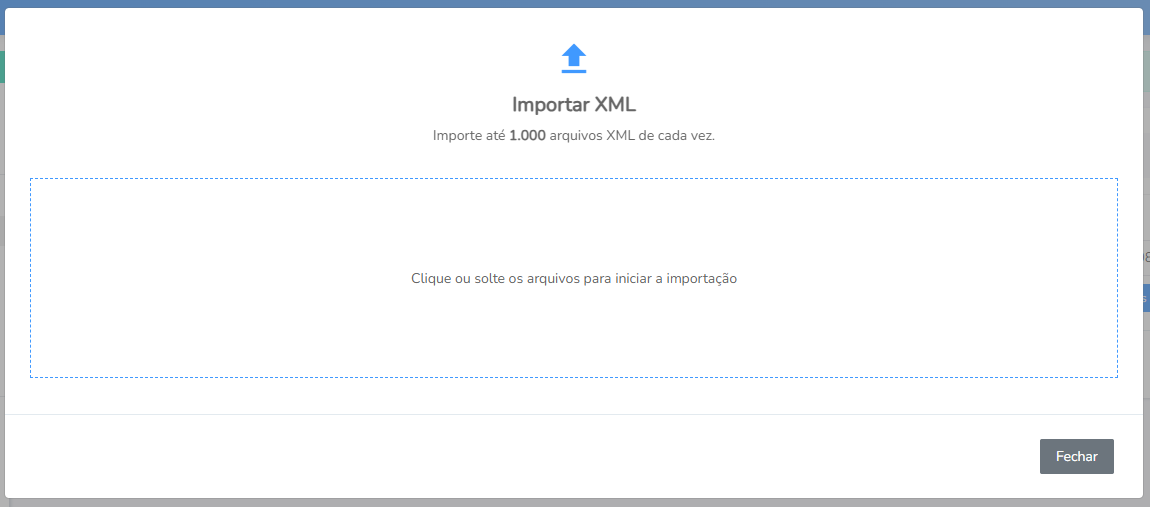
Clique ou solte os arquivos para iniciar a importação, após clique iniciar para realizar a importação.

<div align="left"><figure><img src="https://1086762934-files.gitbook.io/~/files/v0/b/gitbook-x-prod.appspot.com/o/spaces%2FqoJpeeYAUN8570QfuPzY%2Fuploads%2FbD3vcBMxYteLbNDL3o7g%2Fimportar-xml.png?alt=media&amp;token=1c505524-12d2-4034-a114-2e94f1ed0aca" alt="" width="563"><figcaption></figcaption></figure></div>

{% hint style="warning" %}
**ATENÇÃO**\
Não serão permitidos arquivos compactados .ZIP, .RAR, etc.
{% endhint %}

Aguarde finalizar para verificar o resultado.&#x20;

<div align="left"><figure><img src="https://1086762934-files.gitbook.io/~/files/v0/b/gitbook-x-prod.appspot.com/o/spaces%2FqoJpeeYAUN8570QfuPzY%2Fuploads%2FgHFyuttzQR4sZAZBOj4y%2Ffinalizar-importacao-xml.png?alt=media&amp;token=38dc7b64-3097-45b2-8cca-4580e5a6eb08" alt="" width="563"><figcaption></figcaption></figure></div>

Pronto, seus arquivos foram armazenados com sucesso 🤗!&#x20;

**Documentos aceitos:**

* NF-e (Nota Fiscal Eletrônica) - Entrada e Saída
* CT-e (Conhecimento de Transporte) - Entrada e Saída
* NFS-e (Nota Fiscal de Serviço Nacional) - Prestados, Tomados e Intermediário.&#x20;
* NFC-e (Nota Fiscal de Consumidor) - Entrada e Saída

***

### Como visualizar os XMLs que foram importados?

Neste caso é só realizar a pesquisa através do [Histórico](/gestao/nf-e/historico/pesquisar-documentos).

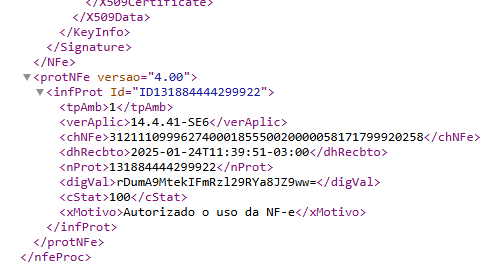
### Posso importar o arquivo XML sem o protocolo de Autorização de Uso?

Não. Segundo o **Manual de Orientação ao Contribuinte - MOC - versão 7.0 - NF-e e NFC-e** disponibilizado pela SEFAZ, diz o seguinte:

{% hint style="info" %}
Deverá ser disponibilizado para o destinatário o mesmo conteúdo da NF-e enviada para a SEFAZ, complementada com a informação dos Dados do Protocolo de Autorização de Uso.
{% endhint %}

<div align="left"><figure><img src="https://1086762934-files.gitbook.io/~/files/v0/b/gitbook-x-prod.appspot.com/o/spaces%2FqoJpeeYAUN8570QfuPzY%2Fuploads%2FxMqlePNIss5O7EP7YmU8%2Fxml-nfe-com-protocolo.png?alt=media&amp;token=737236ec-06fd-4ece-a9b7-202137383e40" alt=""><figcaption></figcaption></figure></div>

Fonte: [Manual de Orientação ao Contribuinte - MOC - versão 7.0 - NF-e e NFC-e](https://www.nfe.fazenda.gov.br/portal/listaConteudo.aspx?tipoConteudo=ndIjl+iEFdE=)

Segue abaixo um **exemplo de um arquivo XML com os dados do protocolo** exigido pela  SEFAZ

<div align="left"><figure><img src="https://1086762934-files.gitbook.io/~/files/v0/b/gitbook-x-prod.appspot.com/o/spaces%2FqoJpeeYAUN8570QfuPzY%2Fuploads%2FicKtKicnlLubJpMhhXQj%2Fxml-com-tags-protocolo.png?alt=media&amp;token=7d97103b-fa00-4646-b0ab-029885f12f97" alt=""><figcaption></figcaption></figure></div>


# Filtro por CFOP e NCM

Aprenda como filtrar NF-e por CFOP e NCM no Espião Cloud para localizar rapidamente notas fiscais eletrônicas conforme a natureza da operação e a classificação fiscal dos produtos.

## Como filtrar NF-e por CFOP e NCM

O **filtro por CFOP e NCM** permite localizar rapidamente notas fiscais eletrônicas conforme a natureza da operação e a classificação fiscal dos produtos. Nesta página você aprenderá como utilizar esses filtros para pesquisar NF-e de forma mais rápida e precisa no Espião Cloud.

Esses recursos permitem refinar a pesquisa de documentos com base na operação fiscal (**CFOP**) ou na classificação dos produtos (**NCM – Nomenclatura Comum do Mercosul**), facilitando consultas, conferências fiscais e análises específicas.

A seguir, apresentaremos o passo a passo para utilizar cada um desses filtros no sistema.

### 📃Para saber como utilizar o Filtro por CFOP/NCM

No menu **Histórico**, selecione a opção **NF-e**

<div align="left"><figure><img src="https://1086762934-files.gitbook.io/~/files/v0/b/gitbook-x-prod.appspot.com/o/spaces%2FqoJpeeYAUN8570QfuPzY%2Fuploads%2FEbMWPMq4FXXNv1gQHIgq%2Fimage.png?alt=media&amp;token=6a177464-89a0-4076-af4b-b8385471c42e" alt="" width="375"><figcaption></figcaption></figure></div>

Na aba **“NF-e Histórico”**, selecione a opção desejada entre **“Grupos de empresas”** ou **“Somente a(s) empresa(s)”**. Em seguida, defina o período que deseja visualizar, escolhendo entre **“Mês atual”**, **“Mês passado”** ou, se preferir, clique diretamente no campo de data para selecionar um período personalizado.

<div align="left"><figure><img src="https://1086762934-files.gitbook.io/~/files/v0/b/gitbook-x-prod.appspot.com/o/spaces%2FqoJpeeYAUN8570QfuPzY%2Fuploads%2FgZMCyoZlzCz7kILC2WXI%2Fimage.png?alt=media&amp;token=8b8bb962-5c9f-4548-8809-88cc61442a87" alt="" width="563"><figcaption></figcaption></figure></div>

Clique em **CFOP** ou **NCM**

<div align="left"><figure><img src="https://1086762934-files.gitbook.io/~/files/v0/b/gitbook-x-prod.appspot.com/o/spaces%2FqoJpeeYAUN8570QfuPzY%2Fuploads%2FzQGifFJqOaU140NRMKik%2Ffiltro-por-ncm-ou-cfop.png?alt=media&amp;token=b8cf89f7-3dcb-44ea-ac3f-60f8d764e065" alt="" width="538"><figcaption></figcaption></figure></div>

Após selecionar o tipo de filtro, informe o **CFOP** ou o **NCM** desejado para localizar as notas fiscais correspondentes.

<div align="left"><figure><img src="https://1086762934-files.gitbook.io/~/files/v0/b/gitbook-x-prod.appspot.com/o/spaces%2FqoJpeeYAUN8570QfuPzY%2Fuploads%2FbB4C9wqduLbyK3NQ5rMf%2Fbuscar-por-cfop-ou-ncm.png?alt=media&amp;token=ee5e588f-58cb-4248-883b-b70870d9b08c" alt=""><figcaption></figcaption></figure></div>

A pesquisa retornará apenas os documentos que atendam ao filtro informado e que estejam dentro do **período (data)** selecionado no sistema.

**Importante:** para que a busca apresente os resultados esperados, certifique-se de que o período informado contemple a data de emissão das notas que deseja localizar por **CFOP ou NCM**

{% hint style="success" %}
**DICA**

Além dos filtros principais, o sistema disponibiliza a opção **Mais Filtros**, que permite refinar ainda mais a pesquisa das notas fiscais.

Nesta opção, é possível utilizar os seguintes filtros:

**Finalidade**\
Permite filtrar as notas de acordo com o propósito de sua emissão:

* **Normal:** venda ou prestação de serviço comum.
* **Complementar:** utilizada para complementar valores ou informações de uma nota já emitida.
* **Ajuste:** destinada à correção ou ajuste de informações fiscais.
* **Devolução:** utilizada para registrar a devolução de mercadorias.

**Status**\
Permite localizar notas conforme sua situação atual:

* **Autorizada**
* **Cancelada**
* **Carta de Correção (CC-e)**

**Emitentes**\
Enquanto o filtro comum permite pesquisar por um emitente específico, este filtro possibilita **incluir ou excluir emitentes da pesquisa**, exibindo apenas as notas dos emitentes selecionados. Dessa forma, é possível restringir a visualização apenas às empresas de interesse.

**Situação Tributária**\
Permite filtrar as notas de acordo com o regime tributário do emitente:

* **Simples Nacional**
* **Regime Normal**

Esses filtros podem ser utilizados individualmente ou combinados entre si, proporcionando uma pesquisa mais precisa e facilitando a localização das notas fiscais desejadas.

![](https://1086762934-files.gitbook.io/~/files/v0/b/gitbook-x-prod.appspot.com/o/spaces%2FqoJpeeYAUN8570QfuPzY%2Fuploads%2F3HEKhSGVsu30QoC9FTjg%2Fimage.png?alt=media\&token=73df7106-c18d-4127-8a2c-8fc5cafaa60d)
{% endhint %}


# Marcadores

Aprenda como utilizar marcadores para organizar, categorizar e gerenciar NF-e no Espião Cloud, facilitando pesquisas, relatórios, controles e fluxos de trabalho.

## Organize e gerencie suas NF-e com marcadores

Os marcadores permitem organizar e gerenciar informações relacionadas às notas fiscais eletrônicas (NF-e) de forma prática e personalizada. Com eles, é possível categorizar documentos, facilitar pesquisas, apoiar a elaboração de relatórios, melhorar o controle das informações e otimizar os fluxos de trabalho. Nesta página você aprenderá como criar e utilizar marcadores no Espião Cloud.

### 🤔 O que são os marcadores?

Os **marcadores** são ferramentas essenciais para a organização e gestão de informações no dia a dia. Eles oferecem diversas utilidades, como administração de registros, categorização, busca organizada, fluxo de trabalho, auxiliam na elaboração de relatórios, controle e muito mais.\
\
**A seguir, veja como:**\
**1.** Criar marcadores \
**2.** Gerenciar marcadores\
**3.** Adicionar  nas linhas selecionadas\
**4.** Filtrar por marcadores <br>

### 📃 Para saber como utilizar os marcadores, siga as etapas a seguir

No menu **Histórico**, selecione a opção **NF-e**

<div align="left"><figure><img src="https://1086762934-files.gitbook.io/~/files/v0/b/gitbook-x-prod.appspot.com/o/spaces%2FqoJpeeYAUN8570QfuPzY%2Fuploads%2FnFYk5rwbglxw6KhUslPn%2Fvisualizar-notas-consultadas.png?alt=media&amp;token=7bf78bec-0e78-45f6-8fe2-ca9708110c3e" alt="" width="375"><figcaption></figcaption></figure></div>

Na aba **“NF-e Histórico”**, selecione a opção desejada entre **“Grupos de empresas”** ou **“Somente a(s) empresa(s)”**. Em seguida, defina o período que deseja visualizar, escolhendo entre **“Mês atual”**, **“Mês passado”** ou, se preferir, clique diretamente no campo de data para selecionar um período personalizado.

<div align="left"><figure><img src="https://1086762934-files.gitbook.io/~/files/v0/b/gitbook-x-prod.appspot.com/o/spaces%2FqoJpeeYAUN8570QfuPzY%2Fuploads%2FlLwbRn4WiUmyF7Bg5HLL%2Fpesquisar-documentos-ja-consultados.png?alt=media&amp;token=ff617235-5afa-4727-a828-241ff4cade02" alt="" width="563"><figcaption></figcaption></figure></div>

Clique em Marcadores.

<div align="left"><figure><img src="https://1086762934-files.gitbook.io/~/files/v0/b/gitbook-x-prod.appspot.com/o/spaces%2FqoJpeeYAUN8570QfuPzY%2Fuploads%2F0ItVihO0TzHqWT8WBXQB%2Fmarcadores-historico-nf-e.png?alt=media&amp;token=e50f13e5-dd46-4a2b-9a6d-259947e9fb83" alt="" width="563"><figcaption></figcaption></figure></div>

### **1. Criar Marcadores**

1. &#x20;Clique em **Criar marcador**;
2. Selecione uma cor;
3. Selecione um ícone;
4. Digite o nome;
5. Clique no botão **Criar Marcador**.

<div align="left"><figure><img src="https://1086762934-files.gitbook.io/~/files/v0/b/gitbook-x-prod.appspot.com/o/spaces%2FqoJpeeYAUN8570QfuPzY%2Fuploads%2FUmSgHhBERJObMwUvtAGM%2Fcriar-marcadores.png?alt=media&amp;token=de490725-15df-42ec-bc64-caba137ae109" alt="" width="308"><figcaption></figcaption></figure></div>

### **2. Gerenciar Marcadores**

Essa opção permite criar, remover e tornar o marcador visível ou invisível.

1. Para remover marcador, basta **clicar no X;**
2. Tornar visível ou invisível, basta **clicar no ícone com o formato de um olho.**

<div align="left"><figure><img src="https://1086762934-files.gitbook.io/~/files/v0/b/gitbook-x-prod.appspot.com/o/spaces%2FqoJpeeYAUN8570QfuPzY%2Fuploads%2FHmsHY0J3WVTz9tB0XnP9%2Fgerenciar-marcadores.png?alt=media&amp;token=7c2a95d3-8f3d-4154-8d48-9c743ca3ff6c" alt="" width="313"><figcaption></figcaption></figure></div>

### **3. Adicionar nas linhas selecionadas**

Essa opção permite incluir marcadores em diversos documentos ao mesmo tempo.

1. Selecione os documentos;
2. Clique na opção **Adicionar nas linhas selecionadas;**
3. Clique no marcador que deseja incluir.

<div align="left"><figure><img src="https://1086762934-files.gitbook.io/~/files/v0/b/gitbook-x-prod.appspot.com/o/spaces%2FqoJpeeYAUN8570QfuPzY%2Fuploads%2FKDjdmgiwoYMhpK2prPx2%2Fadicionar-marcadores.png?alt=media&amp;token=e77eaed1-ad42-441f-9505-10f3a01b1972" alt="" width="312"><figcaption></figcaption></figure></div>

### **4. Filtrar por marcadores**

Essa opção permite localizar documentos que contenham os marcadores selecionados.

1. Clique na opção **Filtrar por marcadores;**
2. Selecione o marcador desejado;
3. Clique em **Filtrar**.

<div align="left"><figure><img src="https://1086762934-files.gitbook.io/~/files/v0/b/gitbook-x-prod.appspot.com/o/spaces%2FqoJpeeYAUN8570QfuPzY%2Fuploads%2FkwVKpapItjpEXwT6d2Dx%2Ffiltrar-marcador.png?alt=media&amp;token=7b03d3ae-bc10-4069-8bcd-2b3eada7251d" alt="" width="279"><figcaption></figcaption></figure></div>


# Download XML e PDF NF-e

Aprenda como baixar o XML e o DANFE em PDF das NF-e no Espião Cloud para consultar, compartilhar e armazenar documentos fiscais eletrônicos.

## **Como baixar o XML e o DANFE em PDF das NF-e**

A funcionalidade Download XML e PDF permite baixar rapidamente os arquivos XML e o PDF das notas fiscais eletrônicas (NF-e) armazenadas no Espião Cloud. Nesta página você aprenderá como realizar o download dos documentos para consulta, compartilhamento e arquivamento.

Através do download é possível realizar a transferência das notas do sistema Cloud para o seu computador, permitindo que você escolha o formato desejado: **XML, DANFe ou ambos**.

### 📃 Para realizar o download, siga as etapas a seguir

1. No menu **Histórico**, selecione a opção  **NF-e**

<div align="left"><figure><img src="https://1086762934-files.gitbook.io/~/files/v0/b/gitbook-x-prod.appspot.com/o/spaces%2FqoJpeeYAUN8570QfuPzY%2Fuploads%2FXmpTeGLTxjiCCAFtZtJk%2Fvisualizar-notas-consultadas.png?alt=media&amp;token=f229b1fd-db7e-49d1-97e0-1eff529462f8" alt="" width="375"><figcaption></figcaption></figure></div>

2\. Na aba **“NF-e Histórico”**, selecione a opção desejada entre **“Grupos de empresas”** ou **“Somente a(s) empresa(s)”**. Em seguida, defina o período que deseja visualizar, escolhendo entre **“Mês atual”**, **“Mês passado”** ou, se preferir, clique diretamente no campo de data para selecionar um período personalizado.

<div align="left"><figure><img src="https://1086762934-files.gitbook.io/~/files/v0/b/gitbook-x-prod.appspot.com/o/spaces%2FqoJpeeYAUN8570QfuPzY%2Fuploads%2Fptdga2e3cM7Q67hYcpSG%2Fpesquisar-documentos-ja-consultados.png?alt=media&amp;token=8d8bc155-9824-48e0-9fa6-c21d964862d3" alt="" width="563"><figcaption></figcaption></figure></div>

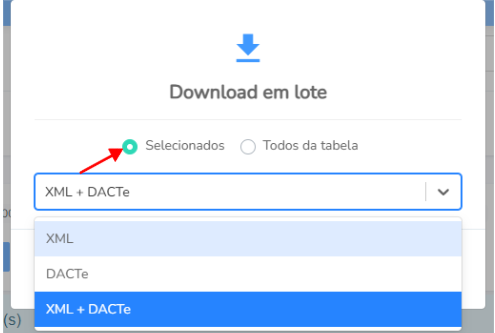
3. Selecione os documentos que deseja baixar e clique no botão **Download --> Selecionados** e escolha qual tipo de arquivo que será baixado.

<div align="left"><figure><img src="https://1086762934-files.gitbook.io/~/files/v0/b/gitbook-x-prod.appspot.com/o/spaces%2FqoJpeeYAUN8570QfuPzY%2Fuploads%2F1HqxXFMFsmPaCJvLX8Xc%2Fdownload-xml.png?alt=media&amp;token=0a192197-899d-48d8-a46c-9163152a1ef6" alt="" width="563"><figcaption></figcaption></figure></div>

<div align="left"><figure><img src="https://1086762934-files.gitbook.io/~/files/v0/b/gitbook-x-prod.appspot.com/o/spaces%2FqoJpeeYAUN8570QfuPzY%2Fuploads%2FKEfz9phUx5TWtViR6FtZ%2Fdowload-selecionados-todos-tabela-nfe.png?alt=media&amp;token=982e1c73-94a9-4a76-b5f9-01ba058604c2" alt="" width="563"><figcaption></figcaption></figure></div>

Ou se optar baixar todos os documentos clique em **Download --> Todos da tabela** e escolha qual tipo de arquivo que será baixado.

<div align="left"><figure><img src="https://1086762934-files.gitbook.io/~/files/v0/b/gitbook-x-prod.appspot.com/o/spaces%2FqoJpeeYAUN8570QfuPzY%2Fuploads%2FezEXFarvwdheGKdnfoBi%2Fdowload-selecionados-todos-tabela.png?alt=media&amp;token=ad37a741-450d-4e44-9287-0d8e37a921d9" alt="" width="563"><figcaption></figcaption></figure></div>

<div align="left"><figure><img src="https://1086762934-files.gitbook.io/~/files/v0/b/gitbook-x-prod.appspot.com/o/spaces%2FqoJpeeYAUN8570QfuPzY%2Fuploads%2F6caUd7E4s7uzLLNpBMFe%2Fdowload-todos-tabela-nfe.png?alt=media&amp;token=1d58ad97-3d50-47c6-8dcb-aa2cdaae7951" alt="" width="563"><figcaption></figcaption></figure></div>

**Logo após um arquivo compactado será salvo em seu computador.**

Prontinho, os arquivos foram salvos com sucesso 🤗.


# Investigar XML NF-e

Aprenda como verificar se a SEFAZ já disponibilizou o XML completo de uma NF-e após a manifestação do destinatário e saiba quando o documento pode ser baixado pelo Espião Cloud.

## Como verificar se a SEFAZ já disponibilizou o XML da NF-e

A funcionalidade Investigar XML permite **verificar se a SEFAZ já disponibilizou o arquivo XML completo de uma NF-e após a manifestação do destinatário**. Nesta página você aprenderá como consultar a disponibilidade do XML e entender quando ele pode ser baixado pelo Espião Cloud.

### 🤔 O que seria Investigar XML?

Este recurso permite verificar se a SEFAZ já disponibilizou os arquivos XML das notas fiscais manifestadas.

{% hint style="info" %}
Ao realizar a consulta na SEFAZ, os arquivos XML das notas manifestadas (Ciência ou Confirmação da Operação) são retornados automaticamente

O recurso **"Investigar XML"** é útil quando uma nota já foi manifestada, mas o arquivo XML correspondente ainda não foi recebido na consulta. Ele permite investigar e recuperar o documento ausente.
{% endhint %}

**Pré-requisitos** \
Antes de utilizar esta funcionalidade, verifique se sua empresa atende aos seguintes critérios: \
✔ Possuir um certificado digital do tipo A1. \
✔ Os documentos a serem consultados devem ter data de **emissão dentro dos últimos 90 dias**. \
✔ A consulta está sujeita ao limite exigido pela SEFAZ: **máximo de 20 XMLs por hora**.

{% hint style="warning" %}
**ATENÇÃO**

A SEFAZ **somente** disponibiliza os arquivos XML das notas fiscais manifestadas como: **Ciência** ou **Confirmação da Operação**.\
\
Se a manifestação do destinatário **ainda não foi realizada acesse:** [Manifest. Destinatário](/gestao/nf-e/manifest.-destinatario/certificado-a1).
{% endhint %}

### 📃 Para Investigar os XMLs, siga as instruções a seguir

1\. No menu **Histórico**, selecione a opção **NF-e**

<div align="left"><figure><img src="https://1086762934-files.gitbook.io/~/files/v0/b/gitbook-x-prod.appspot.com/o/spaces%2FqoJpeeYAUN8570QfuPzY%2Fuploads%2FjM788AE2K7zG9z3sviUd%2Fhistorico-nfe.png?alt=media&amp;token=1ced8d8d-71af-4e42-8d04-5063a4d26e94" alt="" width="221"><figcaption></figcaption></figure></div>

2\. Na aba **“NF-e Histórico”**, selecione a opção desejada entre **“Grupos de empresas”** ou **“Somente a(s) empresa(s)”**. Em seguida, defina o período que deseja visualizar, escolhendo entre **“Mês atual”**, **“Mês passado”** ou, se preferir, clique diretamente no campo de data para selecionar um período personalizado.

<div align="left"><figure><img src="https://1086762934-files.gitbook.io/~/files/v0/b/gitbook-x-prod.appspot.com/o/spaces%2FqoJpeeYAUN8570QfuPzY%2Fuploads%2FagwI24kPtYnqxtmJKhQi%2Fpesquisar-documentos-ja-consultados.png?alt=media&amp;token=5e72ebbf-2c63-493e-923b-bd0eee948332" alt="" width="563"><figcaption></figcaption></figure></div>

3. Em seguida, selecione o(s) documento(s) sem arquivo(s) XML(s).

<div align="left"><figure><img src="https://1086762934-files.gitbook.io/~/files/v0/b/gitbook-x-prod.appspot.com/o/spaces%2FqoJpeeYAUN8570QfuPzY%2Fuploads%2FeohM5kcUipEmRauCwLCI%2Finvestigar-xml.png?alt=media&amp;token=64976fac-4777-4cfd-9e8e-d219297821a1" alt="" width="563"><figcaption></figcaption></figure></div>

4. Depois clique em **Investigar XML.**

<div align="left"><figure><img src="https://1086762934-files.gitbook.io/~/files/v0/b/gitbook-x-prod.appspot.com/o/spaces%2FqoJpeeYAUN8570QfuPzY%2Fuploads%2FeA6Uk00XLXfJ8MwSTEcy%2Finvestigar-xml-nfe.png?alt=media&amp;token=ee213ade-1a3a-43d1-9907-b1dc565ce9b0" alt="" width="563"><figcaption></figcaption></figure></div>

Seguindo esses passos, você poderá verificar e obter os XMLs das notas fiscais manifestadas de forma rápida e segura! 🚀


# Consultar situação NF-e

Aprenda como consultar a situação da NF-e diretamente na SEFAZ e verifique em tempo real se a nota fiscal está autorizada, cancelada ou possui Carta de Correção Eletrônica (CC-e).

## Como consultar a situação da NF-e na SEFAZ

A funcionalidade **Consultar Situação permite verificar, em tempo real, o status de uma nota fiscal eletrônica (NF-e) diretamente na SEFAZ**. Com ela, é possível confirmar se a NF-e está **autorizada, cancelada ou possui Carta de Correção Eletrônica (CC-e)**. Nesta página você aprenderá como realizar essa consulta pelo Espião Cloud.

A consulta de situação, possibilita verificar em tempo real o status da nota fiscal diretamente na SEFAZ, se está cancelada, autorizada ou se possui carta de correção, **aplicável a notas fiscais emitidas até 180 dias após a autorização.**

**Status**\
\- Autorizada\
\- [Cancelada](https://blog.espiaonfe.com.br/cancelar-nfe-qual-o-prazo/)\
\- [Carta de correção](https://www.espiaonfe.com.br/blog/carta-de-correcao-eletronica-cc-e-saiba-o-que-e-e-como-emitir/)

### 📃 Para saber como consultar a Situação atual, siga as etapas a seguir

1. No menu **Histórico**, selecione a opção **NF-e**

<div align="left"><figure><img src="https://1086762934-files.gitbook.io/~/files/v0/b/gitbook-x-prod.appspot.com/o/spaces%2FqoJpeeYAUN8570QfuPzY%2Fuploads%2F9OcJ0uP9CBaDE0j6OnVN%2Fhistorico-nfe.png?alt=media&amp;token=9e7ee81d-dd77-4a52-8a42-6332dcab0485" alt="" width="221"><figcaption></figcaption></figure></div>

2. Selecione entre **“Grupos de empresas”** ou **“Somente a(s) empresa(s)”**. Depois, escolha o período que deseja visualizar: **“Mês atual”**, **“Mês passado”** ou clique diretamente na data para selecionar um período personalizado.

<div align="left"><figure><img src="https://1086762934-files.gitbook.io/~/files/v0/b/gitbook-x-prod.appspot.com/o/spaces%2FqoJpeeYAUN8570QfuPzY%2Fuploads%2FrJjFPpwJusZTUICdL4Qy%2Fpesquisar-documentos-ja-consultados.png?alt=media&amp;token=6ca89804-84d3-4dd6-b983-898454f8ea1f" alt="" width="563"><figcaption></figcaption></figure></div>

3\. Selecione os documentos que deseja consultar a situação e depois clique em **Situação Atual.**

<div align="left"><figure><img src="https://1086762934-files.gitbook.io/~/files/v0/b/gitbook-x-prod.appspot.com/o/spaces%2FqoJpeeYAUN8570QfuPzY%2Fuploads%2FKoBO9ysdeySeppKRJ7o2%2Fconsulta-de-situacao-atual-nfe.png?alt=media&amp;token=28fda566-6ae7-4aaa-b5ed-6700a5815b6d" alt="" width="563"><figcaption></figcaption></figure></div>

Pronto, após a consulta será exibido a situação atual da nota.


# Analise de Flags

A funcionalidade de **Análise de Flags** tem como objetivo proporcionar uma visão rápida, estruturada e inteligente sobre as principais características das notas fiscais processadas. Por meio dela, é possível identificar padrões operacionais, fiscais e financeiros com base em indicadores previamente mapeados.

A ferramenta destaca informações relevantes como formas de pagamento, presença de itens, utilização de transportadora, incidência de tributos (como FCP e DIFAL), além de situações específicas como múltiplas formas de pagamento, existência de duplicatas e operações com intermediadores. Esses indicadores permitem uma leitura consolidada do comportamento das notas, facilitando a identificação de tendências e possíveis anomalias.

### O que seria **Analise de flags**?&#x20;

**Análise de flags** é a avaliação de indicadores (marcadores) presentes nas notas fiscais para identificar rapidamente características específicas de cada documento.

Em outras palavras, cada *flag* funciona como um “sinalizador” que mostra se determinada condição existe na nota (por exemplo: tem pagamento, possui DIFAL, foi paga com cartão, tem transportadora, etc.).

A análise consiste em usar esses sinalizadores para:

* Filtrar informações com mais facilidade
* Identificar padrões ou situações específicas
* Agilizar auditorias e conferências
* Apoiar na tomada de decisão

Resumindo: é uma forma rápida e prática de entender o conteúdo das notas sem precisar analisar cada uma manualmente.

Com essa análise, o usuário consegue avaliar rapidamente o perfil das operações da empresa, apoiando tomadas de decisão mais assertivas, conferências fiscais e auditorias internas. Trata-se de um recurso essencial para otimizar a gestão e aumentar o controle sobre os dados fiscais, trazendo mais transparência e eficiência ao processo.

As flags disponibilizadas no sistema para analise são:

* 💵 **Pagamento:** Indica notas que possuem informações de pagamento vinculadas.
* 💳 **Pag. c/ cartão:** Notas em que o pagamento foi realizado via cartão (crédito/débito).
* % **FCP:** Notas que possuem valor de Fundo de Combate à Pobreza destacado.
* **DIFAL:** Indica notas com cálculo de Diferencial de Alíquota (operações interestaduais).
* 🔀 **Intermediador:** Notas que envolvem intermediador na operação (ex: marketplaces).
* 🚚 **Transportadora:** Notas que possuem dados de transportadora informados.
* 📋 **Com itens:** Notas que possuem detalhamento de produtos/serviços.
* 📅 **Com duplicatas:** Notas com informações de cobrança parcelada (duplicatas/faturas).
* 💰 **Múlt. formas pag:** Notas com mais de uma forma de pagamento registrada.

### 📃 Para saber como utilizar **Analise de Flags**, siga as instruções a seguir

1. No menu **Histórico**, selecione a opção **NF-e**

<div align="left"><figure><img src="https://1086762934-files.gitbook.io/~/files/v0/b/gitbook-x-prod.appspot.com/o/spaces%2FqoJpeeYAUN8570QfuPzY%2Fuploads%2FyGhKfsTPoH468MLN5Ni1%2Fimage.png?alt=media&amp;token=932999c3-4c2e-4fb6-a1c8-88150c075029" alt=""><figcaption></figcaption></figure></div>

2. Selecione entre **“Grupos de empresas”** ou **“Somente a(s) empresa(s)”**. Depois, escolha o período que deseja visualizar: **“Mês atual”**, **“Mês passado”** ou clique diretamente na data para selecionar um período personalizado.

<div align="left"><figure><img src="https://1086762934-files.gitbook.io/~/files/v0/b/gitbook-x-prod.appspot.com/o/spaces%2FqoJpeeYAUN8570QfuPzY%2Fuploads%2FI3fh93GtcEDNd26jxpKK%2Fpesquisar-documentos-ja-consultados.png?alt=media&amp;token=78d82683-12af-4d5b-b432-71e02c369342" alt="" width="563"><figcaption></figcaption></figure></div>

Clique em "**Analise de Flags**"&#x20;

<div align="left"><figure><img src="https://1086762934-files.gitbook.io/~/files/v0/b/gitbook-x-prod.appspot.com/o/spaces%2FqoJpeeYAUN8570QfuPzY%2Fuploads%2FoXVqTtBFkkqYbaU9ifE1%2Fanalise-de-flags-nfe.png?alt=media&amp;token=23a702dd-a8bf-46a0-b309-6a241a2b37a0" alt="" width="563"><figcaption></figcaption></figure></div>

Ao selecionar uma opção no filtro de **Análise de Flags**, o sistema exibirá todas as notas do período que possuem a flag escolhida vinculada.

Por exemplo, ao selecionar a flag **Pagamento**, serão listadas todas as notas que contêm informações de pagamento registradas.

<div align="left"><figure><img src="https://1086762934-files.gitbook.io/~/files/v0/b/gitbook-x-prod.appspot.com/o/spaces%2FqoJpeeYAUN8570QfuPzY%2Fuploads%2FirNhW1TW1KkWekvsWptZ%2Fanalise-de-flags-nfe-como-utilizar.png?alt=media&amp;token=b7d0a59c-9300-4d6d-9ce8-18e498bf6ff2" alt="" width="563"><figcaption></figcaption></figure></div>

Para visualizar mais detalhes de uma *flag*, basta clicar no ícone correspondente à informação que deseja consultar, e verificar tudo em **Detalhes da NF-e.**

<div align="left"><figure><img src="https://1086762934-files.gitbook.io/~/files/v0/b/gitbook-x-prod.appspot.com/o/spaces%2FqoJpeeYAUN8570QfuPzY%2Fuploads%2F1HKAr0myW2XrIzn2DQBn%2Fmais-detalhes-analise-de-flags.png?alt=media&amp;token=2b2b5766-8c56-4e7e-aaee-5a342f90a6dd" alt="" width="563"><figcaption></figcaption></figure></div>


# Outras opções

Na tela do Histórico NF-e, através do botão **Outras opções**, você encontra mais funcionalidades, como:

**1.** Enviar por e-mail.\
**2.** Copiar chaves de acesso\
**3.** Exportar dados da tabela (XLSX)\
**4.** Exportar dados da tabela (PDF)\
**5.** Baixar XML usando Resgate XML\
**6.** Importar XML

### 📃 Para saber como utilizar cada funcionalidade, siga as instruções a seguir

No menu **Histórico**, selecione a opção  **NF-e**

<div align="left"><figure><img src="https://1086762934-files.gitbook.io/~/files/v0/b/gitbook-x-prod.appspot.com/o/spaces%2FqoJpeeYAUN8570QfuPzY%2Fuploads%2FnFYk5rwbglxw6KhUslPn%2Fvisualizar-notas-consultadas.png?alt=media&amp;token=7bf78bec-0e78-45f6-8fe2-ca9708110c3e" alt="" width="375"><figcaption></figcaption></figure></div>

Na aba **“NF-e Histórico”**, selecione a opção desejada entre **“Grupos de empresas”** ou **“Somente a(s) empresa(s)”**. Em seguida, defina o período que deseja visualizar, escolhendo entre **“Mês atual”**, **“Mês passado”** ou, se preferir, clique diretamente no campo de data para selecionar um período personalizado.

<div align="left"><figure><img src="https://1086762934-files.gitbook.io/~/files/v0/b/gitbook-x-prod.appspot.com/o/spaces%2FqoJpeeYAUN8570QfuPzY%2Fuploads%2FCZhWf3Ix8roIqIsEfASD%2Fpesquisar-documentos-ja-consultados.png?alt=media&amp;token=9eee167f-340d-4c30-ae07-2e5d3929d1a7" alt="" width="563"><figcaption></figcaption></figure></div>

### **1. Enviar por e-mail**

Através desta opção, é possível enviar os documentos (XML e PDF) selecionados por e-mail.

Para enviar por e-mail clique em **Outras opções -> Enviar por e-mail.**

<div align="left"><figure><img src="https://1086762934-files.gitbook.io/~/files/v0/b/gitbook-x-prod.appspot.com/o/spaces%2FqoJpeeYAUN8570QfuPzY%2Fuploads%2FPc7qAZ19lN97JKwTVkCB%2Fenviar-por-email.png?alt=media&amp;token=095950cf-433e-4879-8541-95deead0ff19" alt="" width="563"><figcaption></figcaption></figure></div>

Você pode digitar o e-mail ou criar uma lista para enviar para todos de uma única vez, basta clicar em **E-mail salvos**, e depois **Adicionar e-mail.**

<div align="left"><figure><img src="https://1086762934-files.gitbook.io/~/files/v0/b/gitbook-x-prod.appspot.com/o/spaces%2FqoJpeeYAUN8570QfuPzY%2Fuploads%2FH4f4bKiTRYcXc07VIabs%2Fbotao-adicionar-email.png?alt=media&amp;token=4d869b8a-eda3-47de-b075-0201c79552cf" alt="" width="563"><figcaption></figcaption></figure></div>

Em seguida, clique na caixinha para **Selecionar todos os e-mails**, a fim de enviá-los para a lista criada. Se preferir não enviar para essa lista, você pode simplesmente digitar o e-mail desejado.

<div align="left"><figure><img src="https://1086762934-files.gitbook.io/~/files/v0/b/gitbook-x-prod.appspot.com/o/spaces%2FqoJpeeYAUN8570QfuPzY%2Fuploads%2FNVZshKIopTKYQmF64V3D%2Fbotao-selecionar-todos-os-emails.png?alt=media&amp;token=668b4e3a-1bd0-44dc-9eb9-2342d450d707" alt="" width="296"><figcaption></figcaption></figure></div>

### 2. Copiar chaves de acesso

Para copiar as chaves de acesso que estão selecionadas na tabela, clique em **Outras opções -> Copiar chaves de acesso**

<div align="left"><figure><img src="https://1086762934-files.gitbook.io/~/files/v0/b/gitbook-x-prod.appspot.com/o/spaces%2FqoJpeeYAUN8570QfuPzY%2Fuploads%2FyhWei5YAwK1rauTtPKcE%2FCopiar-chaves-de-acesso.png?alt=media&amp;token=59de99d8-d90f-450d-9b0f-f9e45af8814f" alt="" width="563"><figcaption></figcaption></figure></div>

### 3. Exportar dados da tabela (XLSX)

Para exportar os dados da tabela como um relatório XLSX, clique em **Outras opções -> Exportar dados** **da tabela (XLSX)**

<div align="left"><figure><img src="https://1086762934-files.gitbook.io/~/files/v0/b/gitbook-x-prod.appspot.com/o/spaces%2FqoJpeeYAUN8570QfuPzY%2Fuploads%2F6dsvi6lTJI5ySj9MR4JH%2FExportar-dados-da-tabela-xlsx.png?alt=media&amp;token=f38cb40c-9f4b-4721-b306-64e4aa8e1f89" alt="" width="563"><figcaption></figcaption></figure></div>

### 4. Exportar dados da tabela (PDF)

Para exportar dados da tabela em PDF, clique em **Outras opções -> Exportar dados da tabela (PDF)**

<div align="left"><figure><img src="https://1086762934-files.gitbook.io/~/files/v0/b/gitbook-x-prod.appspot.com/o/spaces%2FqoJpeeYAUN8570QfuPzY%2Fuploads%2F5PThEgLhPj0cNDwugAMc%2FExportar-dados-da-tabela-pdf.png?alt=media&amp;token=885aaf27-139a-4f5d-a2bf-f5d27e505a5c" alt="" width="563"><figcaption></figcaption></figure></div>

{% hint style="warning" %}
**ATENÇÃO**\
Para exportar em PDF você só pode selecionar ate **5 colunas**  para exportação

<img src="https://1086762934-files.gitbook.io/~/files/v0/b/gitbook-x-prod.appspot.com/o/spaces%2FqoJpeeYAUN8570QfuPzY%2Fuploads%2FjuRu3tdH9i8HM7kERptQ%2Fexportar-dados-pdf.png?alt=media&amp;token=c92445bd-a47c-44eb-bc0d-ea8cb2b06aeb" alt="" data-size="original"> &#x20;

Clique em cima do ícone ao lado para alterar a visibilidade das colunas, deixando no máximo 5 colunas para exportar os dados da tabela em PDF.
{% endhint %}

### 5. Baixar XML usando Resgate XML

Para utilizar o recurso de **Baixar XML usando Resgate XML**, selecione uma ou mais notas fiscais e, em seguida, clique na opção **Baixar XML usando Resgate XML**.

O sistema iniciará o processo de recuperação dos XMLs das notas selecionadas, utilizando o saldo disponível no módulo **Resgate XML**.

Para acompanhar o andamento acesse: [**Como acompanhar o andamento** ](/resgate-xml/como-acompanhar-e-pesquisar-os-andamentos)

<div align="left"><figure><img src="https://1086762934-files.gitbook.io/~/files/v0/b/gitbook-x-prod.appspot.com/o/spaces%2FqoJpeeYAUN8570QfuPzY%2Fuploads%2FysClEvi109X3Uful0ktk%2Fbaixar-notas-usando-resgate-xml.png?alt=media&amp;token=1d26b394-b39e-45f8-9a01-18a437a9e3df" alt="" width="563"><figcaption></figcaption></figure></div>

{% hint style="warning" %}
**ATENÇÃO**

Este módulo só poderá ser utilizado caso haja **saldo disponível no módulo Resgate XML**.

Caso o saldo não esteja habilitado, acesse o menu **Resgate XML** para realizar a configuração e disponibilizar o consumo necessário para utilização deste recurso:

[**Como habilitar o Resgatar XML**](/resgate-xml/como-habilitar-o-resgatar-xml)
{% endhint %}

### 6. Importar XML

Para importar notas do computador para sua conta do Espião Cloud, clique em **Importar XML**

<div align="left"><figure><img src="https://1086762934-files.gitbook.io/~/files/v0/b/gitbook-x-prod.appspot.com/o/spaces%2FqoJpeeYAUN8570QfuPzY%2Fuploads%2FjmSXJGvU5fGUuhuBEDPa%2Fimportar-XML-nfe.png?alt=media&amp;token=4efaa3a0-42b9-447c-a065-7fceea927f22" alt="" width="563"><figcaption></figcaption></figure></div>

{% hint style="info" %}
Para maiores informações sobre a importação de XML, acesse [Importar XML](/gestao/nf-e/historico/importar-xml)
{% endhint %}


# Funcionalidades tabela

### 🤔 Qual objetivo deste artigo?

O objetivo desse artigo é explicar as funcionalidades de cada ícone presente na tabela NF-e.\
\
**As funcionalidades são:**\
**1.** Visualizar DANFe, Produtos detalhados e XML\
**2.** Download do XML, DANFe em PDF e Download XML e PDF\
**3.** Adicionar comentário\
**4.** Flags\
**5.** Situação na SEFAZ\
**6.** Manifestação\
**7.** Status\
**8.** Vinculados\
**9.** Marcador\
**10.** Itens\
**11.** Anotações

### 📃 Siga as etapas a seguir para conhecer cada uma das funcionalidades

No menu **Histórico**, selecione a opção **NF-e**

<div align="left"><figure><img src="https://1086762934-files.gitbook.io/~/files/v0/b/gitbook-x-prod.appspot.com/o/spaces%2FqoJpeeYAUN8570QfuPzY%2Fuploads%2FXoTnsn8tnH1roG4bjt4u%2F08.png?alt=media&amp;token=c354a04e-827a-4ed7-8903-e096919d5359" alt="" width="221"><figcaption></figcaption></figure></div>

Na aba **“NF-e Histórico”**, selecione a opção desejada entre **“Grupos de empresas”** ou **“Somente a(s) empresa(s)”**. Em seguida, defina o período que deseja visualizar, escolhendo entre **“Mês atual”**, **“Mês passado”** ou, se preferir, clique diretamente no campo de data para selecionar um período personalizado.

<div align="left"><figure><img src="https://1086762934-files.gitbook.io/~/files/v0/b/gitbook-x-prod.appspot.com/o/spaces%2FqoJpeeYAUN8570QfuPzY%2Fuploads%2F3H2yVTV9ftJoiom9GKOP%2Fpesquisar-documentos-ja-consultados.png?alt=media&amp;token=4e86331a-0cfb-4216-8165-24613b59d445" alt="" width="563"><figcaption></figcaption></figure></div>

### **1.** Visualizar DANFE, Produtos detalhados e XML

**Visualizar DANFE:** permite abrir o **DANFE (Documento Auxiliar da Nota Fiscal Eletrônica)** diretamente no sistema, sem a necessidade de realizar o download.

**Produtos Detalhados:** exibe todas as informações dos produtos constantes na nota fiscal, como descrição, quantidade, valores, NCM, CFOP e demais dados relacionados.

**Visualizar XML:** possibilita visualizar o conteúdo completo do **XML da nota fiscal** diretamente no sistema, sem a necessidade de baixá-lo para o computador.

<div align="left"><figure><img src="https://1086762934-files.gitbook.io/~/files/v0/b/gitbook-x-prod.appspot.com/o/spaces%2FqoJpeeYAUN8570QfuPzY%2Fuploads%2F4mKmQvjctCasjYKEN4OY%2Fvisualizar-notas.png?alt=media&amp;token=6ebf7e57-2dcc-493d-82a6-9914eb973cae" alt=""><figcaption></figcaption></figure></div>

### **2.** Download do XML, DANFE em PDF e Download XML e PDF

Permite fazer o download do **XML**, **Danfe em PDF ou XML e** **DANFe .zip** do documento.

<div align="left"><figure><img src="https://1086762934-files.gitbook.io/~/files/v0/b/gitbook-x-prod.appspot.com/o/spaces%2FqoJpeeYAUN8570QfuPzY%2Fuploads%2FtnVnT5J6U13nr7OEgaIj%2Fdownload-das-notas.png?alt=media&amp;token=6cf7144f-bcd8-4215-830f-292016d5dca8" alt=""><figcaption></figcaption></figure></div>

### **3. Adicionar comentário**&#x20;

Permite adicionar comentários na NF-e

<div align="left"><figure><img src="https://1086762934-files.gitbook.io/~/files/v0/b/gitbook-x-prod.appspot.com/o/spaces%2FqoJpeeYAUN8570QfuPzY%2Fuploads%2FwgIja3ktsrGBOg6yFzbO%2Fadicionar-comentario-na-nota-nfe.png?alt=media&amp;token=1c7cdf58-ae8e-4ab2-83c4-58ecbdf171b4" alt="" width="563"><figcaption></figcaption></figure></div>

Basta digitar o comentário que deseja anexar à nota e clicar em **Enviar**.

<div align="left"><figure><img src="https://1086762934-files.gitbook.io/~/files/v0/b/gitbook-x-prod.appspot.com/o/spaces%2FqoJpeeYAUN8570QfuPzY%2Fuploads%2FqyYj6nBKyTT9ZPRRVPWY%2Ffuncionalidade-comentario-na-nfe.png?alt=media&amp;token=f7532767-2b21-4fd5-a2d3-6e587b313a8a" alt="" width="331"><figcaption></figcaption></figure></div>

### **4. Flags**&#x20;

É a avaliação de indicadores (marcadores) presentes nas notas fiscais para identificar rapidamente características específicas de cada documento.\
Por exemplo, ao clicar em um ícone na coluna de *flags*, você poderá visualizar mais detalhes sobre a informação. Basta selecionar o ícone correspondente ao dado que deseja consultar e verificar todas as informações em **Detalhes da NF-e**.

<div align="left"><figure><img src="https://1086762934-files.gitbook.io/~/files/v0/b/gitbook-x-prod.appspot.com/o/spaces%2FqoJpeeYAUN8570QfuPzY%2Fuploads%2FRnahi1QzV0jmD3Vek6Wa%2Fcoluna-flags.png?alt=media&amp;token=150e258b-0b83-4031-bef2-d037757ca04d" alt="" width="563"><figcaption></figcaption></figure></div>

<div align="left"><figure><img src="https://1086762934-files.gitbook.io/~/files/v0/b/gitbook-x-prod.appspot.com/o/spaces%2FqoJpeeYAUN8570QfuPzY%2Fuploads%2F1HKAr0myW2XrIzn2DQBn%2Fmais-detalhes-analise-de-flags.png?alt=media&amp;token=2b2b5766-8c56-4e7e-aaee-5a342f90a6dd" alt="" width="375"><figcaption></figcaption></figure></div>

### **5. Situação na SEFAZ**

Permite consultar a situação atual (autorizada, cancelada ou com carta de correção) do documento na SEFAZ.

<figure><img src="https://1086762934-files.gitbook.io/~/files/v0/b/gitbook-x-prod.appspot.com/o/spaces%2FqoJpeeYAUN8570QfuPzY%2Fuploads%2FRWzgNGqcco0zsC5gEqUq%2Fsitua%C3%A7%C3%A3o-atual-nfe.png?alt=media&amp;token=f08d543e-0846-4663-b75c-516124acc997" alt=""><figcaption></figcaption></figure>

### **6. Manifestação**

Permite realizar a manifestação do documento. Clique no botão e depois selecione a opção desejada.

<figure><img src="https://1086762934-files.gitbook.io/~/files/v0/b/gitbook-x-prod.appspot.com/o/spaces%2FqoJpeeYAUN8570QfuPzY%2Fuploads%2F3Ki5JEwgbNPLniWfzjrR%2Fmanifestacao-nfe.png?alt=media&amp;token=0b42b5f9-5cd7-4fca-bf2a-2bae0c1676eb" alt=""><figcaption></figcaption></figure>

<div align="left"><figure><img src="https://1086762934-files.gitbook.io/~/files/v0/b/gitbook-x-prod.appspot.com/o/spaces%2FqoJpeeYAUN8570QfuPzY%2Fuploads%2FZQT2ty10EdIUXorw0aXz%2Fconfirmar-manifestacao-tebela.png?alt=media&amp;token=6063e3ef-5e96-475e-be2d-cdcb9f123c81" alt="" width="188"><figcaption></figcaption></figure></div>

### **7. Status**

Permite visualizar e baixar o XML dos eventos do documento. Para efetuar o download, basta clicar nos ícones a seguir&#x20;

<figure><img src="https://1086762934-files.gitbook.io/~/files/v0/b/gitbook-x-prod.appspot.com/o/spaces%2FqoJpeeYAUN8570QfuPzY%2Fuploads%2FqXciy83oUd0pdHqT1dB5%2Fstatus-nfe.png?alt=media&amp;token=0cd7bb78-1508-4169-bd10-16f8eed554b0" alt=""><figcaption></figcaption></figure>

### **8. Vinculados**

Permite visualizar e baixar os documentos vinculados ao documento.

<div align="left"><figure><img src="https://1086762934-files.gitbook.io/~/files/v0/b/gitbook-x-prod.appspot.com/o/spaces%2FqoJpeeYAUN8570QfuPzY%2Fuploads%2FFcG0vvaRfcrXJzzk8Int%2Fvinculo-nfe.png?alt=media&amp;token=560ad19b-cb8a-48be-af13-6e8a17a09be6" alt=""><figcaption></figcaption></figure></div>

{% hint style="success" %}
**DICA**

Quando uma nota fiscal exibir o **ícone de caminhão**, isso indica que ela **pode possuir um CT-e (Conhecimento de Transporte Eletrônico) vinculado**.

Ao identificar esse ícone, você pode verificar os detalhes da nota para consultar as informações do CT-e relacionado, quando houver vínculo.

![](https://1086762934-files.gitbook.io/~/files/v0/b/gitbook-x-prod.appspot.com/o/spaces%2FqoJpeeYAUN8570QfuPzY%2Fuploads%2FOVALQvoPpFixWD9H0mPd%2Fimage.png?alt=media\&token=28b87eea-bbc8-4651-a74b-6859472aa9e6)
{% endhint %}

### **9. Marcador**

Permite adicionar marcadores no documento.

<figure><img src="https://1086762934-files.gitbook.io/~/files/v0/b/gitbook-x-prod.appspot.com/o/spaces%2FqoJpeeYAUN8570QfuPzY%2Fuploads%2F17xqssNilpqvOG2LxyRq%2Fmarcador-nfe.png?alt=media&amp;token=3afa32d8-abc8-4aa1-996a-18da474c8dc9" alt=""><figcaption></figcaption></figure>

<div align="left"><figure><img src="https://1086762934-files.gitbook.io/~/files/v0/b/gitbook-x-prod.appspot.com/o/spaces%2FqoJpeeYAUN8570QfuPzY%2Fuploads%2FozIkSAyVEamn2LuBfeI3%2Fmarcador-adicionado-a-linha.png?alt=media&amp;token=d3fe4f7e-d88d-40d8-9985-624ac06ae2e6" alt="" width="340"><figcaption></figcaption></figure></div>

### **10. Itens**

Permite visualizar os itens do documento.

<figure><img src="https://1086762934-files.gitbook.io/~/files/v0/b/gitbook-x-prod.appspot.com/o/spaces%2FqoJpeeYAUN8570QfuPzY%2Fuploads%2FVB0op6F1It6IrrYNBMRK%2Fitens-nfe.png?alt=media&amp;token=7a508df6-7ee9-4948-9b98-b5aff9dedfbb" alt=""><figcaption></figcaption></figure>

<div align="left"><figure><img src="https://1086762934-files.gitbook.io/~/files/v0/b/gitbook-x-prod.appspot.com/o/spaces%2FqoJpeeYAUN8570QfuPzY%2Fuploads%2FWLiYw04XPS7GUMezR5m5%2Ftela-itens-funcionalidade-tabela.png?alt=media&amp;token=3c8b9b37-d352-4882-8e63-ed4593253967" alt="" width="375"><figcaption></figcaption></figure></div>

### **11. Anotações**

Basta digitar para incluir uma anotação.

<figure><img src="https://1086762934-files.gitbook.io/~/files/v0/b/gitbook-x-prod.appspot.com/o/spaces%2FqoJpeeYAUN8570QfuPzY%2Fuploads%2FLWIczLjfntzjYeMjQIYH%2Fanota%C3%A7%C3%B5es-nfe.png?alt=media&amp;token=fafedeff-ec3d-455d-890d-5ad5ee0a6168" alt=""><figcaption></figcaption></figure>


# Configurar tabela

Essa configuração oferece a opção de personalizar a tabela conforme suas preferências, permitindo modificar a densidade, alterar a ordem das colunas e escolher quais informações exibir, entre outras alternativas disponíveis.

### 📃 Para configurar, siga as etapas a seguir

1. No menu **Histórico,** selecione a opção **NF-e**

<div align="left"><figure><img src="https://1086762934-files.gitbook.io/~/files/v0/b/gitbook-x-prod.appspot.com/o/spaces%2FqoJpeeYAUN8570QfuPzY%2Fuploads%2FnFYk5rwbglxw6KhUslPn%2Fvisualizar-notas-consultadas.png?alt=media&amp;token=7bf78bec-0e78-45f6-8fe2-ca9708110c3e" alt="" width="375"><figcaption></figcaption></figure></div>

2. Na aba **“NF-e Histórico”**, selecione a opção desejada entre **“Grupos de empresas”** ou **“Somente a(s) empresa(s)”**. Em seguida, defina o período que deseja visualizar, escolhendo entre **“Mês atual”**, **“Mês passado”** ou, se preferir, clique diretamente no campo de data para selecionar um período personalizado.

<div align="left"><figure><img src="https://1086762934-files.gitbook.io/~/files/v0/b/gitbook-x-prod.appspot.com/o/spaces%2FqoJpeeYAUN8570QfuPzY%2Fuploads%2Fcsy0OdyHj04o1nkuP8Cr%2Fpesquisar-documentos-ja-consultados.png?alt=media&amp;token=7114919e-0d40-4314-bf58-9ff833351ca1" alt="" width="563"><figcaption></figcaption></figure></div>

3. Clique no ícone **Mostrar/Ocultar colunas** para **configurar a tabela**

<div align="left"><figure><img src="https://1086762934-files.gitbook.io/~/files/v0/b/gitbook-x-prod.appspot.com/o/spaces%2FqoJpeeYAUN8570QfuPzY%2Fuploads%2F3YPk1RvICDJ7ug4oQcmO%2Falterar-ordem-visualizacao-tabela.png?alt=media&amp;token=43ef2d7a-5105-4a32-b217-31e6f36ef31b" alt="" width="563"><figcaption></figcaption></figure></div>

* Para mover a coluna, alternado a ordem de visualização, basta clicar no ícone para mover a opção desejada para cima ou para baixo, como preferir.

<div align="left"><figure><img src="https://1086762934-files.gitbook.io/~/files/v0/b/gitbook-x-prod.appspot.com/o/spaces%2FqoJpeeYAUN8570QfuPzY%2Fuploads%2FZL3GauevEvSogHlc6m1V%2Fconfigurar-tabela.png?alt=media&amp;token=e55b0e29-067b-4d96-8e36-5569689843a5" alt="" width="321"><figcaption></figcaption></figure></div>

* Pode ocultar ou exibir as informações, para isso clique em Alterar Visibilidade

<div align="left"><figure><img src="https://1086762934-files.gitbook.io/~/files/v0/b/gitbook-x-prod.appspot.com/o/spaces%2FqoJpeeYAUN8570QfuPzY%2Fuploads%2FoOEXWrqX7NO1XlZx9YYm%2Falterar-visibilidade.png?alt=media&amp;token=4fca70e3-c78f-4ee9-9ceb-42acd179fd78" alt="" width="321"><figcaption></figcaption></figure></div>

* Fixar ou desafixar a coluna da tabela

<div align="left"><figure><img src="https://1086762934-files.gitbook.io/~/files/v0/b/gitbook-x-prod.appspot.com/o/spaces%2FqoJpeeYAUN8570QfuPzY%2Fuploads%2FU94WOxDyEcSVxzjscYjS%2Ffixar-coluna-configurar-tabela.png?alt=media&amp;token=8630e741-9f51-45f2-9309-1c555da9cce0" alt="" width="322"><figcaption></figcaption></figure></div>

4. Para modificar a densidade da linha clique no ícone Alterar Densidade como mostra a próxima imagem

<div align="left"><figure><img src="https://1086762934-files.gitbook.io/~/files/v0/b/gitbook-x-prod.appspot.com/o/spaces%2FqoJpeeYAUN8570QfuPzY%2Fuploads%2FryyOVWRFZvS8mP4hXhH6%2Falterar-densidade-tabela.png?alt=media&amp;token=96ecd9a5-80b3-4a83-9c21-dae44c3bf09b" alt="" width="563"><figcaption></figcaption></figure></div>

5. É possível filtrar as informações de acordo com cada coluna.

<div align="left"><figure><img src="https://1086762934-files.gitbook.io/~/files/v0/b/gitbook-x-prod.appspot.com/o/spaces%2FqoJpeeYAUN8570QfuPzY%2Fuploads%2FWJZMHU8WmROt7Kxj2AnP%2Fmostrar-ocultar-filtros.png?alt=media&amp;token=886445b7-e3d8-4b5a-8a51-d73162830653" alt="" width="563"><figcaption></figcaption></figure></div>

<div align="left"><figure><img src="https://1086762934-files.gitbook.io/~/files/v0/b/gitbook-x-prod.appspot.com/o/spaces%2FqoJpeeYAUN8570QfuPzY%2Fuploads%2FO3aMS134776PB7RoV5qp%2Flinha-filtragem-tabela.png?alt=media&amp;token=ee2eaf67-bf25-42b0-a50c-c15e01e975a8" alt="" width="563"><figcaption></figcaption></figure></div>

6. Após configurá-la clique no ultimo ícone para **salvar.**

<div align="left"><figure><img src="https://1086762934-files.gitbook.io/~/files/v0/b/gitbook-x-prod.appspot.com/o/spaces%2FqoJpeeYAUN8570QfuPzY%2Fuploads%2FVOw5hN3BoW80prLrKmDP%2Fsalvar-configuracao-tabela.png?alt=media&amp;token=aa26f602-0ff2-47b4-9780-8edb4587c0d9" alt="" width="563"><figcaption></figcaption></figure></div>

Pronto tabela configurada com sucesso 🤗.


# Rastreio de lotes NF-e

Agora é possível localizar as notas das empresas através do lote e realizar o rastreio de lotes diretamente no Histórico de Notas NF-e

O **Rastreio por Lote**, é possível monitorar a origem e a validade dos produtos a partir dos lotes informados nas notas fiscais. Dessa forma, o sistema permite identificar itens vencidos, próximos do vencimento e também os fornecedores envolvidos, garantindo mais controle, rastreabilidade e segurança nas operações.

📃 Para visualizar os documentos, siga as instruções a seguir

1. Para realizar a consulta, acesse no menu o Histórico de Notas NF-e.&#x20;

<div align="left"><figure><img src="https://1086762934-files.gitbook.io/~/files/v0/b/gitbook-x-prod.appspot.com/o/spaces%2FqoJpeeYAUN8570QfuPzY%2Fuploads%2Farb8UenTpFhcQrmf259x%2Fimage.png?alt=media&amp;token=161f80a1-d50e-410d-9213-05a6b6ce3200" alt="" width="375"><figcaption></figcaption></figure></div>

2. Clique na aba **Rastreio de Lotes**, selecione a **empresa** que deseja consultar, **defina o período da busca** e clique em **Pesquisar** para visualizar os resultados.

<div align="left"><figure><img src="https://1086762934-files.gitbook.io/~/files/v0/b/gitbook-x-prod.appspot.com/o/spaces%2FqoJpeeYAUN8570QfuPzY%2Fuploads%2FkBxTScre4XLKhP9WHNKT%2Fimage.png?alt=media&amp;token=bcc66378-2739-43e6-94e3-2ab47b278eb3" alt="" width="563"><figcaption></figcaption></figure></div>

Caso tenha **o número do lote em mãos**, basta **selecionar a empresa**, **definir o período da busca**, **informar o número do lote** no campo correspondente e clicar em **Pesquisar** para localizar as **notas relacionadas ao lote informado**.

<div align="left"><figure><img src="https://1086762934-files.gitbook.io/~/files/v0/b/gitbook-x-prod.appspot.com/o/spaces%2FqoJpeeYAUN8570QfuPzY%2Fuploads%2FoWseqCM3hoYZz3EoEULk%2Fimage.png?alt=media&amp;token=9b1966ab-f40a-44de-8e0c-c227046372de" alt="" width="555"><figcaption></figcaption></figure></div>

3. Após a consulta, é possível utilizar o **Filtro rápido por Status de Validade**, selecionando entre **Todos**, **Vencidos**, **A vencer** ou **Válidos**. Também é possível aplicar **Filtros rápidos por Fornecedor**, facilitando a identificação das notas de acordo com o fornecedor relacionado.

<div align="left"><figure><img src="https://1086762934-files.gitbook.io/~/files/v0/b/gitbook-x-prod.appspot.com/o/spaces%2FqoJpeeYAUN8570QfuPzY%2Fuploads%2FA5sGt4x0nZgAKG0sC42I%2Frastreio-de-lote-nf-e.png?alt=media&amp;token=e2249364-8d44-4a13-a19d-1bea86698b19" alt="" width="563"><figcaption></figcaption></figure></div>

**Pronto!** Agora você pode **localizar notas por lote** diretamente no **Histórico de Notas NF-e**, facilitando o rastreamento de produtos, fornecedores e prazos de validade.


# Downloads Express

O **Download Express** foi desenvolvido para tornar a obtenção dos XMLs das suas **NF-e** muito mais rápida e prática, eliminando a necessidade de realizar consultas ou downloads nota por nota.

Com essa funcionalidade, é possível realizar **downloads em lote**, utilizando diferentes critérios de seleção, como:

* **Por Tipo de Nota**
* **Por Status da Nota**
* **Por Tema Fiscal**

Além disso, o recurso oferece opções para:

* **Organizar os arquivos em um único arquivo compactado (.zip);**
* **Inserir uma observação** para identificar o download realizado;
* **Receber uma notificação por e-mail** quando o processamento for concluído.

Ao final do processo, será gerado um arquivo **.zip** contendo todos os XMLs selecionados, pronto para ser salvo, compartilhado ou encaminhado diretamente para a contabilidade.

### 📃 Para realizar o Download Express, siga as etapas abaixo:

Na aba **“Downloads Express”**, selecione a opção desejada entre **“Grupos de empresas”** ou **“Somente a(s) empresa(s)”**. Em seguida, defina o período que deseja visualizar, escolhendo entre **“Mês atual”**, **“Mês passado”** ou, se preferir, clique diretamente no campo de data para selecionar um período personalizado.

<div align="left"><figure><img src="https://1086762934-files.gitbook.io/~/files/v0/b/gitbook-x-prod.appspot.com/o/spaces%2FqoJpeeYAUN8570QfuPzY%2Fuploads%2FzcWC17GctZSgXw6WN7Og%2Fdownload-express-nfe.png?alt=media&amp;token=d13fa801-f469-4498-bc53-39654cc7672c" alt="" width="563"><figcaption></figcaption></figure></div>

Para realizar o **Download Express**, basta escolher entre as opções disponibilizadas por tópicos: **Por Tipo de Nota**, **Por Status da Nota** ou **Por Tema Fiscal**.

<div align="left"><figure><img src="https://1086762934-files.gitbook.io/~/files/v0/b/gitbook-x-prod.appspot.com/o/spaces%2FqoJpeeYAUN8570QfuPzY%2Fuploads%2FnRsY9P4giqzNEj7WuWpx%2Fselceione-a-op%C3%A7ao-de-download-express-nfe.png?alt=media&amp;token=38e4fed7-e2c9-454b-8a53-b14ed112e41d" alt="" width="563"><figcaption></figcaption></figure></div>

**Por Tipo de Nota**\
Separe os XMLs pelo tipo da operação: nota normal, devolução, complementar ou ajuste.

**Por Status da Nota**\
Baixe XMLs de notas que foram canceladas ou rejeitadas pela Receita Federal.

**Por Tema Fiscal**\
Baixe XMLs de notas que envolvem um assunto específico — importação, devolução, medicamentos, reforma tributária e outros.

**Organizar os arquivos em um único arquivo compactado (.zip);**\
A opção **Organizar ZIP** permite que os arquivos sejam baixados de forma estruturada, facilitando a localização e o gerenciamento dos documentos após o download.

Ao habilitar essa opção, o sistema organiza automaticamente os XMLs dentro do arquivo **.zip**, criando uma estrutura de pastas conforme a configuração definida.

Exemplo de organização:

```
📦 downloads.zip
├── 📁 Empresa_A
│   ├── 📁 2026-01
│   │   └── NF426_43260....xml
│   └── 📁 2026-02
│       └── NF501_43260....xml
└── 📁 Empresa_B
    └── 📁 2026-01
        └── NF127_52010....xml
```

<div align="left"><figure><img src="https://1086762934-files.gitbook.io/~/files/v0/b/gitbook-x-prod.appspot.com/o/spaces%2FqoJpeeYAUN8570QfuPzY%2Fuploads%2Fl1LKpRbJnJMldHugShee%2Forganizar-pasta-download-express.png?alt=media&amp;token=7a2730c2-e27e-41f6-ae8e-1e86a52c3e36" alt="" width="563"><figcaption></figcaption></figure></div>

Com esse recurso, você conta com diversos benefícios:

* **Criação automática de subpastas**, organizadas por emitente, tipo de documento, período e outros critérios disponíveis.
* **Padronização dos nomes dos arquivos**, utilizando a chave de acesso ou o número do documento.
* **Compatibilidade com todos os tipos de documentos fiscais**, como **NF-e, CT-e, NFS-e, NFC-e**, entre outros.
* **Configuração salva na nuvem**, permanecendo sincronizada entre os dispositivos em que você acessar o sistema.

<div align="left"><figure><img src="https://1086762934-files.gitbook.io/~/files/v0/b/gitbook-x-prod.appspot.com/o/spaces%2FqoJpeeYAUN8570QfuPzY%2Fuploads%2F3jkTm6K1Y7rbXwWvPVqi%2Forganizar-pasta-download-express-como-configurar.png?alt=media&amp;token=982609ac-13d0-4b01-89f3-b126b164a9f8" alt="" width="499"><figcaption></figcaption></figure></div>

Basta configurar a organização dos arquivos conforme sua necessidade, respeitando as opções e regras disponíveis no sistema.

Após a configuração, todos os downloads realizados utilizando a opção **Organizar ZIP** seguirão automaticamente o padrão definido, garantindo uma estrutura organizada e de fácil localização.

Dessa forma, os arquivos já são entregues organizados, tornando o armazenamento, a consulta e o compartilhamento muito mais simples e eficientes..

**Inserir uma observação;**\
O campo **Inserir uma observação** é opcional e permite adicionar uma descrição para identificar o download realizado.

<div align="left"><figure><img src="https://1086762934-files.gitbook.io/~/files/v0/b/gitbook-x-prod.appspot.com/o/spaces%2FqoJpeeYAUN8570QfuPzY%2Fuploads%2Fnx0ltgfvnIOoQ1UzNMvT%2Finserir-uma-observacao.png?alt=media&amp;token=13281bc9-a1e8-4ef4-8d30-06f6b45b54cc" alt="" width="563"><figcaption></figcaption></figure></div>

**Receber uma notificação por e-mail;**\
Ao habilitar esta opção, o sistema enviará automaticamente uma notificação por e-mail quando o arquivo **.zip** estiver pronto para download.

<figure><img src="https://1086762934-files.gitbook.io/~/files/v0/b/gitbook-x-prod.appspot.com/o/spaces%2FqoJpeeYAUN8570QfuPzY%2Fuploads%2FklsnHEQ2zLkUfkgMVjgb%2Fnotificar-por-email.png?alt=media&amp;token=0162105c-b4ff-4a89-87ed-898f41f3cdb8" alt=""><figcaption></figcaption></figure>

É possível informar **até 5 endereços de e-mail** para receber o link de download.

{% hint style="info" %}
**IMPORTANTE**

* O e-mail será enviado pelo remetente [**avisocloud@espiaonfe.com.br**](mailto:avisocloud@espiaonfe.com.br).
* Caso a mensagem não seja recebida em alguns minutos, verifique também a pasta de **Spam**, **Lixo Eletrônico** ou **Promoções** do seu provedor de e-mail.
  {% endhint %}


# Manifest. Destinatário


# Certificado A1

### 🤔 O que seria a Manifestação do destinatário?

A Manifestação do Destinatário permite que o destinatário da NF-e possa se manifestar sobre a sua participação comercial descrita na NF-e, confirmando as informações prestadas pelo seu fornecedor e emissor do respectivo documento fiscal.

**Este processo é composto de quatro eventos:**\
1\. [Ciência da Operação](https://espiaonfe.com.br/blog/o-que-e-ciencia-da-operacao-pelo-destinatario-nf-e)\
2 [Confirmação da Operação](https://espiaonfe.com.br/blog/o-que-e-confirmacao-da-operacao-pelo-destinatario-nf-e)\
3\. [Operação não realizada](https://espiaonfe.com.br/blog/o-que-e-operacao-nao-realizada-pelo-destinatario-nf-e)\
4\. [Desconhecimento da Operação](https://espiaonfe.com.br/blog/o-que-e-desconhecimento-da-operacao-pelo-destinatario-nf-e)

Maiores informações sobre a Manifestação do Destinatário acesse:\
[Desvende a Manifestação do Destinatário (prazos e obrigatoriedade)](https://espiaonfe.com.br/blog/manifestacao_destinatario).\
[Vantagens de fazer a Manifestação do Destinatário (MD-e)](https://espiaonfe.com.br/blog/vantagens-de-fazer-a-manifestacao-do-destinatario-md-e)

{% embed url="<https://espiaonfe.com.br/videos-tutorial/manifestacao-destinatario-certificado-a1.webm>" %}

### 📃 Para realizar a manifestação, siga as etapas a seguir:

1. No menu **Histórico**, selecione a opção **NF-e**

<div align="left"><figure><img src="https://1086762934-files.gitbook.io/~/files/v0/b/gitbook-x-prod.appspot.com/o/spaces%2FqoJpeeYAUN8570QfuPzY%2Fuploads%2FDUmrdPfHitlCFUHSX5R0%2F08.png?alt=media&amp;token=1f1f87b2-2e60-40ed-a759-2c4cd19d9563" alt="" width="221"><figcaption></figcaption></figure></div>

2. Na aba **“NF-e Histórico”**, selecione a opção desejada entre **“Grupos de empresas”** ou **“Somente a(s) empresa(s)”**. Em seguida, defina o período que deseja visualizar, escolhendo entre **“Mês atual”**, **“Mês passado”** ou, se preferir, clique diretamente no campo de data para selecionar um período personalizado.

<div align="left"><figure><img src="https://1086762934-files.gitbook.io/~/files/v0/b/gitbook-x-prod.appspot.com/o/spaces%2FqoJpeeYAUN8570QfuPzY%2Fuploads%2FwApZd06VH55xWlxWFWWf%2Fpesquisar-documentos-ja-consultados.png?alt=media&amp;token=7fc52d41-9abd-4c4d-9951-8d0a8bd9d537" alt="" width="563"><figcaption></figcaption></figure></div>

3. Selecione os documentos e clique em **Manifestação**, ou caso seja apenas um documento há a opção de clicar no **ícone de megafone.**

<div align="left"><figure><img src="https://1086762934-files.gitbook.io/~/files/v0/b/gitbook-x-prod.appspot.com/o/spaces%2FqoJpeeYAUN8570QfuPzY%2Fuploads%2Fuq26KwjkoCWcYdBtPD3E%2Fmanifestar-notas-selecionadas-nfe.png?alt=media&amp;token=54e7362e-ae67-48c9-b51c-a5d060a99561" alt="" width="563"><figcaption></figcaption></figure></div>

4\. Escolha a manifestação desejada:\
**-Ciência da operação**\
**-Confirmação da operação**\
**-Operação não realizada**\
**-Desconhecimento da operação**

<div align="left"><figure><img src="https://1086762934-files.gitbook.io/~/files/v0/b/gitbook-x-prod.appspot.com/o/spaces%2FqoJpeeYAUN8570QfuPzY%2Fuploads%2F3vME2VrorEhXm2WFIyeN%2FSelecionar-manifesta%C3%A7%C3%A3o.png?alt=media&amp;token=5bfd41bd-28a8-4b8f-b122-ab30a358ccd7" alt="" width="375"><figcaption></figcaption></figure></div>

{% hint style="warning" %}
**ATENÇÃO**

O tempo limite estabelecido para a realização de cada manifestação começa a ser contado a partir da data de autorização da NF-e, como indicado na tabela abaixo:

<img src="https://1086762934-files.gitbook.io/~/files/v0/b/gitbook-x-prod.appspot.com/o/spaces%2FqoJpeeYAUN8570QfuPzY%2Fuploads%2FQ1hF3pLHagXnePciwogV%2Fatulizacao-prazo-manifesto.png?alt=media&amp;token=8e315b04-73e1-45be-b871-30d3e90328ee" alt="" data-size="original">
{% endhint %}

Aguarde um momento e pronto, seus documentos já foram manifestados com sucesso 🤗.


# Certificado A3

### 🤔 O que seria a Manifestação do destinatário?

A Manifestação do Destinatário permite que o destinatário da NF-e possa se manifestar sobre a sua participação comercial descrita na NF-e, confirmando as informações prestadas pelo seu fornecedor e emissor do respectivo documento fiscal.\
\
**Este processo é composto de quatro eventos:**\
1\. [Ciência da Operação](https://espiaonfe.com.br/blog/o-que-e-ciencia-da-operacao-pelo-destinatario-nf-e)\
2 [Confirmação da Operação](https://espiaonfe.com.br/blog/o-que-e-confirmacao-da-operacao-pelo-destinatario-nf-e)\
3\. [Operação não realizada](https://espiaonfe.com.br/blog/o-que-e-operacao-nao-realizada-pelo-destinatario-nf-e)\
4\. [Desconhecimento da Operação](https://espiaonfe.com.br/blog/o-que-e-desconhecimento-da-operacao-pelo-destinatario-nf-e)

Maiores informações sobre a Manifestação do Destinatário acesse:\
[Desvende a Manifestação do Destinatário (prazos e obrigatoriedade)](https://espiaonfe.com.br/blog/manifestacao_destinatario).\
[Vantagens de fazer a Manifestação do Destinatário (MD-e)](https://espiaonfe.com.br/blog/vantagens-de-fazer-a-manifestacao-do-destinatario-md-e)

### 🤔 Como manifestar a NF-e com certificado do tipo A3?

Para manifestação utilizando o [certificado A3](https://blog.espiaonfe.com.br/o-que-e-certificado-digital-para-que-serve/), é necessário que o [Cloud Monitor](/gestao/cloud-monitor/o-que-faz) esteja instalado no computador. Acesse como [Instalar Cloud Monitor](/gestao/cloud-monitor/instalacao) e faça o download. Se você encontrar dificuldades durante a instalação do monitor, não hesite em contatar nosso suporte para obter a assistência adequada.

### 📃 Para manifestar com certificado A3, siga as etapas a seguir:

1. Abra o **Cloud Monitor** e clique em **Espionar na SEFAZ**

<div align="left"><figure><img src="https://1086762934-files.gitbook.io/~/files/v0/b/gitbook-x-prod.appspot.com/o/spaces%2FqoJpeeYAUN8570QfuPzY%2Fuploads%2FdL3wKxpSQl7ihkLFiOck%2Fmanifestacao-selecionar-monitor.png?alt=media&amp;token=6b2c2baf-db84-42b2-bb53-d16a31fa164c" alt=""><figcaption></figcaption></figure></div>

2. Selecione **Manifestação do Destinatário**

<div align="left"><figure><img src="https://1086762934-files.gitbook.io/~/files/v0/b/gitbook-x-prod.appspot.com/o/spaces%2FqoJpeeYAUN8570QfuPzY%2Fuploads%2FjokQFrAFJTpcMNrV4Hv7%2Fselcionar-empresas-monitor-manifestacao.png?alt=media&amp;token=61226d02-b456-45f6-ac69-e8e6fb55f8a3" alt=""><figcaption></figcaption></figure></div>

3. Siga as etapas abaixo para acessar as notas que serão manifestadas.
   * **Escolha a empresa**: Verifique se o certificado exibido está correto. Caso necessário, clique em **"Alterar"** para escolher outro certificado.
   * **Defina o período de emissão**: Em **"Emissão da NF-e"**, selecione o intervalo de emissão das notas fiscais armazenadas no **Espião Cloud** que deseja visualizar.
   * **Aplique filtros (opcional)**: Utilize a opção **"Filtro"** para refinar a busca conforme suas necessidades.
   * **Consultar na nuvem**: Após configurar as opções desejadas, clique em **"Consultar na Nuvem"** para exibir as notas fiscais armazenadas.

<div align="left"><figure><img src="https://1086762934-files.gitbook.io/~/files/v0/b/gitbook-x-prod.appspot.com/o/spaces%2FqoJpeeYAUN8570QfuPzY%2Fuploads%2FjokQFrAFJTpcMNrV4Hv7%2Fselcionar-empresas-monitor-manifestacao.png?alt=media&amp;token=61226d02-b456-45f6-ac69-e8e6fb55f8a3" alt=""><figcaption></figcaption></figure></div>

4. Selecione as notas que deseja manifestar

<div align="left"><figure><img src="https://1086762934-files.gitbook.io/~/files/v0/b/gitbook-x-prod.appspot.com/o/spaces%2FqoJpeeYAUN8570QfuPzY%2Fuploads%2FcwcpJ2D4OrikuE6vCJcb%2Fselcionar-notas-manifestacao.png?alt=media&amp;token=bb035bb1-e44e-4b45-bc79-77931517f4d0" alt=""><figcaption></figcaption></figure></div>

5. Em **Manifestar notas selecionadas**, escolha a manifestação que deseja realizar:\
   **Ciência da operação** \
   **Confirmação da operação**\
   **Operação não realizada**\
   **Desconhecimento da operação**

<div align="left"><figure><img src="https://1086762934-files.gitbook.io/~/files/v0/b/gitbook-x-prod.appspot.com/o/spaces%2FqoJpeeYAUN8570QfuPzY%2Fuploads%2FWJgunhP717q6sneuVaXw%2Fselecionar-opcao-manifestacao.png?alt=media&amp;token=4bf38de5-3970-47cc-8e95-0bd236a268e9" alt=""><figcaption></figcaption></figure></div>

{% hint style="warning" %}
**ATENÇÃO**

O tempo limite estabelecido para a realização de cada manifestação começa a ser contado a partir da data de autorização da NF-e, como indicado na tabela abaixo:

<img src="https://1086762934-files.gitbook.io/~/files/v0/b/gitbook-x-prod.appspot.com/o/spaces%2FqoJpeeYAUN8570QfuPzY%2Fuploads%2FQ1hF3pLHagXnePciwogV%2Fatulizacao-prazo-manifesto.png?alt=media&amp;token=8e315b04-73e1-45be-b871-30d3e90328ee" alt="" data-size="original">
{% endhint %}

6. Agora clique em **Manifestar.**

<div align="left"><figure><img src="https://1086762934-files.gitbook.io/~/files/v0/b/gitbook-x-prod.appspot.com/o/spaces%2FqoJpeeYAUN8570QfuPzY%2Fuploads%2FjO6ORbwyLn7yASHdqgYi%2Fclique-manifestar-monitor.png?alt=media&amp;token=aad30850-ed2d-4244-8d91-1d4a42a2f8e3" alt=""><figcaption></figcaption></figure></div>

😊 Pronto manifestação realizada, só aguardar finalizar.


# Relatórios

Agora você conta com duas funcionalidades que tornam o acesso e a análise de notas fiscais muito mais ágeis e eficientes. Os **Relatórios Express** oferecem consultas instantâneas para NFe, CTe, NFCe e NFSe, com filtros prontos, visualização simplificada e exportação em apenas um clique, facilitando a rotina diária e acelerando a identificação das informações necessárias.

Além disso, a **Exportação Personalizada de NF-e para Excel** permite criar relatórios totalmente adaptados às suas necessidades. É possível selecionar quais campos da NF-e deseja exportar — como CFOP, NCM, CST/CSOSN, Produto, Impostos e outros — organizar a ordem das colunas e salvar múltiplos modelos personalizados para reutilização sempre que precisar.

Essas duas soluções se complementam para oferecer mais rapidez, praticidade e flexibilidade na consulta, análise e exportação de dados fiscais, garantindo uma experiência mais completa e eficiente para o usuário.

**A seguir veja como gerar:**

**1.** Relatório Express\
**2.** Personalizado\
**3.** Montar Relatório&#x20;

### 1. Relatório Express

Os **Relatórios Express** oferecem consultas instantâneas para NFe, CTe, NFCe e NFSe, com filtros prontos, visualização simplificada e exportação em apenas um clique, facilitando a rotina diária e acelerando a identificação das informações necessárias.

No menu **Relatórios**, selecione a opção **Planilhas NF-e.**

<div align="left"><figure><img src="https://1086762934-files.gitbook.io/~/files/v0/b/gitbook-x-prod.appspot.com/o/spaces%2FqoJpeeYAUN8570QfuPzY%2Fuploads%2FapvWbBGdOVudvnInlItu%2Frelatorio-nf-e-express.png?alt=media&amp;token=e549e85c-c0e3-4deb-8bc2-5c621f9220fc" alt="" width="188"><figcaption></figcaption></figure></div>

Na aba "**Relatórios Express"** selecione entre **“Grupos de empresas”** ou **“Somente a(s) empresa(s)”**. Depois, escolha o período que deseja visualizar: **“Mês atual”**, **“Mês passado”** ou clique diretamente na data para selecionar um período personalizado.

<div align="left"><figure><img src="https://1086762934-files.gitbook.io/~/files/v0/b/gitbook-x-prod.appspot.com/o/spaces%2FqoJpeeYAUN8570QfuPzY%2Fuploads%2FanAVhbMnxvogVIthvL7e%2Fselecione-empresa-participa%C3%A7ao-periodo.png?alt=media&amp;token=08397ecc-6d73-46dd-af9b-a969d829d812" alt="" width="563"><figcaption></figcaption></figure></div>

A funcionalidade **“Seus Mais Usados”** apresenta, com base no seu histórico de utilização, os relatórios e consultas mais acessados no sistema, facilitando o acesso rápido às informações mais relevantes do seu dia a dia.

Entre os destaques, você encontrará:

* **Ranking de Prazos por Fornecedor**: Exibe uma análise dos prazos médios ponderados concedidos por cada fornecedor, permitindo uma visão estratégica das condições de pagamento negociadas. *(Módulo: NFE | Categoria: Inteligência Fiscal | X usos)*
* **Duplicatas**: Apresenta uma lista completa das duplicatas, incluindo informações como vencimentos, status e valores, auxiliando no controle financeiro e acompanhamento de pagamentos. *(Módulo: NFE | Categoria: Financeiro |X usos)*
* **Top 30 Fornecedores**: Mostra um ranking dos principais fornecedores com base no volume de compras, ajudando na identificação dos parceiros mais relevantes para o negócio. *(Módulo: NFE | Categoria: Destinatário)*

Essas informações são organizadas automaticamente pelo sistema, proporcionando mais agilidade na navegação e melhor aproveitamento das funcionalidades mais utilizadas.

<div align="left"><figure><img src="https://1086762934-files.gitbook.io/~/files/v0/b/gitbook-x-prod.appspot.com/o/spaces%2FqoJpeeYAUN8570QfuPzY%2Fuploads%2Feos6Q7td25c4A1oHYkaa%2Frelatorios-de-mais-usados.png?alt=media&amp;token=6b964487-316c-4762-8223-68a95af91343" alt="" width="563"><figcaption></figcaption></figure></div>

Selecione a opção de relatório desejada entre as categorias disponíveis, como **Inteligência Fiscal**, **Listagens Completas**, **Relatórios Financeiros**, **Análise de Compras**, **Flags Fiscais Especiais**, **Análise de CFOP e CST**, **Transportadoras**, **Análise Geográfica** e **Carta de Correção (CC-e)**.

<div align="left"><figure><img src="https://1086762934-files.gitbook.io/~/files/v0/b/gitbook-x-prod.appspot.com/o/spaces%2FqoJpeeYAUN8570QfuPzY%2Fuploads%2FovLeXAGQ8a263y5UpC23%2Frelatorio-express-nfe.png?alt=media&amp;token=1b1c24c9-aeaf-4b56-8bf1-ef70f1544c92" alt="" width="563"><figcaption></figcaption></figure></div>

Basta selecionar entre as opções disponibilizadas para gerar os relatórios e clicar sobre o relatório desejado, conforme descrito em cada tópico.

{% hint style="success" %}
**DICA**

Sempre que uma opção de relatório exibir o **ícone de engrenagem (⚙️)**, você poderá personalizar as colunas que serão exibidas.

Basta clicar no ícone para abrir as configurações do relatório. Em seguida, você poderá:

* Selecionar ou desmarcar as colunas que deseja visualizar;
* Reordenar as colunas, movendo-as para a posição desejada;
* Personalizar a visualização do relatório de acordo com a sua necessidade.

Dessa forma, cada relatório pode ser configurado para exibir apenas as informações mais relevantes para a sua análise.

<img src="https://1086762934-files.gitbook.io/~/files/v0/b/gitbook-x-prod.appspot.com/o/spaces%2FqoJpeeYAUN8570QfuPzY%2Fuploads%2FGiETZSQYxwkzwSV5yPOg%2Fconfigurar-colunas-relatorio-express.png?alt=media&amp;token=d62217e5-967e-40b7-ad38-cf5891b1af9f" alt="" data-size="original">![](https://1086762934-files.gitbook.io/~/files/v0/b/gitbook-x-prod.appspot.com/o/spaces%2FqoJpeeYAUN8570QfuPzY%2Fuploads%2FgC8TBU9Rn42zPDAAUE4y%2Fimage.png?alt=media\&token=9149259a-ef0c-46fd-aa6c-377b0f6b505a)
{% endhint %}

### 2. Personalizado

Na aba **“Personalizado”**, selecione a empresa e escolha o período que deseja visualizar — **“Mês atual”**, **“Mês passado”** ou defina um intervalo personalizado ao clicar na data. Em seguida, selecione as opções desejadas e aplique os filtros conforme a necessidade. Por fim, clique em **“Gerar Relatório”**.

O sistema já vem com um modelo salvo, sendo o Padrão do sistema, e possível criar modelo de relatório e utilizar os modelos já salvos.&#x20;

### Para criar um novo modelo;

Clique em "**Selecionar colunas" (⚙️)**, será aberta a tela de configuração das colunas do relatório.

<div align="left"><figure><img src="https://1086762934-files.gitbook.io/~/files/v0/b/gitbook-x-prod.appspot.com/o/spaces%2FqoJpeeYAUN8570QfuPzY%2Fuploads%2FwlNuaYkANA3w8DEDQZ4t%2Fselecionar-colunas-relatorio-personalizado.png?alt=media&amp;token=9bbc5425-fc1a-49a2-b1aa-e0e91ff0259b" alt="" width="563"><figcaption></figcaption></figure></div>

Nessa tela, você encontrará as seguintes opções:

* **Todos:** exibe o total de colunas disponíveis para o relatório.
* **Selecionados:** mostra as colunas que atualmente serão exibidas no relatório.
* **Disponíveis:** apresenta as colunas que ainda não estão selecionadas, mas que podem ser adicionadas ao modelo do relatório.

Além disso, você poderá:

* Adicionar ou remover colunas conforme a sua necessidade;
* Reordenar as colunas, movendo-as para a posição desejada;
* Personalizar a visualização do relatório de acordo com a forma como deseja analisar as informações.

Dessa forma, cada relatório pode ser configurado para exibir apenas os dados mais relevantes para a sua necessidade, tornando as consultas mais práticas e objetivas.

Feito a seleção, clique em **"Salvar"**

<div align="left"><figure><img src="https://1086762934-files.gitbook.io/~/files/v0/b/gitbook-x-prod.appspot.com/o/spaces%2FqoJpeeYAUN8570QfuPzY%2Fuploads%2F3gddzppfoeJOEPdxiPLg%2Fconfigurar-colunas-relatorio-personalizado.png?alt=media&amp;token=bd7b48b6-bf69-4f49-8190-1552e737bfe7" alt="" width="526"><figcaption></figcaption></figure></div>

Informe o nome do modelo do relatório e clique em "Criar modelo"

<div align="left"><figure><img src="https://1086762934-files.gitbook.io/~/files/v0/b/gitbook-x-prod.appspot.com/o/spaces%2FqoJpeeYAUN8570QfuPzY%2Fuploads%2F092nZPybluPASqBgHwBH%2Fslavar-modelo-de-relatorio-personalizado.png?alt=media&amp;token=eac0601d-8e5f-4fe9-a944-235dce32b6a5" alt="" width="563"><figcaption></figcaption></figure></div>

Após concluir a configuração das colunas, o modelo de relatório esta pronto para utilização.

Para gerar o relatório, selecione as opções desejadas conforme demonstrado na imagem abaixo e, em seguida, clique em **Solicitar Relatório**.

<div align="left"><figure><img src="https://1086762934-files.gitbook.io/~/files/v0/b/gitbook-x-prod.appspot.com/o/spaces%2FqoJpeeYAUN8570QfuPzY%2Fuploads%2FJusF03XlaV8QPbDuUBh8%2Fsolicitar-relatorio-nf-e.png?alt=media&amp;token=de06e9a3-2ff0-4402-be24-9db9c5420802" alt="" width="563"><figcaption></figcaption></figure></div>

Após clicar em **Solicitar Relatório**, o sistema iniciará o processamento da solicitação. Assim que a geração for concluída, o relatório ficará disponível na aba "**Histórico"**, onde poderá ser consultado e baixado a qualquer momento.

<div align="left"><figure><img src="https://1086762934-files.gitbook.io/~/files/v0/b/gitbook-x-prod.appspot.com/o/spaces%2FqoJpeeYAUN8570QfuPzY%2Fuploads%2FIA2OQqHvGqCjI0gMmNeo%2Faba-historico-relatorio.png?alt=media&amp;token=b86b73e9-b6e3-4f88-8ddb-7a00548288f1" alt="" width="563"><figcaption></figcaption></figure></div>

Na aba **Histórico**, é possível acompanhar o status de todos os relatórios gerados.

Os indicadores disponíveis são:

* **Lotes Gerados:** exibe a quantidade total de lotes de relatórios que foram gerados pelo sistema.
* **Disponíveis:** mostra os relatórios que estão prontos e disponíveis para download.
* **Expirados:** apresenta os relatórios cujo prazo para download foi excedido, não estando mais disponíveis para download.
* **Baixados:** informa a quantidade de relatórios que já foram baixados.

Esses indicadores facilitam o acompanhamento dos relatórios gerados, permitindo identificar rapidamente quais ainda podem ser baixados e quais já foram expirados ou obtidos

### Como baixar o Relatório;

Na aba **Histórico**, assim que o relatório estiver com o status **Disponível**, basta clicar no **ícone de download** para realizar o seu download.

<figure><img src="https://1086762934-files.gitbook.io/~/files/v0/b/gitbook-x-prod.appspot.com/o/spaces%2FqoJpeeYAUN8570QfuPzY%2Fuploads%2FllcyJaxqfRaZYUO2aGPC%2Fbaixar-relatorio-gerado.png?alt=media&amp;token=2e78b046-7b4e-4c6e-96f8-6cc27d84ab05" alt=""><figcaption></figcaption></figure>

O arquivo será baixado para o seu computador e estará pronto para consulta, compartilhamento ou armazenamento.

### Como enviar por e-mail

Na aba **Histórico**, assim que o relatório estiver com o status **Disponível**, basta clicar no **ícone de envelope.**

<figure><img src="https://1086762934-files.gitbook.io/~/files/v0/b/gitbook-x-prod.appspot.com/o/spaces%2FqoJpeeYAUN8570QfuPzY%2Fuploads%2Fyfc0jr4nZIKt8JPRLQt3%2Fcomo-enviar-por-email-relatorio.png?alt=media&amp;token=3ba58dfd-2d31-43ad-b5fd-f97563b4cbfb" alt=""><figcaption></figcaption></figure>

Informe o(s) endereço(s) de e-mail para o envio do relatório. Caso deseje enviar para mais de um destinatário, separe os e-mails por **vírgula**.

Se necessário, também é possível **personalizar o título do assunto e o corpo da mensagem** antes de realizar o envio.

<div align="left"><figure><img src="https://1086762934-files.gitbook.io/~/files/v0/b/gitbook-x-prod.appspot.com/o/spaces%2FqoJpeeYAUN8570QfuPzY%2Fuploads%2FAHVeXCNyG30yNGpKqNo7%2Fincluir-email-para-enviar.png?alt=media&amp;token=2ec87d10-9cfa-4d92-9610-dfe442e58a09" alt="" width="333"><figcaption></figcaption></figure></div>

{% hint style="info" %}
O e-mail será enviado pelo remetente **<avisocloud@espiaonfe.com.br>**. Oriente o destinatário a verificar a caixa de **spam / lixo eletrônico** caso não receba em alguns minutos.
{% endhint %}

Para salvar os endereços de e-mail informados, clique em **Guardar E-mails**.

Caso deseje remover lista salva, basta clicar no **ícone de lixeira** correspondente ao endereço que deseja excluir.

<div align="left"><figure><img src="https://1086762934-files.gitbook.io/~/files/v0/b/gitbook-x-prod.appspot.com/o/spaces%2FqoJpeeYAUN8570QfuPzY%2Fuploads%2FhMDT9oUKzhdKr3kUiGn2%2Fsalvar-lista-de-email.png?alt=media&amp;token=5b6f7c6e-a51b-47ca-b434-3e3f0ac37028" alt="" width="324"><figcaption></figcaption></figure> <figure><img src="https://1086762934-files.gitbook.io/~/files/v0/b/gitbook-x-prod.appspot.com/o/spaces%2FqoJpeeYAUN8570QfuPzY%2Fuploads%2FeixFAcG1znSn3p6LBhpZ%2Fexcluir-lista-salva.png?alt=media&amp;token=e4634aaa-5771-4d0b-ab60-318245a8c185" alt="" width="329"><figcaption></figcaption></figure></div>

### 3. Montar Relatório

Personalize seus relatórios e exporte suas pesquisas referentes a NF-e diretamente para o Excel.

* Escolha quais campos da NF-e deseja exportar, como CFOP, NCM, CST/CSOSN, Produto, Impostos, NF-e e outros.
* Configure a sequência das colunas que aparecerão na planilha do Excel.
* Crie e armazene múltiplos modelos personalizados de acordo com suas necessidades.

**Veja também:**\
\
**1.** Como gerar relatório de NF-e\
**2.** Como utilizar os filtros avançados\
**3.** Como filtrar por arquivos (.txt, .xlsx ou .xls)\
**4.** Como configurar e criar novos modelos

📃 Siga as instruções a seguir para gerar a Planilha NF-e

### Como gerar relatório de NF-e em planilhas do Excel

Na aba “Montar Relatórios”, selecione a empresa e escolha o período que deseja visualizar — “Mês atual”, “Mês passado” ou defina um intervalo personalizado ao clicar na data. Em seguida, selecione as opções desejadas e aplique os filtros conforme a necessidade. Por fim, clique em “Gerar Relatório”.

<div align="left"><figure><img src="https://1086762934-files.gitbook.io/~/files/v0/b/gitbook-x-prod.appspot.com/o/spaces%2FqoJpeeYAUN8570QfuPzY%2Fuploads%2Fa1O8xNscuuguhz0Z6GAS%2Fimage.png?alt=media&amp;token=ce7635c4-3e0b-4a3c-bb0c-b2a0e6850283" alt="" width="375"><figcaption></figcaption></figure></div>

Pronto! O arquivo em Excel será baixado automaticamente para o seu computador.

### Como utilizar os filtros avançados para gerar Relatório

Para uma pesquisa mais detalhada, você pode utilizar os Filtros Avançados. Para isso, selecione a opção "Filtros Avançados" e preencha os campos conforme as informações desejadas. Isso permitirá que você filtre os resultados de acordo com critérios específicos, facilitando a busca por informações precisas e relevantes.

<div align="left"><figure><img src="https://1086762934-files.gitbook.io/~/files/v0/b/gitbook-x-prod.appspot.com/o/spaces%2FqoJpeeYAUN8570QfuPzY%2Fuploads%2FoW9Npwd5tfGBOri2Y6Wv%2Fimage.png?alt=media&amp;token=5b6c4517-8c8f-484e-9c02-c3a0610b104e" alt="" width="563"><figcaption></figcaption></figure></div>

### Como filtrar por arquivos (.txt, .xlsx ou .xls)

É possível filtrar várias chaves de acesso de uma só vez, basta clicar em filtrar por arquivo. As chaves de acesso deverão estar separadas por linhas, uma debaixo da outra.

Exemplo

32210161492361001340550100007054511471282060 32210147446566701945550100007054611471282078 32210145560535418930550100007456115612820589

<div align="left"><figure><img src="https://1086762934-files.gitbook.io/~/files/v0/b/gitbook-x-prod.appspot.com/o/spaces%2FqoJpeeYAUN8570QfuPzY%2Fuploads%2FAiES2X01FbLGh8p4tost%2Fimage.png?alt=media&amp;token=39236b03-085c-4053-b7db-a83624c43855" alt="" width="256"><figcaption></figcaption></figure> <figure><img src="https://1086762934-files.gitbook.io/~/files/v0/b/gitbook-x-prod.appspot.com/o/spaces%2FqoJpeeYAUN8570QfuPzY%2Fuploads%2FPpA6heJzcuqhM1E3jO8n%2Fimage.png?alt=media&amp;token=287579cd-4d68-4536-b482-f70f27b3b3d1" alt="" width="305"><figcaption></figcaption></figure></div>

### Como configurar e criar novos modelos

Para configurar e criar um novo modelo específico, e determinar quais campos serão exibidos no Excel e suas ordens de exibição, selecione um modelo e clique no ícone de engrenagem.

<div align="left"><figure><img src="https://1086762934-files.gitbook.io/~/files/v0/b/gitbook-x-prod.appspot.com/o/spaces%2FqoJpeeYAUN8570QfuPzY%2Fuploads%2FeVwwwveJZLytHTv9WuDL%2Fimage.png?alt=media&amp;token=d55335d0-b624-4a97-b6cd-0293a25ce40b" alt="" width="257"><figcaption></figcaption></figure></div>

Para alterar a sequência das colunas, clique em ordem e visibilidade depois no ícone conforme a imagem abaixo e arrastar a opção desejada para cima ou para baixo, como preferir. E clique em salvar.

<div align="left"><figure><img src="https://1086762934-files.gitbook.io/~/files/v0/b/gitbook-x-prod.appspot.com/o/spaces%2FqoJpeeYAUN8570QfuPzY%2Fuploads%2FagEAYgdsnS3i6mrbXkp5%2Fimage.png?alt=media&amp;token=e05408f8-6e6e-4898-93cf-702d1c741835" alt="" width="375"><figcaption></figcaption></figure></div>

Nessa mesma opção você pode ocultar ou exibir as informações, para isso clique no ícone a seguir como mostra a imagem. E clique em salvar configurações.

<div align="left"><figure><img src="https://1086762934-files.gitbook.io/~/files/v0/b/gitbook-x-prod.appspot.com/o/spaces%2FqoJpeeYAUN8570QfuPzY%2Fuploads%2Fxxx7H2i9CHQm29PgcAWi%2Fimage.png?alt=media&amp;token=15828008-0b46-4b7d-8984-6b1473c50773" alt="" width="375"><figcaption></figcaption></figure></div>

DICA

Se desejar, é possível visualizar como o relatório ficará clicando em Gerar exemplo em xlsx.

<div align="left"><figure><img src="https://1086762934-files.gitbook.io/~/files/v0/b/gitbook-x-prod.appspot.com/o/spaces%2FqoJpeeYAUN8570QfuPzY%2Fuploads%2Fnvsw5AiG85Yi1JAlAZUh%2Fimage.png?alt=media&amp;token=02300906-d25c-458b-b6ba-0551fa7cecc9" alt="" width="275"><figcaption></figcaption></figure></div>

Para finalizar clique em Salvar configurações

<div align="left"><figure><img src="https://1086762934-files.gitbook.io/~/files/v0/b/gitbook-x-prod.appspot.com/o/spaces%2FqoJpeeYAUN8570QfuPzY%2Fuploads%2Fd5Ap7ROZ5437i5AWfoWF%2Fimage.png?alt=media&amp;token=a936e707-25d6-4f3c-a31b-744d1c70c846" alt="" width="261"><figcaption></figcaption></figure></div>

➡ Usar como modelo padrão: Caso queria deixar o novo modelo criado como padrão para gerar os próximos relatórios. ➡ Compartilhar com todos usuários: Quando selecionado, todos os usuários da conta poderão utilizar o novo modelo criado. ➡ Nome do novo modelo: Utilizado para poder identificar o modelo criado.


# SPED x Espião

A funcionalidade **SPED x Espião** permite realizar um comparativo de notas do **arquivo SPED Fiscal** com os documentos armazenados no Espião Cloud.

### 📃 Para realizar o comparativo de notas, siga as etapas a seguir

1. No menu **Outros**, selecione a opção **SPED x Espião.**

<div align="left"><figure><img src="https://1086762934-files.gitbook.io/~/files/v0/b/gitbook-x-prod.appspot.com/o/spaces%2FqoJpeeYAUN8570QfuPzY%2Fuploads%2FXiMc9xFRvGLKneL3xNnN%2Fspe.png?alt=media&amp;token=5f2ec65b-ae9f-43b6-8227-e4dd3056f5dd" alt="" width="363"><figcaption></figcaption></figure></div>

2. Selecione o local onde o arquivo está salvo ou solte o arquivo SPED no campo pontilhado para iniciar o comparativo.

<div align="left"><figure><img src="https://1086762934-files.gitbook.io/~/files/v0/b/gitbook-x-prod.appspot.com/o/spaces%2FqoJpeeYAUN8570QfuPzY%2Fuploads%2FWw0P8Ed6jRFA2WbXi0Gl%2Fimage.png?alt=media&amp;token=6d61cedf-96dd-49c2-af55-3efea250487e" alt="" width="563"><figcaption></figcaption></figure></div>

3. **Aguarde alguns instantes e será exibido na tela o resultado.**

* **Visualizar Totais:** ao clicar será exibido o resultado total do comparativo no rodapé da pagina.

<div align="left"><figure><img src="https://1086762934-files.gitbook.io/~/files/v0/b/gitbook-x-prod.appspot.com/o/spaces%2FqoJpeeYAUN8570QfuPzY%2Fuploads%2FDGkz1lrH2QKZ9U9vCrsJ%2Fvisualizar-totais-sped-espiao.png?alt=media&amp;token=7cf9abb1-b6ef-4747-bb96-1a54be4dd368" alt="" width="563"><figcaption></figcaption></figure></div>

* **Visualizar chaves faltantes no SPED:** Esse botão será habilitado quando houver notas faltantes no SPED comparado ao Espião.

<div align="left"><figure><img src="https://1086762934-files.gitbook.io/~/files/v0/b/gitbook-x-prod.appspot.com/o/spaces%2FqoJpeeYAUN8570QfuPzY%2Fuploads%2FTEFwsvyCDGbjruuhXn1a%2Fresultado-sped-espiao.png?alt=media&amp;token=cb24b773-5f43-45b0-9e0e-9db24671ea11" alt="" width="563"><figcaption></figcaption></figure></div>

* **Visualizar chaves faltantes no Espião**: Esse botão será habilitado quando houver notas faltantes no Espião comparado ao SPED.

<div align="left"><figure><img src="https://1086762934-files.gitbook.io/~/files/v0/b/gitbook-x-prod.appspot.com/o/spaces%2FqoJpeeYAUN8570QfuPzY%2Fuploads%2Ffjtbg2PRyzZzEDJwf6rA%2Fvisualizar-chaves-faltantes-sped.png?alt=media&amp;token=6557e66c-1f06-4a41-abbc-cecb2be12ec4" alt="" width="488"><figcaption></figcaption></figure></div>

* **Exportar tabela**: Exporta os dados da tabela como um relatório XLSX.

<div align="left"><figure><img src="https://1086762934-files.gitbook.io/~/files/v0/b/gitbook-x-prod.appspot.com/o/spaces%2FqoJpeeYAUN8570QfuPzY%2Fuploads%2FHh96JVyj2BROCqB89Fa8%2Fexel-sepd-nfe.png?alt=media&amp;token=517fd3eb-723a-4fd2-90dc-b372a0f3585b" alt="" width="152"><figcaption></figcaption></figure></div>


# Configurações


# Consulta automática

A **consulta automática para NF-e** foi criada para simplificar o processo de consulta, eliminando o trabalho manual e tornando-o mais prático e eficiente.

### **Como funciona?**

* A consulta automática irá consultar notas de entradas (emitidas contra o CNPJ) diretamente na SEFAZ Nacional.&#x20;
* Contudo, no caso das consultas automáticas, essa configuração será válida apenas para empresas que utilizam o [certificado do tipo A1](https://blog.espiaonfe.com.br/o-que-e-certificado-digital-para-que-serve/).

### **Quais horários a consulta auto é realizada?**

A consulta é realizada em horários específicos definidos pelo usuário, podendo ser: \
**Padrão, Manhã, Tarde ou Noite.**

### 📃 Para configurar as consultas automáticas, siga as etapas a a seguir:

1. Para configurar a consulta automática, vá até o menu de **Cadastros** e clique em **Empresas**

<div align="left"><figure><img src="https://1086762934-files.gitbook.io/~/files/v0/b/gitbook-x-prod.appspot.com/o/spaces%2FqoJpeeYAUN8570QfuPzY%2Fuploads%2FlpHyZOPkFU74ZBbzaNFj%2Fmenu-empresas.png?alt=media&amp;token=d9d751e4-dad1-457d-880e-0b41257ea9af" alt="" width="250"><figcaption></figcaption></figure></div>

2. Na aba **“Gestão”**, clique no ícone identificado como **“Configurações”**.

<div align="left"><figure><img src="https://1086762934-files.gitbook.io/~/files/v0/b/gitbook-x-prod.appspot.com/o/spaces%2FqoJpeeYAUN8570QfuPzY%2Fuploads%2FDC4VfslCCkmGWwqUQxG1%2Fcomo-configurar-consulta-auto.png?alt=media&amp;token=6532667e-afa6-480c-bf38-4b6db43ef338" alt="" width="563"><figcaption></figcaption></figure></div>

3. Nas **"Permissões de consulta"** caso queira que a consulta seja realizada já com a manifestação para obter o XML, marque a caixinha **"Manifestar NF-e"**.

<div align="left"><figure><img src="https://1086762934-files.gitbook.io/~/files/v0/b/gitbook-x-prod.appspot.com/o/spaces%2FqoJpeeYAUN8570QfuPzY%2Fuploads%2FicWj4iM0PfAMG8qSVlp9%2Fpermissoes-de-consulta.png?alt=media&amp;token=33210213-5153-4280-b7d9-dcf331622998" alt="" width="377"><figcaption></figcaption></figure></div>

{% hint style="warning" %}
**ATENÇÃO**\
Caso a consulta seja realizada pelo destinatário, o Ambiente Nacional irá verificar a existência de sua manifestação (“Ciência da Operação”, “Operação não Realizada” ou “Confirmação de Operação”).\
Em caso da existência da manifestação do destinatário, o XML da NF-e será retornada para o destinatário. Caso a nota não contenha manifestação, será retornado apenas o resumo da NF-e. Com o resumo, o destinatário terá as informações necessárias para realizar a manifestação.
{% endhint %}

4. Na seção **“Consulta automática"** escolha o horário em que deseja que as consultas de **NF-e** sejam realizadas.

<div align="left"><figure><img src="https://1086762934-files.gitbook.io/~/files/v0/b/gitbook-x-prod.appspot.com/o/spaces%2FqoJpeeYAUN8570QfuPzY%2Fuploads%2F6dMkINZ83OVNASZZ0vn2%2Fdefinir-horario-da-consulta.png?alt=media&amp;token=9525efbc-87f8-4618-b233-525c402a4e43" alt="" width="377"><figcaption></figcaption></figure></div>

{% hint style="success" %}
**DICA**

Para desativar a consulta automática, basta ajustar o campo **“Horário NF-e”** para a opção **“Não consultar”** e clicar em salvar.&#x20;

<img src="https://1086762934-files.gitbook.io/~/files/v0/b/gitbook-x-prod.appspot.com/o/spaces%2FqoJpeeYAUN8570QfuPzY%2Fuploads%2FOWvuSzznZB5dG4k8yZv2%2Fdesativar-consulta-auto.png?alt=media&amp;token=4c178419-bd60-4d3e-8b99-d78be5369e67" alt="" data-size="original">
{% endhint %}

5. Pressione o botão de Salvar e está feito, o espião está configurado para fazer consultas automáticas.

<div align="left"><figure><img src="https://1086762934-files.gitbook.io/~/files/v0/b/gitbook-x-prod.appspot.com/o/spaces%2FqoJpeeYAUN8570QfuPzY%2Fuploads%2FAvaNtkPyV6qWX3Q6oGG9%2Fsalvar-configracao-de-consulta.png?alt=media&amp;token=fd45295b-3366-4a32-ac62-37179099a2fc" alt=""><figcaption></figcaption></figure></div>

Pronto consulta configurada com sucesso 😊!


# CT-e


# Consultar CT-e na SEFAZ

Entenda como funciona a consulta de CT-e na SEFAZ, os requisitos, as principais regras e como acompanhar os conhecimentos de transporte eletrônicos emitidos contra seu CNPJ.

## Como funciona a consulta de CT-e na SEFAZ

A **consulta de CT-e na SEFAZ permite acompanhar os Conhecimentos de Transporte Eletrônicos emitidos contra o CNPJ**. Entenda como esse processo funciona, quais são os requisitos e as principais regras para realizar a consulta, além de acessar os tutoriais de configuração do Espião Cloud.

A forma de consulta é bastante semelhante à da [NF-e](/gestao/nf-e/consultas-na-sefaz). Ao realizar uma busca, serão disponibilizados os CT-es, emitidos nos últimos 3 meses, seja o CNPJ/CPF Remetente, Expedidor, Recebedor, Destinatário, Tomador ou Terceiros.

### Segue abaixo a tabela da [Nota Técnica 2015.002 Versão 1.05](https://www.cte.fazenda.gov.br/portal/listaConteudo.aspx?tipoConteudo=Y0nErnoZpsg=), sobre a disponibilização dos documentos da consulta CT-e.

<div align="left"><figure><img src="https://1086762934-files.gitbook.io/~/files/v0/b/gitbook-x-prod.appspot.com/o/spaces%2FqoJpeeYAUN8570QfuPzY%2Fuploads%2FV1Ni38EyNxHLKu1CReqb%2Ftabela-consulta-cte.png?alt=media&amp;token=7078b880-2345-4eb5-8625-49b06cc72654" alt=""><figcaption></figcaption></figure></div>

{% hint style="warning" %}
**ATENÇÃO**

CT-e's de emissão própria, a SEFAZ não disponibiliza através de consulta.
{% endhint %}


# Consulta com Certificado A1

Aprenda como consultar CT-e na SEFAZ com certificado digital A1, conheça os requisitos e configure a consulta no Espião Cloud de forma simples e automatizada.

## Como consultar CT-e com certificado A1

O certificado digital A1 permite consultar CT-e na SEFAZ de forma automatizada, pois fica instalado no servidor, sem depender de dispositivos físicos. Nesta página você aprenderá **como consultar CT-e com certificado A1**, quais são os requisitos e como configurar a consulta no Espião Cloud.

### 🤔 Sobre a consulta de CT-e com certificado A1

Através da consulta, serão disponibilizados os CT-es emitidos nos últimos 3 meses, seja o CNPJ/CPF Remetente, Expedidor, Recebedor, Destinatário, Tomador ou Terceiros.

{% hint style="warning" %}
**ATENÇÃO**\
Antes de prosseguir, saiba como funciona as regras exigidas pela SEFAZ para realizar esse tipo de consulta.

[📘](http://api.espiaonfe.com.br/) [Regras da SEFAZ](/gestao/ct-e/consultas-na-sefaz)
{% endhint %}

{% embed url="<https://espiaonfe.com.br/videos-tutorial/como-realizar-uma-consulta-cte-a1.webm>" %}

### 📃 Para consultar CT-e, siga as etapas a seguir

1. Para realizar uma consulta basta clicar em **Espionar na SEFAZ.**&#x20;

<div align="left"><figure><img src="https://1086762934-files.gitbook.io/~/files/v0/b/gitbook-x-prod.appspot.com/o/spaces%2FqoJpeeYAUN8570QfuPzY%2Fuploads%2F3eDsbT0ArsyjTBDraaS8%2F01.png?alt=media&amp;token=96d87b11-9394-4cc2-aae2-c6602b564abf" alt=""><figcaption></figcaption></figure></div>

2. Selecione a empresa, em seguida clique em **CT-e**. Nas **Opções de consulta,** você pode escolher buscar **Apenas o tomador dos documentos** ou **Todas as participações.**

<div align="left"><figure><img src="https://1086762934-files.gitbook.io/~/files/v0/b/gitbook-x-prod.appspot.com/o/spaces%2FqoJpeeYAUN8570QfuPzY%2Fuploads%2FeWCxUGNQgjazDEClR6VT%2Fselecionar-consulta-cte.png?alt=media&amp;token=0b3ac620-7601-468c-8196-432c5f595bb5" alt="" width="563"><figcaption></figcaption></figure></div>

3. &#x20;Para concluir, é só clicar em **Espionar documentos.**

<div align="left"><figure><img src="https://1086762934-files.gitbook.io/~/files/v0/b/gitbook-x-prod.appspot.com/o/spaces%2FqoJpeeYAUN8570QfuPzY%2Fuploads%2Flwb0xsGa3foH5m0Oxu3P%2Fclique-espionar-documenetos.png?alt=media&amp;token=4663adc6-e765-4207-b529-3889419ab636" alt="" width="563"><figcaption></figcaption></figure></div>

4. Pronto agora e só aguardar finalizar a consulta, e verificar no [**Histórico de CT-e**](/gestao/ct-e/historico/pesquisar-documentos)**.**

<div align="left"><figure><img src="https://1086762934-files.gitbook.io/~/files/v0/b/gitbook-x-prod.appspot.com/o/spaces%2FqoJpeeYAUN8570QfuPzY%2Fuploads%2FanCCLIxEVS3gcLUoSQWF%2Fverificar-historico-cte.png?alt=media&amp;token=fd8b1206-42d5-4a04-96ab-f23ab7541994" alt=""><figcaption></figcaption></figure></div>


# Consulta com Certificado A3

Aprenda como consultar CT-e na SEFAZ com certificado digital A3, conheça os requisitos e configure a consulta pelo Cloud Monitor do Espião Cloud.

## Como consultar CT-e com certificado A3

O **certificado digital A3 permite consultar Conhecimentos de Transporte Eletrônicos (CT-e) na SEFAZ utilizando um certificado armazenado em token ou cartão criptográfico conectado ao computador**. Nesta página você aprenderá como consultar CT-e com certificado A3, quais são os requisitos e como configurar o Cloud Monitor do Espião Cloud para iniciar as consultas.

### 🤔 Como consultar CT-e com certificado do tipo A3?

Como o certificado A3 depende de um token ou cartão conectado ao computador, as consultas são executadas pelo **Cloud Monitor instalado localmente**.

Para efetuar uma consulta utilizando o [certificado A3](https://blog.espiaonfe.com.br/o-que-e-certificado-digital-para-que-serve/), é necessário que o [Cloud Monitor](https://help.espiaonfe.com.br/gestao/cloud-monitor/o-que-faz) esteja instalado no computador. Acesse como [Instalar Cloud Monitor](https://help.espiaonfe.com.br/gestao/cloud-monitor/instalacao) e faça o download. Se você encontrar dificuldades durante a instalação do monitor, não hesite em contatar nosso suporte para obter a assistência adequada.

### 📃 Para consultar com A3, siga as etapas a seguir:

1. Abra o **Cloud Monitor** e clique em **Espionar na SEFAZ**

<div align="left"><figure><img src="https://1086762934-files.gitbook.io/~/files/v0/b/gitbook-x-prod.appspot.com/o/spaces%2FqoJpeeYAUN8570QfuPzY%2Fuploads%2FdwsZ3Az9iQ05WIG4t7aC%2F05.png?alt=media&amp;token=bff72139-ac57-4630-9e4a-f4da479d57a7" alt="" width="518"><figcaption></figcaption></figure></div>

2. Selecione o **Espionar NF-e/CT-e**

<div align="left"><figure><img src="https://1086762934-files.gitbook.io/~/files/v0/b/gitbook-x-prod.appspot.com/o/spaces%2FqoJpeeYAUN8570QfuPzY%2Fuploads%2FR7P479vFMpTpIPTlDD9K%2F06.png?alt=media&amp;token=7836ede1-d281-48ed-9d73-8b1343f530d1" alt=""><figcaption></figcaption></figure></div>

3. Escolha a empresa e, se houver mais de um certificado na máquina, opte pelo certificado desejado. Em seguida clique em **CT-e**. Nas opções **Participação no CT-e** você pode escolher para buscar **Apenas Tomador dos documentos ou Todas as participações**

<div align="left"><figure><img src="https://1086762934-files.gitbook.io/~/files/v0/b/gitbook-x-prod.appspot.com/o/spaces%2FqoJpeeYAUN8570QfuPzY%2Fuploads%2FCdtkwNLhWo5XfwjNZaTj%2Fconsulta-cte-monitor.png?alt=media&amp;token=383b5298-0317-4f06-bb6c-ddf8954375a6" alt="" width="514"><figcaption></figcaption></figure></div>

4. Para concluir, é só clicar em **Espionar na SEFAZ**

<div align="left"><figure><img src="https://1086762934-files.gitbook.io/~/files/v0/b/gitbook-x-prod.appspot.com/o/spaces%2FqoJpeeYAUN8570QfuPzY%2Fuploads%2Fr9nRHRtVL9E4Fzjy4GJ0%2Fclique-manifestar-monitor.png?alt=media&amp;token=0e4ca054-d9fb-4831-ba75-0a96be0754aa" alt=""><figcaption></figcaption></figure></div>


# Histórico


# Pesquisar documentos

Para acessar as notas consultadas na SEFAZ e que também foram importadas manualmente, vá até a seção **Histórico de CT-e**. Lá, você poderá visualizar os detalhes, incluindo **XMLs** e **PDFs**. Além disso, o histórico oferece diversas ações adicionais, como **recusa**, **download**, **importação**, entre **outras opções.**

### 📃 Para visualizar os documentos, siga as etapas a seguir

1. No menu **Histórico**, selecione a opção **CT-e**

<div align="left"><figure><img src="https://1086762934-files.gitbook.io/~/files/v0/b/gitbook-x-prod.appspot.com/o/spaces%2FqoJpeeYAUN8570QfuPzY%2Fuploads%2FSbbG6H4aRUD09ygtdpoY%2Fvisualizar-notas-consultadas.png?alt=media&amp;token=3dfff765-0eaf-43f5-99ed-0b8c3a6a11b2" alt="" width="375"><figcaption></figcaption></figure></div>

2. Na aba **“CT-e Histórico”**, selecione a opção desejada entre **“Grupos de empresas”** ou **“Somente a(s) empresa(s)”**. Em seguida, defina o período que deseja visualizar, escolhendo entre **“Mês atual”**, **“Mês passado”** ou, se preferir, clique diretamente no campo de data para selecionar um período personalizado.

<div align="left"><figure><img src="https://1086762934-files.gitbook.io/~/files/v0/b/gitbook-x-prod.appspot.com/o/spaces%2FqoJpeeYAUN8570QfuPzY%2Fuploads%2F63UbT4DfhQRoWEAjUxYq%2Fhistorico-cte.png?alt=media&amp;token=8d058135-6a6e-44ee-bee7-72e6ac16c11e" alt="" width="563"><figcaption></figcaption></figure></div>

{% hint style="info" %}
O filtro pode ser utilizado de três formas:

* Pelos **grupos de empresas** que você criou;
* Pela **empresa individual**;
* Ou, mesmo sem um grupo, selecionando **duas ou mais empresas** manualmente.

É importante lembrar que, ao utilizar **grupos de empresas** ou uma **seleção com mais de uma empresa**, o período máximo disponível para filtro é de **até 4 meses (120 dias)**.

![](https://1086762934-files.gitbook.io/~/files/v0/b/gitbook-x-prod.appspot.com/o/spaces%2FqoJpeeYAUN8570QfuPzY%2Fuploads%2FQ8BZARHgHcH4wXPBlNpY%2Fimage.png?alt=media\&token=90f606f9-12f0-4d7f-bb31-5b8c5c8f5d86)
{% endhint %}

Caso queira visualizar documentos específicos utilize os filtros avançados clicando em **+ Filtros.**

<div align="left"><figure><img src="https://1086762934-files.gitbook.io/~/files/v0/b/gitbook-x-prod.appspot.com/o/spaces%2FqoJpeeYAUN8570QfuPzY%2Fuploads%2FfbFtbYQM1w0y0sKrkeZM%2Fusar-filtros-avan%C3%A7ados.png?alt=media&amp;token=30d29360-640c-4fda-b33e-b90179d2a02d" alt="" width="563"><figcaption></figcaption></figure></div>

3\. Após selecionar os filtros que deseja clique em **Pesquisar.**&#x20;

<div align="left"><figure><img src="https://1086762934-files.gitbook.io/~/files/v0/b/gitbook-x-prod.appspot.com/o/spaces%2FqoJpeeYAUN8570QfuPzY%2Fuploads%2FjFj3GUCEYh1IfRSW9gSZ%2Fpesquisar-documentos-ja-consultados-ct-e-com-filtros-avancados.png?alt=media&amp;token=61ec9834-4127-4ea0-8d96-0eb4163c199a" alt="" width="563"><figcaption></figcaption></figure></div>

***

{% hint style="success" %}
**DICA**\
**Os filtros avançados** permitem facilitar a busca por documentos específicos, utilizando as chaves de acesso. \
**Exemplo:** você criar uma lista contendo as **chaves de acesso** que deseja verificar se já estão armazenadas. O arquivo deve estar em um dos seguintes formatos: **.txt, .xlsx ou .xls**.

Você pode carregar múltiplas chaves de acesso de uma só vez, agilizando o processo de consulta.\
Siga as instruções a abaixo **⬇**
{% endhint %}

Selecione a empresa e clique em **+ Filtros.**

<div align="left"><figure><img src="https://1086762934-files.gitbook.io/~/files/v0/b/gitbook-x-prod.appspot.com/o/spaces%2FqoJpeeYAUN8570QfuPzY%2Fuploads%2FkzRrwnPh2Lcl5mIM7I4s%2Fusar-filtros-avan%C3%A7ados.png?alt=media&amp;token=50bb4ebe-723b-4f7f-86e1-1d6227a81164" alt="" width="563"><figcaption></figcaption></figure></div>

Selecione a opção **Chave de acesso.**

É possível **filtrar por arquivos (.txt, .xlsx ou .xls)** várias chaves de acesso de uma só vez, basta clicar em filtrar por arquivo.\
As chaves de acesso deverão estar separadas por linhas, uma debaixo da outra, **Exemplo:**

32210161492361001340550100007054511471282060\
32210147446566701945550100007054611471282078\
32210145560535418930550100007456115612820589

<div align="left"><figure><img src="https://1086762934-files.gitbook.io/~/files/v0/b/gitbook-x-prod.appspot.com/o/spaces%2FqoJpeeYAUN8570QfuPzY%2Fuploads%2FAsLMZJWkQfJAQFCFznTE%2Ffiltrar-por-arquivos.png?alt=media&amp;token=14b6348b-0c0c-4ab7-bf77-a2ebf224c541" alt="" width="563"><figcaption></figcaption></figure></div>

Depois clique ou arraste o arquivo de texto ou do Excel que contenha as chaves de acesso, e aguarde o resultado da pesquisa.

<div align="left"><figure><img src="https://1086762934-files.gitbook.io/~/files/v0/b/gitbook-x-prod.appspot.com/o/spaces%2FqoJpeeYAUN8570QfuPzY%2Fuploads%2FqVI51pFpRxiriW7RrT67%2Fimporta-arquivo-relatorio-nfe.png?alt=media&amp;token=b38c9bf7-8521-4114-9d33-06198bcd9f2d" alt="" width="293"><figcaption></figcaption></figure></div>


# Grupos de Empresas

Com o uso do **Grupo de Empresas**, ficou muito mais fácil gerenciar diversas empresas de forma unificada dentro do **Histórico de Notas CT-e**.\
A partir desta funcionalidade, você pode realizar de forma centralizada:

* **Consultar a situação das notas** de todas as empresas vinculadas ao grupo;
* **Criar e gerenciar marcadores**, facilitando a organização e o acompanhamento das notas.

Essa centralização torna o processo mais ágil, prático e eficiente para equipes que trabalham com múltiplas empresas.

**A seguir, veja como:**\
**1.** Criar e Salvar grupo\
**2.** Usar grupos salvos\
**3.** Gerenciar Grupos de Empresas\
**4.** Selecionar **duas ou mais empresas** manualmente.

### 📃Para criar o grupo de empresas e fácil, siga as etapas a seguir:

No menu **Histórico**, selecione a opção **CT-e**

<div align="left"><figure><img src="https://1086762934-files.gitbook.io/~/files/v0/b/gitbook-x-prod.appspot.com/o/spaces%2FqoJpeeYAUN8570QfuPzY%2Fuploads%2FefLVD6oeQtsXtTIYmfVU%2Fimage.png?alt=media&amp;token=231149ea-9385-4f2b-9dae-8c606f13ef1f" alt="" width="375"><figcaption></figcaption></figure></div>

### 1. Como Salvar grupos

Na aba **“CT-e Histórico”** clique no ícone correspondente para **criar e salvar um novo grupo.**

<div align="left"><figure><img src="https://1086762934-files.gitbook.io/~/files/v0/b/gitbook-x-prod.appspot.com/o/spaces%2FqoJpeeYAUN8570QfuPzY%2Fuploads%2FvpO0FDR5aOqPnXvEFRpt%2Fsalvar-grupo-cte.png?alt=media&amp;token=f39b31c6-5661-4839-9fd9-5cdda91008e0" alt="" width="563"><figcaption></figcaption></figure></div>

Pesquise e selecione a empresa desejada. Em seguida, clique no ícone correspondente para **adicionar a empresa ao grupo**.

<div align="left"><figure><img src="https://1086762934-files.gitbook.io/~/files/v0/b/gitbook-x-prod.appspot.com/o/spaces%2FqoJpeeYAUN8570QfuPzY%2Fuploads%2FSvPvFz5OMytELdttCPID%2Fadicionar-empresas-ao-grupo.png?alt=media&amp;token=a295de06-ad9a-43a4-9cdb-d643a901d85a" alt="" width="563"><figcaption></figcaption></figure></div>

Após incluir as empresas, você pode **editar o nome do grupo** conforme desejar.

<div align="left"><figure><img src="https://1086762934-files.gitbook.io/~/files/v0/b/gitbook-x-prod.appspot.com/o/spaces%2FqoJpeeYAUN8570QfuPzY%2Fuploads%2Fk4O1JdnfZCZ7U3fGNzWP%2Feditar-nome-do-grupo-de-empresas.png?alt=media&amp;token=48d3cc24-3f5b-4f8c-b069-3a7237f6e24f" alt="" width="563"><figcaption></figcaption></figure></div>

Clique em Salvar e pronto, o grupo de empresas foi criado com sucesso🤗.

### 2. Como Usar grupos salvos

Para **Usar grupos salvos**, clique no ícone correspondente.

<div align="left"><figure><img src="https://1086762934-files.gitbook.io/~/files/v0/b/gitbook-x-prod.appspot.com/o/spaces%2FqoJpeeYAUN8570QfuPzY%2Fuploads%2FWf0a07jdhsi35ImBhAOd%2Fusar-grupos-salvos-nfe.png?alt=media&amp;token=890a494b-b6db-428c-af0c-7a3c2e2fc109" alt="" width="563"><figcaption></figcaption></figure></div>

Selecione o grupo que deseja gerenciar e clique em **Pesquisar**.\
No ícone de **informação**, é possível visualizar quais empresas fazem parte desse grupo.

<div align="left"><figure><img src="https://1086762934-files.gitbook.io/~/files/v0/b/gitbook-x-prod.appspot.com/o/spaces%2FqoJpeeYAUN8570QfuPzY%2Fuploads%2FL4zroNPypvf1i6kYyDJq%2Fgerenciar-empresas-nfs-e.png?alt=media&amp;token=d044038e-297f-4d54-876e-848d925c1219" alt=""><figcaption></figcaption></figure></div>

Pronto! Com o filtro aplicado, o **histórico de notas** será exibido conforme os critérios selecionados.

### 3. Como Gerenciar Grupos de Empresas

Para **Gerenciar Grupo de empresas**, clique no ícone correspondente.

<div align="left"><figure><img src="https://1086762934-files.gitbook.io/~/files/v0/b/gitbook-x-prod.appspot.com/o/spaces%2FqoJpeeYAUN8570QfuPzY%2Fuploads%2FRz4Ap4ySQxSb3PFfhutq%2Fgerenciar-empresas-nfe.png?alt=media&amp;token=e0eefef8-9723-48f4-8cd1-37ad17e6683e" alt="" width="563"><figcaption></figcaption></figure></div>

Dentro de Gerenciar Grupos de Empresas e possível:

* Excluir grupo

Para remover uma empresa, clique no ícone correspondente.

<div align="left"><figure><img src="https://1086762934-files.gitbook.io/~/files/v0/b/gitbook-x-prod.appspot.com/o/spaces%2FqoJpeeYAUN8570QfuPzY%2Fuploads%2F6a4pzINokeQa28SyM0Ut%2Fexcluir-grupos-de-empresas.png?alt=media&amp;token=da7f2b5a-94a0-4c46-a76e-c39847387fe8" alt="" width="463"><figcaption></figcaption></figure></div>

* Editar Nome do grupo

Basta informar o novo nome para alterar a **descrição do grupo**.

<div align="left"><figure><img src="https://1086762934-files.gitbook.io/~/files/v0/b/gitbook-x-prod.appspot.com/o/spaces%2FqoJpeeYAUN8570QfuPzY%2Fuploads%2FOmlZbxrgnTGWYdOqkQ1h%2Feditar-nome-de-grupos-de-empresas.png?alt=media&amp;token=d9d986b6-b312-42c2-914b-ce5a3f782945" alt="" width="515"><figcaption></figcaption></figure></div>

* Selecione mais empresas ou remover empresas do grupo

Para **remover**, clique no ícone correspondente.\
Para **adicionar**, pesquise pelo nome da empresa na barra de busca.

<div align="left"><figure><img src="https://1086762934-files.gitbook.io/~/files/v0/b/gitbook-x-prod.appspot.com/o/spaces%2FqoJpeeYAUN8570QfuPzY%2Fuploads%2FD35aCFDEWWA1Mi058NpV%2Fadicionar-ou-remover-empresas-do-grupo.png?alt=media&amp;token=4d7e231f-a9f6-4a74-8d6b-b1e0d1f4fa18" alt="" width="509"><figcaption></figcaption></figure></div>

Depois clique para salvar as alterações do grupo.

<div align="left"><figure><img src="https://1086762934-files.gitbook.io/~/files/v0/b/gitbook-x-prod.appspot.com/o/spaces%2FqoJpeeYAUN8570QfuPzY%2Fuploads%2Fbfndf7m9Ul7JtLIWXFwZ%2Fsalvar-alteracoes-do-grupo.png?alt=media&amp;token=387e2e6e-9384-4100-9031-23c6e127f73d" alt=""><figcaption></figcaption></figure></div>

### 4. Selecionar **duas ou mais empresas** manualmente.

Se a seleção estiver configurada para **Grupo de Empresas**, basta clicar no ícone correspondente **Voltar para empresas**.

<div align="left"><figure><img src="https://1086762934-files.gitbook.io/~/files/v0/b/gitbook-x-prod.appspot.com/o/spaces%2FqoJpeeYAUN8570QfuPzY%2Fuploads%2FcbCuY1B8Bplldyl3Etis%2Fvoltar-para-empresas.png?alt=media&amp;token=e6067dae-d505-4e93-8664-7d5ea5c031fa" alt="" width="563"><figcaption></figcaption></figure></div>

Selecione a empresa e clique em **Pesquisar**.


# Importar XML

### 🤔 O que seria Importar XML?

A funcionalidade **Importar XML** permite transferir arquivos XML do seu computador para o sistema, garantindo armazenamento seguro na nuvem. Esse recurso é essencial para simplificar a importação e o gerenciamento dos seus documentos fiscais.

Neste tutorial, você aprenderá como efetuar o upload de XML de forma prática, rápida e eficiente.\
Vamos começar! 🚀

### 📃 Para Importar XMLs, siga as instruções a seguir

No menu **Histórico**, selecione a opção **CT-e**

<div align="left"><figure><img src="https://1086762934-files.gitbook.io/~/files/v0/b/gitbook-x-prod.appspot.com/o/spaces%2FqoJpeeYAUN8570QfuPzY%2Fuploads%2FXmpTeGLTxjiCCAFtZtJk%2Fvisualizar-notas-consultadas.png?alt=media&amp;token=f229b1fd-db7e-49d1-97e0-1eff529462f8" alt="" width="375"><figcaption></figcaption></figure></div>

### **1. Importar direto pelo sistema**

Na aba **“CT-e Histórico”** clique no ícone correspondente.

<div align="left"><figure><img src="https://1086762934-files.gitbook.io/~/files/v0/b/gitbook-x-prod.appspot.com/o/spaces%2FqoJpeeYAUN8570QfuPzY%2Fuploads%2FR0pbvSLSf4bgqLD22A2l%2Fimportar-xml-cte.png?alt=media&amp;token=c90f67ad-1d9f-4b97-a664-24ea2df61b8f" alt="" width="563"><figcaption></figcaption></figure></div>

Clique ou solte os arquivos para iniciar a importação, após clique iniciar para realizar a importação.

<div align="left"><figure><img src="https://1086762934-files.gitbook.io/~/files/v0/b/gitbook-x-prod.appspot.com/o/spaces%2FqoJpeeYAUN8570QfuPzY%2Fuploads%2FbD3vcBMxYteLbNDL3o7g%2Fimportar-xml.png?alt=media&amp;token=1c505524-12d2-4034-a114-2e94f1ed0aca" alt="" width="563"><figcaption></figcaption></figure></div>

{% hint style="warning" %}
**ATENÇÃO**\
Não serão permitidos arquivos compactados .ZIP, .RAR, etc.
{% endhint %}

Aguarde finalizar para verificar o resultado.&#x20;

<div align="left"><figure><img src="https://1086762934-files.gitbook.io/~/files/v0/b/gitbook-x-prod.appspot.com/o/spaces%2FqoJpeeYAUN8570QfuPzY%2Fuploads%2FgHFyuttzQR4sZAZBOj4y%2Ffinalizar-importacao-xml.png?alt=media&amp;token=38dc7b64-3097-45b2-8cca-4580e5a6eb08" alt="" width="563"><figcaption></figcaption></figure></div>

Pronto, seus arquivos foram armazenados com sucesso 🤗!&#x20;

**Documentos aceitos:**

* NF-e (Nota Fiscal Eletrônica) - Entrada e Saída
* CT-e (Conhecimento de Transporte) - Entrada e Saída
* NFS-e (Nota Fiscal de Serviço Nacional) - Prestados, Tomados e Intermediário.&#x20;
* NFC-e (Nota Fiscal de Consumidor) - Entrada e Saída

### Como visualizar os XMLs que foram importados?

Neste caso é só realizar a pesquisa através do [Histórico](/gestao/ct-e/historico/pesquisar-documentos).


# Marcadores

### 🤔 O que são os marcadores?

Os **marcadores** são ferramentas essenciais para a organização e gestão de informações no dia a dia. Eles oferecem diversas utilidades, como administração de registros, categorização, busca organizada, fluxo de trabalho, auxiliam na elaboração de relatórios, controle e muito mais.\
\
**A seguir, veja como:**\
**1.** Criar marcadores \
**2.** Gerenciar marcadores\
**3.** Adicionar  nas linhas selecionadas\
**4.** Filtrar por marcadores <br>

### 📃 Para saber como utilizar os marcadores, siga as etapas a seguir

No menu **Histórico**, selecione a opção **NF-e**

<div align="left"><figure><img src="https://1086762934-files.gitbook.io/~/files/v0/b/gitbook-x-prod.appspot.com/o/spaces%2FqoJpeeYAUN8570QfuPzY%2Fuploads%2FnFYk5rwbglxw6KhUslPn%2Fvisualizar-notas-consultadas.png?alt=media&amp;token=7bf78bec-0e78-45f6-8fe2-ca9708110c3e" alt="" width="375"><figcaption></figcaption></figure></div>

Na aba **“CT-e Histórico”**, selecione a opção desejada entre **“Grupos de empresas”** ou **“Somente a(s) empresa(s)”**. Em seguida, defina o período que deseja visualizar, escolhendo entre **“Mês atual”**, **“Mês passado”** ou, se preferir, clique diretamente no campo de data para selecionar um período personalizado.

<div align="left"><figure><img src="https://1086762934-files.gitbook.io/~/files/v0/b/gitbook-x-prod.appspot.com/o/spaces%2FqoJpeeYAUN8570QfuPzY%2Fuploads%2FUzMoE3g7Iy2B5XLVPMqi%2Fhistorico-cte.png?alt=media&amp;token=f874ad77-79be-4d26-a6e8-77061ecc516b" alt="" width="563"><figcaption></figcaption></figure></div>

Clique em Marcadores.

<div align="left"><figure><img src="https://1086762934-files.gitbook.io/~/files/v0/b/gitbook-x-prod.appspot.com/o/spaces%2FqoJpeeYAUN8570QfuPzY%2Fuploads%2FtbimX6KdVwYc0PdIm9cp%2Fmarcadores-nfe.png?alt=media&amp;token=a24aa75e-8a63-4765-9746-6a23c9ba28ab" alt="" width="563"><figcaption></figcaption></figure></div>

### **1. Criar Marcadores**

1. Clique em **Criar marcador**;
2. Selecione uma cor;
3. Selecione um ícone;
4. Digite o nome;
5. Clique no botão **Criar Marcador**.

<div align="left"><figure><img src="https://1086762934-files.gitbook.io/~/files/v0/b/gitbook-x-prod.appspot.com/o/spaces%2FqoJpeeYAUN8570QfuPzY%2Fuploads%2FUmSgHhBERJObMwUvtAGM%2Fcriar-marcadores.png?alt=media&amp;token=de490725-15df-42ec-bc64-caba137ae109" alt="" width="308"><figcaption></figcaption></figure></div>

### **2. Gerenciar Marcadores**

Essa opção permite criar, remover e tornar o marcador visível ou invisível.

1. Para remover marcador, basta **clicar no X;**
2. Tornar visível ou invisível, basta **clicar no ícone com o formato de um olho.**

<div align="left"><figure><img src="https://1086762934-files.gitbook.io/~/files/v0/b/gitbook-x-prod.appspot.com/o/spaces%2FqoJpeeYAUN8570QfuPzY%2Fuploads%2FHmsHY0J3WVTz9tB0XnP9%2Fgerenciar-marcadores.png?alt=media&amp;token=7c2a95d3-8f3d-4154-8d48-9c743ca3ff6c" alt="" width="313"><figcaption></figcaption></figure></div>

### **3. Adicionar nas linhas selecionadas**

Essa opção permite incluir marcadores em diversos documentos ao mesmo tempo.

1. Selecione os documentos;
2. Clique na opção **Adicionar nas linhas selecionadas;**
3. Clique no marcador que deseja incluir.

<div align="left"><figure><img src="https://1086762934-files.gitbook.io/~/files/v0/b/gitbook-x-prod.appspot.com/o/spaces%2FqoJpeeYAUN8570QfuPzY%2Fuploads%2FKDjdmgiwoYMhpK2prPx2%2Fadicionar-marcadores.png?alt=media&amp;token=e77eaed1-ad42-441f-9505-10f3a01b1972" alt="" width="312"><figcaption></figcaption></figure></div>

### **4. Filtrar por marcadores**

Essa opção permite localizar documentos que contenham os marcadores selecionados.

1. Clique na opção **Filtrar por marcadores;**
2. Selecione o marcador desejado;
3. Clique em **Filtrar**.

<div align="left"><figure><img src="https://1086762934-files.gitbook.io/~/files/v0/b/gitbook-x-prod.appspot.com/o/spaces%2FqoJpeeYAUN8570QfuPzY%2Fuploads%2FkwVKpapItjpEXwT6d2Dx%2Ffiltrar-marcador.png?alt=media&amp;token=7b03d3ae-bc10-4069-8bcd-2b3eada7251d" alt="" width="279"><figcaption></figcaption></figure></div>


# Download XML/PDF

Através do download é possível realizar a transferência das notas do sistema Cloud para o seu computador, permitindo que você escolha o formato desejado: XML, DACTe ou ambos.

### 📃 Para realizar o download, siga as etapas a seguir

1. No menu **Histórico**, selecione a opção **CT-e**

<div align="left"><figure><img src="https://1086762934-files.gitbook.io/~/files/v0/b/gitbook-x-prod.appspot.com/o/spaces%2FqoJpeeYAUN8570QfuPzY%2Fuploads%2FXmpTeGLTxjiCCAFtZtJk%2Fvisualizar-notas-consultadas.png?alt=media&amp;token=f229b1fd-db7e-49d1-97e0-1eff529462f8" alt="" width="375"><figcaption></figcaption></figure></div>

2. Na aba **“CT-e Histórico”**, selecione a opção desejada entre **“Grupos de empresas”** ou **“Somente a(s) empresa(s)”**. Em seguida, defina o período que deseja visualizar, escolhendo entre **“Mês atual”**, **“Mês passado”** ou, se preferir, clique diretamente no campo de data para selecionar um período personalizado.

<div align="left"><figure><img src="https://1086762934-files.gitbook.io/~/files/v0/b/gitbook-x-prod.appspot.com/o/spaces%2FqoJpeeYAUN8570QfuPzY%2Fuploads%2FUzMoE3g7Iy2B5XLVPMqi%2Fhistorico-cte.png?alt=media&amp;token=f874ad77-79be-4d26-a6e8-77061ecc516b" alt="" width="563"><figcaption></figcaption></figure></div>

3. Selecione os documentos que deseja baixar e clique no botão **Download --> Selecionados** e escolha qual tipo de arquivo que será baixado, clique em **Download.**

<div align="left"><figure><img src="https://1086762934-files.gitbook.io/~/files/v0/b/gitbook-x-prod.appspot.com/o/spaces%2FqoJpeeYAUN8570QfuPzY%2Fuploads%2FezEXFarvwdheGKdnfoBi%2Fdowload-selecionados-todos-tabela.png?alt=media&amp;token=ad37a741-450d-4e44-9287-0d8e37a921d9" alt="" width="563"><figcaption></figcaption></figure></div>

<div align="left"><figure><img src="https://1086762934-files.gitbook.io/~/files/v0/b/gitbook-x-prod.appspot.com/o/spaces%2FqoJpeeYAUN8570QfuPzY%2Fuploads%2FR98n7XMcOqtHJgcM37Vy%2Fdownload-cte-selecionados.png?alt=media&amp;token=d786b6be-8a7b-4b73-8a8f-3cb58f15a63a" alt="" width="371"><figcaption></figcaption></figure></div>

Ou se optar baixar todos os documentos clique em **Download --> Todos da tabela** e escolha qual tipo de arquivo que será baixado, clique em **Download.**

<div align="left"><figure><img src="https://1086762934-files.gitbook.io/~/files/v0/b/gitbook-x-prod.appspot.com/o/spaces%2FqoJpeeYAUN8570QfuPzY%2Fuploads%2FezEXFarvwdheGKdnfoBi%2Fdowload-selecionados-todos-tabela.png?alt=media&amp;token=ad37a741-450d-4e44-9287-0d8e37a921d9" alt="" width="563"><figcaption></figcaption></figure></div>

<div align="left"><figure><img src="https://1086762934-files.gitbook.io/~/files/v0/b/gitbook-x-prod.appspot.com/o/spaces%2FqoJpeeYAUN8570QfuPzY%2Fuploads%2FacASx9ZTzKsHGolgkQ0j%2Fdownload-cte-todos-da-tabela.png?alt=media&amp;token=6b4091c5-7be4-4e49-936c-3a56f36bcdac" alt="" width="365"><figcaption></figcaption></figure></div>

**Logo após um arquivo compactado será salvo em seu computador.**

Prontinho, os arquivos foram salvos com sucesso 🤗.


# Consultar situação

A consulta de situação, possibilita verificar em tempo real o status do CT-e diretamente na SEFAZ, se está cancelado, autorizado ou se possui carta de correção, **aplicável a CT-e's emitidos até 180 dias após a autorização.**

**Status**\
\- Autorizado\
\- Cancelado\
\- Carta de correção

### 📃 Para saber como consultar a Situação atual, siga as etapas a seguir

1. No menu **Histórico** e selecione a opção **CT-e**

<div align="left"><figure><img src="https://1086762934-files.gitbook.io/~/files/v0/b/gitbook-x-prod.appspot.com/o/spaces%2FqoJpeeYAUN8570QfuPzY%2Fuploads%2FtJbwjRM78mm1JQOLxe4q%2Fselecionar-menu-cte.png?alt=media&amp;token=93125982-1dee-46ab-a9eb-5d3d82bcf992" alt=""><figcaption></figcaption></figure></div>

2. Na aba **“CT-e Histórico”**, selecione a opção desejada entre **“Grupos de empresas”** ou **“Somente a(s) empresa(s)”**. Em seguida, defina o período que deseja visualizar, escolhendo entre **“Mês atual”**, **“Mês passado”** ou, se preferir, clique diretamente no campo de data para selecionar um período personalizado.

<div align="left"><figure><img src="https://1086762934-files.gitbook.io/~/files/v0/b/gitbook-x-prod.appspot.com/o/spaces%2FqoJpeeYAUN8570QfuPzY%2Fuploads%2FUzMoE3g7Iy2B5XLVPMqi%2Fhistorico-cte.png?alt=media&amp;token=f874ad77-79be-4d26-a6e8-77061ecc516b" alt="" width="563"><figcaption></figcaption></figure></div>

3\. Selecione os documentos que deseja consultar a situação e depois clique em Situação Atual.

<div align="left"><figure><img src="https://1086762934-files.gitbook.io/~/files/v0/b/gitbook-x-prod.appspot.com/o/spaces%2FqoJpeeYAUN8570QfuPzY%2Fuploads%2Fl0IOdykrJkAPFxxNYZmN%2Fsituacao-atual-nfe.png?alt=media&amp;token=e4a74c76-3eb4-4b9a-9282-90f64d14874a" alt="" width="563"><figcaption></figcaption></figure></div>

Pronto, após a consulta será exibido a situação atual do CT-e.


# Outras opções

Na tela do Histórico NF-e, através do botão **Outras opções**, você encontra mais funcionalidades, como:

**1.** Enviar por e-mail.\
**2.** Copiar chaves de acesso\
**3.** Exportar dados da tabela (XLSX)\
**4.** Exportar dados da tabela (PDF)

### 📃 Para saber como utilizar cada funcionalidade, siga as instruções a seguir

No menu **Histórico**, selecione a opção **CT-e.**

<div align="left"><figure><img src="https://1086762934-files.gitbook.io/~/files/v0/b/gitbook-x-prod.appspot.com/o/spaces%2FqoJpeeYAUN8570QfuPzY%2Fuploads%2FnFYk5rwbglxw6KhUslPn%2Fvisualizar-notas-consultadas.png?alt=media&amp;token=7bf78bec-0e78-45f6-8fe2-ca9708110c3e" alt="" width="375"><figcaption></figcaption></figure></div>

Na aba **“CT-e Histórico”**, selecione a opção desejada entre **“Grupos de empresas”** ou **“Somente a(s) empresa(s)”**. Em seguida, defina o período que deseja visualizar, escolhendo entre **“Mês atual”**, **“Mês passado”** ou, se preferir, clique diretamente no campo de data para selecionar um período personalizado.

<div align="left"><figure><img src="https://1086762934-files.gitbook.io/~/files/v0/b/gitbook-x-prod.appspot.com/o/spaces%2FqoJpeeYAUN8570QfuPzY%2Fuploads%2FUzMoE3g7Iy2B5XLVPMqi%2Fhistorico-cte.png?alt=media&amp;token=f874ad77-79be-4d26-a6e8-77061ecc516b" alt="" width="563"><figcaption></figcaption></figure></div>

### **1. Enviar por e-mail**

Através desta opção, é possível enviar os documentos (XML e PDF) selecionados por e-mail.

Para enviar por e-mail clique em **Outras opções -> Enviar por e-mail.**

<div align="left"><figure><img src="https://1086762934-files.gitbook.io/~/files/v0/b/gitbook-x-prod.appspot.com/o/spaces%2FqoJpeeYAUN8570QfuPzY%2Fuploads%2FQ7r4r0C490Q3oUewpNZt%2Fenviar-por-email-cte.png?alt=media&amp;token=94b7b87c-7327-4541-bfc1-d15e1f1c43b8" alt="" width="401"><figcaption></figcaption></figure></div>

Você pode digitar o e-mail ou criar uma lista para enviar para todos de uma única vez, basta clicar em **E-mail salvos**, e depois **Adicionar e-mail.**

<div align="left"><figure><img src="https://1086762934-files.gitbook.io/~/files/v0/b/gitbook-x-prod.appspot.com/o/spaces%2FqoJpeeYAUN8570QfuPzY%2Fuploads%2FH4f4bKiTRYcXc07VIabs%2Fbotao-adicionar-email.png?alt=media&amp;token=4d869b8a-eda3-47de-b075-0201c79552cf" alt="" width="563"><figcaption></figcaption></figure></div>

Em seguida, clique na caixinha para **Selecionar todos os e-mails**, a fim de enviá-los para a lista criada. Se preferir não enviar para essa lista, você pode simplesmente digitar o e-mail desejado.

<div align="left"><figure><img src="https://1086762934-files.gitbook.io/~/files/v0/b/gitbook-x-prod.appspot.com/o/spaces%2FqoJpeeYAUN8570QfuPzY%2Fuploads%2FNVZshKIopTKYQmF64V3D%2Fbotao-selecionar-todos-os-emails.png?alt=media&amp;token=668b4e3a-1bd0-44dc-9eb9-2342d450d707" alt="" width="296"><figcaption></figcaption></figure></div>

### 2. Copiar chaves de acesso

Para copiar as chaves de acesso que estão selecionadas na tabela, clique em **Outras opções -> Copiar chaves de acesso**

<div align="left"><figure><img src="https://1086762934-files.gitbook.io/~/files/v0/b/gitbook-x-prod.appspot.com/o/spaces%2FqoJpeeYAUN8570QfuPzY%2Fuploads%2FSw88NMZmuKYLPt4PyUzx%2Fcopiar-chave-de-acesso-cte.png?alt=media&amp;token=6d8522f5-7d1e-4927-a304-35b519a53a1d" alt="" width="409"><figcaption></figcaption></figure></div>

### 3. Exportar dados da tabela (XLSX)

Para exportar os dados da tabela como um relatório XLSX, clique em **Outras opções -> Exportar dados** **da tabela (XLSX)**

<div align="left"><figure><img src="https://1086762934-files.gitbook.io/~/files/v0/b/gitbook-x-prod.appspot.com/o/spaces%2FqoJpeeYAUN8570QfuPzY%2Fuploads%2FdIIkXJ7ezzPvsIeJOc3s%2Fexpotar-dados-cte.png?alt=media&amp;token=f1508274-6d3c-4294-ab8e-e6e36392ff69" alt="" width="403"><figcaption></figcaption></figure></div>

### 4. Exportar dados da tabela (PDF)

Para exportar dados da tabela em PDF, clique em **Outras opções -> Exportar dados da tabela (PDF)**

<div align="left"><figure><img src="https://1086762934-files.gitbook.io/~/files/v0/b/gitbook-x-prod.appspot.com/o/spaces%2FqoJpeeYAUN8570QfuPzY%2Fuploads%2F4EuMahWk2VxFtvD231j4%2Fexportar-dados-pdf-cte.png?alt=media&amp;token=a5c7fe84-70f9-4ec0-8f7e-85718f6052e6" alt="" width="411"><figcaption></figcaption></figure></div>

{% hint style="warning" %}
**ATENÇÃO**\
Para exportar em PDF você só pode selecionar ate **5 colunas**  para exportação

<img src="https://1086762934-files.gitbook.io/~/files/v0/b/gitbook-x-prod.appspot.com/o/spaces%2FqoJpeeYAUN8570QfuPzY%2Fuploads%2FjuRu3tdH9i8HM7kERptQ%2Fexportar-dados-pdf.png?alt=media&amp;token=c92445bd-a47c-44eb-bc0d-ea8cb2b06aeb" alt="" data-size="original"> &#x20;

Clique em cima do ícone ao lado para alterar a visibilidade das colunas, deixando no máximo 5 colunas para exportar os dados da tabela em PDF.
{% endhint %}

### 5. Importar XML

Para importar notas do computador para sua conta do Espião Cloud, clique em **Importar XML**

<div align="left"><figure><img src="https://1086762934-files.gitbook.io/~/files/v0/b/gitbook-x-prod.appspot.com/o/spaces%2FqoJpeeYAUN8570QfuPzY%2Fuploads%2Fxjn3TjXoeQ3kzWJ72cmw%2Fimportar-cte.png?alt=media&amp;token=4b73c082-c5e9-4d0e-b0a8-c2519e35f75f" alt="" width="403"><figcaption></figcaption></figure></div>

{% hint style="info" %}
Para maiores informações sobre a importação de XML, acesse [Importar XML](/gestao/ct-e/historico/importar-xml)
{% endhint %}


# Funcionalidades tabela

### 🤔 Qual objetivo deste artigo?

O objetivo desse artigo é explicar as funcionalidades de cada ícone presente na tabela CT-e.\
\
**As funcionalidades são:**\
**1.** Visualizar DACTE e XML\
**2**. Download do XML, DACTE PDF e Download XML + DACTE ZIP\
**3.** Status/ Situação na SEFAZ\
**4.** Desacordo\
**5.** Vinculados\
**6.** Marcador

### 📃 Siga as etapas a seguir para conhecer cada uma das funcionalidades

No menu **Histórico**, selecione a opção **CT-e**

<div align="left"><figure><img src="https://1086762934-files.gitbook.io/~/files/v0/b/gitbook-x-prod.appspot.com/o/spaces%2FqoJpeeYAUN8570QfuPzY%2Fuploads%2FpxFR44BXj4aRNxSL0C0M%2Fselecionar-menu-cte.png?alt=media&amp;token=b0a859e5-f2c0-49dd-ade7-26670bd2c96e" alt="" width="221"><figcaption></figcaption></figure></div>

Na aba **“CT-e Histórico”**, selecione a opção desejada entre **“Grupos de empresas”** ou **“Somente a(s) empresa(s)”**. Em seguida, defina o período que deseja visualizar, escolhendo entre **“Mês atual”**, **“Mês passado”** ou, se preferir, clique diretamente no campo de data para selecionar um período personalizado.

<div align="left"><figure><img src="https://1086762934-files.gitbook.io/~/files/v0/b/gitbook-x-prod.appspot.com/o/spaces%2FqoJpeeYAUN8570QfuPzY%2Fuploads%2FUzMoE3g7Iy2B5XLVPMqi%2Fhistorico-cte.png?alt=media&amp;token=f874ad77-79be-4d26-a6e8-77061ecc516b" alt="" width="563"><figcaption></figcaption></figure></div>

### 1. Visualizar DACTE e XML

* **Visualizar DACTE:** permite visualizar o **DACTE (Documento Auxiliar do Conhecimento de Transporte Eletrônico)** diretamente no sistema, sem a necessidade de realizar o download.
* **Visualizar XML:** permite visualizar o conteúdo do **XML** do documento diretamente no sistema.

<div align="left"><figure><img src="https://1086762934-files.gitbook.io/~/files/v0/b/gitbook-x-prod.appspot.com/o/spaces%2FqoJpeeYAUN8570QfuPzY%2Fuploads%2FtSTDqXIvwKgMK6Quo5yH%2Fvisualizar-cte.png?alt=media&amp;token=0122e6b6-725a-40a7-b644-c0410a5a235d" alt=""><figcaption></figcaption></figure></div>

### 2. Download do XML, DACTE PDF e Download XML + DACTE ZIP

**Download do Documento:** permite realizar o download do documento nos seguintes formatos:

* **XML** da nota fiscal;
* **DANFE em PDF**;
* **XML e DANFE** em um único arquivo compactado **(.zip)**.

Dessa forma, você pode escolher o formato mais adequado para consulta, armazenamento ou compartilhamento do documento.

<div align="left"><figure><img src="https://1086762934-files.gitbook.io/~/files/v0/b/gitbook-x-prod.appspot.com/o/spaces%2FqoJpeeYAUN8570QfuPzY%2Fuploads%2Fne7Lw6ckV76CjjgGzFSH%2Fbaixar-cte.png?alt=media&amp;token=c1fe8899-5ca4-4b06-9935-0acde7cb9772" alt=""><figcaption></figcaption></figure></div>

### 3. Status/ Situação na SEFAZ

Este recurso permite consultar a situação atual do documento diretamente na **SEFAZ**, identificando se a nota está **Autorizada**, **Cancelada** ou possui **Carta de Correção Eletrônica (CC-e)**.

Após a consulta, é possível visualizar os detalhes de cada evento registrado.

<div align="left"><figure><img src="https://1086762934-files.gitbook.io/~/files/v0/b/gitbook-x-prod.appspot.com/o/spaces%2FqoJpeeYAUN8570QfuPzY%2Fuploads%2FnCnN3SEvIqW5fnG7DPTV%2Fconsultar-situa%C3%A7ao-do-cte.png?alt=media&amp;token=f093964f-7649-400d-87c3-82cd4499e88c" alt=""><figcaption></figcaption></figure></div>

### **4. Desacordo**

Esta opção permite registrar a **Prestação de Serviço em Desacordo** para um **CT-e** específico.

Para realizar o registro, clique no **ícone de megafone**, informe a **justificativa** e, em seguida, selecione a opção desejada para confirmar a manifestação.

{% hint style="warning" %}
**IMPORTANTE**

O prazo para registrar a **Prestação de Serviço em Desacordo** é de **até 45 dias**, contados a partir da data de autorização de uso do CT-e. Após esse período, a SEFAZ não permitirá mais o registro desse evento.
{% endhint %}

<div align="left"><figure><img src="https://1086762934-files.gitbook.io/~/files/v0/b/gitbook-x-prod.appspot.com/o/spaces%2FqoJpeeYAUN8570QfuPzY%2Fuploads%2FqDm7IaqyEYv8sLhOLFYD%2Frealizar-desacordo.png?alt=media&amp;token=1172fd33-9086-44d3-a681-81880d4fca49" alt="" width="367"><figcaption></figcaption></figure> <figure><img src="https://1086762934-files.gitbook.io/~/files/v0/b/gitbook-x-prod.appspot.com/o/spaces%2FqoJpeeYAUN8570QfuPzY%2Fuploads%2FjLnQ1Mf8wHoZ0HmrEqRA%2Ftela-informar-motivo-desacordo.png?alt=media&amp;token=97aaef98-cb01-45d7-bf6f-c8756bbaea19" alt="" width="331"><figcaption></figcaption></figure></div>

### **5. Vinculados**

Este recurso permite consultar a situação atual do documento diretamente na **SEFAZ**.

Após a consulta, também é possível **visualizar e baixar os documentos e os XMLs dos eventos vinculados** ao documento, facilitando o acesso às informações relacionadas.

Para realizar o download, basta clicar no **ícone de download** correspondente ao documento ou evento desejado, conforme ilustrado abaixo.

<div><figure><img src="https://1086762934-files.gitbook.io/~/files/v0/b/gitbook-x-prod.appspot.com/o/spaces%2FqoJpeeYAUN8570QfuPzY%2Fuploads%2FLRlrKXF2Ma1UKA5R0pPr%2Fvisualizar-enventos-cte.png?alt=media&amp;token=c546124f-d8d6-44ca-a1ed-17f2578626f6" alt=""><figcaption></figcaption></figure> <figure><img src="https://1086762934-files.gitbook.io/~/files/v0/b/gitbook-x-prod.appspot.com/o/spaces%2FqoJpeeYAUN8570QfuPzY%2Fuploads%2FDo4TzIoVZMJSkD6gPuAT%2Fstatu-funcionalidade-tabela.png?alt=media&amp;token=7d62beeb-621c-46b1-83ad-631c12789aaf" alt="" width="563"><figcaption></figcaption></figure></div>

### **6. Marcador**

Permite adicionar marcadores no documento.

<div align="left"><figure><img src="https://1086762934-files.gitbook.io/~/files/v0/b/gitbook-x-prod.appspot.com/o/spaces%2FqoJpeeYAUN8570QfuPzY%2Fuploads%2F9HTs8JJ5XzSYO6PbQoeb%2Fmarcador-cte.png?alt=media&amp;token=471111c3-16f5-483e-a80c-6a24a73e380f" alt="" width="269"><figcaption></figcaption></figure> <figure><img src="https://1086762934-files.gitbook.io/~/files/v0/b/gitbook-x-prod.appspot.com/o/spaces%2FqoJpeeYAUN8570QfuPzY%2Fuploads%2FozIkSAyVEamn2LuBfeI3%2Fmarcador-adicionado-a-linha.png?alt=media&amp;token=d3fe4f7e-d88d-40d8-9985-624ac06ae2e6" alt="" width="340"><figcaption></figcaption></figure></div>


# Configurar tabela

Essa configuração oferece a opção de personalizar a tabela conforme suas preferências, permitindo modificar a densidade, alterar a ordem das colunas e escolher quais informações exibir, entre outras alternativas disponíveis.

### 📃 Para configurar, siga as etapas a seguir

1. No menu **Histórico,** selecione a opção **CT-e**

<div align="left"><figure><img src="https://1086762934-files.gitbook.io/~/files/v0/b/gitbook-x-prod.appspot.com/o/spaces%2FqoJpeeYAUN8570QfuPzY%2Fuploads%2FnFYk5rwbglxw6KhUslPn%2Fvisualizar-notas-consultadas.png?alt=media&amp;token=7bf78bec-0e78-45f6-8fe2-ca9708110c3e" alt="" width="375"><figcaption></figcaption></figure></div>

2. Na aba **“CT-e Histórico”**, selecione a opção desejada entre **“Grupos de empresas”** ou **“Somente a(s) empresa(s)”**. Em seguida, defina o período que deseja visualizar, escolhendo entre **“Mês atual”**, **“Mês passado”** ou, se preferir, clique diretamente no campo de data para selecionar um período personalizado.

<div align="left"><figure><img src="https://1086762934-files.gitbook.io/~/files/v0/b/gitbook-x-prod.appspot.com/o/spaces%2FqoJpeeYAUN8570QfuPzY%2Fuploads%2FUzMoE3g7Iy2B5XLVPMqi%2Fhistorico-cte.png?alt=media&amp;token=f874ad77-79be-4d26-a6e8-77061ecc516b" alt="" width="563"><figcaption></figcaption></figure></div>

3. Clique no ícone **Mostrar/Ocultar colunas** para **configurar a tabela**

<div align="left"><figure><img src="https://1086762934-files.gitbook.io/~/files/v0/b/gitbook-x-prod.appspot.com/o/spaces%2FqoJpeeYAUN8570QfuPzY%2Fuploads%2F3YPk1RvICDJ7ug4oQcmO%2Falterar-ordem-visualizacao-tabela.png?alt=media&amp;token=43ef2d7a-5105-4a32-b217-31e6f36ef31b" alt="" width="563"><figcaption></figcaption></figure></div>

* Para mover a coluna, alternado a ordem de visualização, basta clicar no ícone para mover a opção desejada para cima ou para baixo, como preferir.

<div align="left"><figure><img src="https://1086762934-files.gitbook.io/~/files/v0/b/gitbook-x-prod.appspot.com/o/spaces%2FqoJpeeYAUN8570QfuPzY%2Fuploads%2FZL3GauevEvSogHlc6m1V%2Fconfigurar-tabela.png?alt=media&amp;token=e55b0e29-067b-4d96-8e36-5569689843a5" alt="" width="481"><figcaption></figcaption></figure></div>

* Pode ocultar ou exibir as informações, para isso clique em Alterar Visibilidade

<div align="left"><figure><img src="https://1086762934-files.gitbook.io/~/files/v0/b/gitbook-x-prod.appspot.com/o/spaces%2FqoJpeeYAUN8570QfuPzY%2Fuploads%2FoOEXWrqX7NO1XlZx9YYm%2Falterar-visibilidade.png?alt=media&amp;token=4fca70e3-c78f-4ee9-9ceb-42acd179fd78" alt="" width="481"><figcaption></figcaption></figure></div>

* Fixar ou desafixar a coluna da tabela

<div align="left"><figure><img src="https://1086762934-files.gitbook.io/~/files/v0/b/gitbook-x-prod.appspot.com/o/spaces%2FqoJpeeYAUN8570QfuPzY%2Fuploads%2FU94WOxDyEcSVxzjscYjS%2Ffixar-coluna-configurar-tabela.png?alt=media&amp;token=8630e741-9f51-45f2-9309-1c555da9cce0" alt="" width="483"><figcaption></figcaption></figure></div>

4. Para modificar a densidade da linha clique no ícone Alterar Densidade como mostra a próxima imagem

<div align="left"><figure><img src="https://1086762934-files.gitbook.io/~/files/v0/b/gitbook-x-prod.appspot.com/o/spaces%2FqoJpeeYAUN8570QfuPzY%2Fuploads%2FryyOVWRFZvS8mP4hXhH6%2Falterar-densidade-tabela.png?alt=media&amp;token=96ecd9a5-80b3-4a83-9c21-dae44c3bf09b" alt="" width="563"><figcaption></figcaption></figure></div>

5. É possível filtrar as informações de acordo com cada coluna.

<div align="left"><figure><img src="https://1086762934-files.gitbook.io/~/files/v0/b/gitbook-x-prod.appspot.com/o/spaces%2FqoJpeeYAUN8570QfuPzY%2Fuploads%2FWJZMHU8WmROt7Kxj2AnP%2Fmostrar-ocultar-filtros.png?alt=media&amp;token=886445b7-e3d8-4b5a-8a51-d73162830653" alt="" width="563"><figcaption></figcaption></figure></div>

<div align="left"><figure><img src="https://1086762934-files.gitbook.io/~/files/v0/b/gitbook-x-prod.appspot.com/o/spaces%2FqoJpeeYAUN8570QfuPzY%2Fuploads%2FO3aMS134776PB7RoV5qp%2Flinha-filtragem-tabela.png?alt=media&amp;token=ee2eaf67-bf25-42b0-a50c-c15e01e975a8" alt="" width="563"><figcaption></figcaption></figure></div>

6. Após configurá-la clique no ultimo ícone para **salvar.**

<div align="left"><figure><img src="https://1086762934-files.gitbook.io/~/files/v0/b/gitbook-x-prod.appspot.com/o/spaces%2FqoJpeeYAUN8570QfuPzY%2Fuploads%2FVOw5hN3BoW80prLrKmDP%2Fsalvar-configuracao-tabela.png?alt=media&amp;token=aa26f602-0ff2-47b4-9780-8edb4587c0d9" alt="" width="563"><figcaption></figcaption></figure></div>

Pronto tabela configurada com sucesso 🤗.


# Downloads Express

O **Download Express de CT-e** foi desenvolvido para facilitar a obtenção dos XMLs dos Conhecimentos de Transporte Eletrônico em lote, sem a necessidade de localizar e baixar cada documento individualmente.

Basta selecionar a **empresa**, definir o **período desejado** e escolher um dos critérios de download disponíveis:

* **Por Modal de Transporte**
* **Por Sentido**
* **Por Status do CT-e**
* **Por Manifestação**

Além disso, o recurso oferece opções para:

* **Organizar os arquivos em um único arquivo compactado (.zip);**
* **Inserir uma observação** para identificar o download realizado;
* **Receber uma notificação por e-mail** quando o processamento for concluído.

Ao final do processamento, será gerado um arquivo **.zip** contendo todos os XMLs selecionados, pronto para ser salvo, compartilhado ou encaminhado diretamente para a sua contabilidade.

Com o **Download Express de CT-e**, você realiza downloads em lote com mais rapidez, organização e praticidade.

#### 📃 Para realizar o Download Express, siga as etapas abaixo: <a href="#para-realizar-o-download-express-siga-as-etapas-abaixo" id="para-realizar-o-download-express-siga-as-etapas-abaixo"></a>

Na aba **“Downloads Express”**, selecione a opção desejada entre **“Grupos de empresas”** ou **“Somente a(s) empresa(s)”**. Em seguida, defina o período que deseja visualizar, escolhendo entre **“Mês atual”**, **“Mês passado”** ou, se preferir, clique diretamente no campo de data para selecionar um período personalizado.

<div align="left"><figure><img src="https://1086762934-files.gitbook.io/~/files/v0/b/gitbook-x-prod.appspot.com/o/spaces%2FqoJpeeYAUN8570QfuPzY%2Fuploads%2FgJBCvmrxzPuCssgLS2Ad%2Fdownload-express-cte.png?alt=media&amp;token=dfb30110-2340-4756-a851-5b984c59a8e4" alt="" width="563"><figcaption></figcaption></figure></div>

Para realizar o **Download Express**, basta escolher entre as opções disponibilizadas por tópicos: **Por Modal de Transporte, Por Sentido, Por Status do CT-e, Por Manifestação.**

<div align="left"><figure><img src="https://1086762934-files.gitbook.io/~/files/v0/b/gitbook-x-prod.appspot.com/o/spaces%2FqoJpeeYAUN8570QfuPzY%2Fuploads%2FurmqwGZRGfjo2MdCGHsA%2FPara-realizar-o-Download-Express.png?alt=media&amp;token=9bb1578d-665f-40f0-b601-656c2dcf505e" alt="" width="563"><figcaption></figcaption></figure></div>

* **Por Modal de Transporte:** baixe os XMLs conforme o modal utilizado, como **Rodoviário, Aéreo, Aquaviário, Ferroviário, Dutoviário** ou **Multimodal**.
* **Por Sentido:** realize o download dos **CT-e de Entrada (recebidos)** ou **Saída (emitidos)** pela empresa selecionada.
* **Por Status do CT-e:** baixe os XMLs de acordo com a situação do documento, como, por exemplo, **Cancelados**.
* **Por Manifestação:** baixe os CT-e nos quais a empresa registrou a manifestação de **Prestação de Serviço em Desacordo** junto à SEFAZ.

**Organizar os arquivos em um único arquivo compactado (.zip);**&#x20;

A opção **Organizar ZIP** permite que os arquivos sejam baixados de forma estruturada, facilitando a localização e o gerenciamento dos documentos após o download.

Ao habilitar essa opção, o sistema organiza automaticamente os XMLs dentro do arquivo **.zip**, criando uma estrutura de pastas conforme a configuração definida.

Exemplo de organização:

```
📦 downloads.zip
├── 📁 Empresa_A
│   ├── 📁 2026-01
│   │   └── NF426_43260....xml
│   └── 📁 2026-02
│       └── NF501_43260....xml
└── 📁 Empresa_B
    └── 📁 2026-01
        └── NF127_52010....xml
```

<div align="left"><figure><img src="https://1086762934-files.gitbook.io/~/files/v0/b/gitbook-x-prod.appspot.com/o/spaces%2FqoJpeeYAUN8570QfuPzY%2Fuploads%2FpiaDX6ea2AP4AaJB66W3%2Forganizar-pasta-download-express-cte.png?alt=media&amp;token=19b669a0-fa53-4fad-adfe-0b932855f420" alt=""><figcaption></figcaption></figure></div>

Com esse recurso, você conta com diversos benefícios:

* **Criação automática de subpastas**, organizadas por emitente, tipo de documento, período e outros critérios disponíveis.
* **Padronização dos nomes dos arquivos**, utilizando a chave de acesso ou o número do documento.
* **Compatibilidade com todos os tipos de documentos fiscais**, como **NF-e, CT-e, NFS-e, NFC-e**, entre outros.
* **Configuração salva na nuvem**, permanecendo sincronizada entre os dispositivos em que você acessar o sistema.

<div align="left"><figure><img src="https://1086762934-files.gitbook.io/~/files/v0/b/gitbook-x-prod.appspot.com/o/spaces%2FqoJpeeYAUN8570QfuPzY%2Fuploads%2FEhZiLPmRvtT2OKj9fGtC%2Forganizar-pasta-download-express-como-configurar-cte.png?alt=media&amp;token=dd87529a-c8f8-4fd5-9f21-77a5635764b5" alt="" width="505"><figcaption></figcaption></figure></div>

Basta configurar a organização dos arquivos conforme sua necessidade, respeitando as opções e regras disponíveis no sistema.

Após a configuração, todos os downloads realizados utilizando a opção **Organizar ZIP** seguirão automaticamente o padrão definido, garantindo uma estrutura organizada e de fácil localização.

Dessa forma, os arquivos já são entregues organizados, tornando o armazenamento, a consulta e o compartilhamento muito mais simples e eficientes..

**Inserir uma observação;**&#x20;

O campo **Inserir uma observação** é opcional e permite adicionar uma descrição para identificar o download realizado.

<div align="left"><figure><img src="https://1086762934-files.gitbook.io/~/files/v0/b/gitbook-x-prod.appspot.com/o/spaces%2FqoJpeeYAUN8570QfuPzY%2Fuploads%2F576y5EIur14516y0h4gI%2FInserir-uma-observa%C3%A7%C3%A3o-cte.png?alt=media&amp;token=cb52ca2c-91e9-4292-9fa1-989a71c7d8ca" alt="" width="563"><figcaption></figcaption></figure></div>

**Receber uma notificação por e-mail;** Ao habilitar esta opção, o sistema enviará automaticamente uma notificação por e-mail quando o arquivo **.zip** estiver pronto para download.

<div align="left"><img src="https://ajuda.espiaonfe.com.br/~gitbook/image?url=https%3A%2F%2F1086762934-files.gitbook.io%2F%7E%2Ffiles%2Fv0%2Fb%2Fgitbook-x-prod.appspot.com%2Fo%2Fspaces%252FqoJpeeYAUN8570QfuPzY%252Fuploads%252FklsnHEQ2zLkUfkgMVjgb%252Fnotificar-por-email.png%3Falt%3Dmedia%26token%3D0162105c-b4ff-4a89-87ed-898f41f3cdb8&#x26;width=768&#x26;dpr=3&#x26;quality=100&#x26;sign=ad03393d&#x26;sv=2" alt="" width="563"></div>

É possível informar **até 5 endereços de e-mail** para receber o link de download.

{% hint style="info" %}
**IMPORTANTE**

* O e-mail será enviado pelo remetente [**avisocloud@espiaonfe.com.br**](mailto:avisocloud@espiaonfe.com.br).
* Caso a mensagem não seja recebida em alguns minutos, verifique também a pasta de **Spam**, **Lixo Eletrônico** ou **Promoções** do seu provedor de e-mail.
  {% endhint %}


# CT-e / GTVE

**Guia de Transporte de Valores Eletrônico (GTV-e)**

O **GTV-e** é o documento fiscal eletrônico que acompanha o transporte de valores (como dinheiro, cheques e metais preciosos), sendo emitido por transportadoras de valores devidamente autorizadas.

Nesta seção, você aprenderá a consultar e visualizar os GTV-e armazenados, utilizando filtros como período, chave de acesso ou CNPJ do responsável pelo transporte.,

### 📃 Para visualizar os documentos, siga as etapas a seguir

Na aba **“GVTE Histórico”**, selecione a opção desejada entre **“Grupos de empresas”** ou **“Somente a(s) empresa(s)”**. Em seguida, defina o período que deseja visualizar, escolhendo entre **“Mês atual”**, **“Mês passado”** ou, se preferir, clique diretamente no campo de data para selecionar um período personalizado.&#x20;

<div align="left"><figure><img src="https://1086762934-files.gitbook.io/~/files/v0/b/gitbook-x-prod.appspot.com/o/spaces%2FqoJpeeYAUN8570QfuPzY%2Fuploads%2Fy2MqNrF9Z0vSlu3DiRKq%2Fgtve-cte-historico.png?alt=media&amp;token=7d92d94d-ac85-461d-895b-885978b8a2e6" alt="" width="563"><figcaption></figcaption></figure></div>

Para visualizar o XML da nota, basta clicar no ícone indicado na imagem.

<div align="left"><figure><img src="https://1086762934-files.gitbook.io/~/files/v0/b/gitbook-x-prod.appspot.com/o/spaces%2FqoJpeeYAUN8570QfuPzY%2Fuploads%2Fsq3nl44j2HTxMNR8SMVX%2Fxml-do-cte-gvte.png?alt=media&amp;token=7dbb6623-9a0a-43da-b7d4-85f3a7c157cd" alt="" width="563"><figcaption></figcaption></figure></div>

Para visualizar o DAGTV-e, basta clicar no ícone indicado na imagem.

<div align="left"><figure><img src="https://1086762934-files.gitbook.io/~/files/v0/b/gitbook-x-prod.appspot.com/o/spaces%2FqoJpeeYAUN8570QfuPzY%2Fuploads%2Fu5AEsk4fwuCEBAXjOR6J%2Fdagvte-do-cte.png?alt=media&amp;token=5bf91dec-4898-4268-b544-a54dfdec3e53" alt="" width="563"><figcaption></figcaption></figure></div>


# Desacordo

### 🤔O que é a Recusa de CT-e?

A Recusa de CT-e, conhecida também como [Prestação de Serviço em Desacordo](https://www.espiaonfe.com.br/lab/?i=como-fazer-manifestacao-do-servico-prestado-no-ct-e), é um serviço que quando, por algum motivo, a operação legalmente acordada entre as partes não foi realizada, o tomador justifica ao fisco o motivo de não estar de acordo com o serviço prestado no [Conhecimento de Transporte Eletrônico (CT-e)](https://www.espiaonfe.com.br/lab/?i=o-que-e-ct-e-e-como-consultar) emitido pela transportadora.

### **Regras para poder fazer a Recusa de CT-e**

1. Somente o Tomador com o seu certificado digital poderá utilizar este serviço;
2. **Prazo máximo de 45 dias** após a data de autorização;
3. O CT-e não pode estar Cancelado ou Denegado;
4. Verificar se o CT-e possui CT-e de Substituição e/ou Anulação associado;
5. Deverá ser assinado com o certificado digital que tenha o CNPJ base do tomador do serviço do CT-e.

### 📃Para realizar a recusa, siga as etapas a seguir

1. No menu **Histórico** selecione a opção **CT-e.**

<div align="left"><figure><img src="https://1086762934-files.gitbook.io/~/files/v0/b/gitbook-x-prod.appspot.com/o/spaces%2FqoJpeeYAUN8570QfuPzY%2Fuploads%2FubwYzsGwABgUMCTrjoXd%2Fselecionar-menu-cte.png?alt=media&amp;token=cfa77284-2b17-4a64-9f34-c3e67cf99477" alt="" width="221"><figcaption></figcaption></figure></div>

2. Na aba **“CT-e Histórico”**, selecione a opção desejada entre **“Grupos de empresas”** ou **“Somente a(s) empresa(s)”**. Em seguida, defina o período que deseja visualizar, escolhendo entre **“Mês atual”**, **“Mês passado”** ou, se preferir, clique diretamente no campo de data para selecionar um período personalizado.

<div align="left"><figure><img src="https://1086762934-files.gitbook.io/~/files/v0/b/gitbook-x-prod.appspot.com/o/spaces%2FqoJpeeYAUN8570QfuPzY%2Fuploads%2FUzMoE3g7Iy2B5XLVPMqi%2Fhistorico-cte.png?alt=media&amp;token=f874ad77-79be-4d26-a6e8-77061ecc516b" alt="" width="563"><figcaption></figcaption></figure></div>

3. Selecione o(s) documento(s) e clique em **Desacordo**, caso seja apenas um documento há a opção de clicar no **ícone de megafone.**

<div align="left"><figure><img src="https://1086762934-files.gitbook.io/~/files/v0/b/gitbook-x-prod.appspot.com/o/spaces%2FqoJpeeYAUN8570QfuPzY%2Fuploads%2FOWyETHxWNX5hsMfps7W1%2Ficone-desacordo-cte.png?alt=media&amp;token=f0b31ad9-df03-4cad-a12b-4cca6f12d683" alt="" width="563"><figcaption></figcaption></figure></div>

4. Digite o motivo de não estar de acordo com o serviço prestado no Conhecimento de Transporte Eletrônico (CT-e) emitido pela transportadora.

<div align="left"><figure><img src="https://1086762934-files.gitbook.io/~/files/v0/b/gitbook-x-prod.appspot.com/o/spaces%2FqoJpeeYAUN8570QfuPzY%2Fuploads%2FsUgzXsVq5Eu8HpnorNhu%2Ftela-informar-motivo-desacordo.png?alt=media&amp;token=1146cf46-bb46-4b91-824d-d7039c8667dc" alt="" width="331"><figcaption></figcaption></figure></div>

Aguarde um momento e pronto, seus documentos já foram manifestados.&#x20;


# Relatórios

Agora você conta com duas funcionalidades que tornam o acesso e a análise de notas fiscais muito mais ágeis e eficientes. Os **Relatórios Express** oferecem consultas instantâneas para NFe, CTe, NFCe e NFSe, com filtros prontos, visualização simplificada e exportação em apenas um clique, facilitando a rotina diária e acelerando a identificação das informações necessárias.

Além disso, a **Exportação Personalizada de CT-e para Excel** permite criar relatórios totalmente adaptados às suas necessidades. Escolha os campos que deseja incluir — como CFOP, Natureza da Operação, Nome Fantasia, Telefone, Endereço e outros — organize a ordem das colunas e salve diferentes modelos personalizados conforme suas necessidades. Essa funcionalidade oferece mais flexibilidade, praticidade e precisão na geração de relatórios.

Essas duas soluções se complementam para oferecer mais rapidez, praticidade e flexibilidade na consulta, análise e exportação de dados fiscais, garantindo uma experiência mais completa e eficiente para o usuário.

**A seguir veja como gerar:**

**1.** Relatório Express \
**2.** Personalizado

### 1. Relatório Express

Os **Relatórios Express** oferecem consultas instantâneas para NFe, CTe, NFCe e NFSe, com filtros prontos, visualização simplificada e exportação em apenas um clique, facilitando a rotina diária e acelerando a identificação das informações necessárias.

No menu **Relatórios**, selecione a opção **Planilhas CT-e**

<div align="left"><figure><img src="https://1086762934-files.gitbook.io/~/files/v0/b/gitbook-x-prod.appspot.com/o/spaces%2FqoJpeeYAUN8570QfuPzY%2Fuploads%2Fl6Z1fginK1GRrL5NwRkq%2Fplanilhas-ct-e.png?alt=media&amp;token=b80426ef-26a2-4028-9d3d-da69674b9d9d" alt=""><figcaption></figcaption></figure></div>

Na aba "**Relatórios Express"** selecione entre **“Grupos de empresas”** ou **“Somente a(s) empresa(s)”**. Depois, escolha o período que deseja visualizar: **“Mês atual”**, **“Mês passado”** ou clique diretamente na data para selecionar um período personalizado.

<div align="left"><figure><img src="https://1086762934-files.gitbook.io/~/files/v0/b/gitbook-x-prod.appspot.com/o/spaces%2FqoJpeeYAUN8570QfuPzY%2Fuploads%2FKmAycYfS1cB4vPhtyYxu%2Frelatorios-expres-cte.png?alt=media&amp;token=d165e62c-813e-4339-a8db-42629c8bdd09" alt="" width="563"><figcaption></figcaption></figure></div>

A funcionalidade **“Seus Mais Usados”** apresenta, com base no seu histórico de utilização, os relatórios e consultas mais acessados no sistema, facilitando o acesso rápido às informações mais relevantes do seu dia a dia.

Essas informações são organizadas automaticamente pelo sistema, proporcionando mais agilidade na navegação e melhor aproveitamento das funcionalidades mais utilizadas.

<div align="left"><figure><img src="https://1086762934-files.gitbook.io/~/files/v0/b/gitbook-x-prod.appspot.com/o/spaces%2FqoJpeeYAUN8570QfuPzY%2Fuploads%2F5PV22SwOoB2jwYfi0gj1%2Fseus-mais-usados-nfs-e.png?alt=media&amp;token=b7e9e349-9e8b-42a4-9b06-46ac813870ad" alt="" width="563"><figcaption></figcaption></figure></div>

Selecione a opção de relatório entre **Listagens e Análises Gerais e Análises de Transporte**

<div align="left"><figure><img src="https://1086762934-files.gitbook.io/~/files/v0/b/gitbook-x-prod.appspot.com/o/spaces%2FqoJpeeYAUN8570QfuPzY%2Fuploads%2FafxcOoelounZ4XutZvJD%2FSelecionar-relat%C3%B3rio-entre-listagens-an%C3%A1lises-gerais-e-an%C3%A1lises-de-transporte.png?alt=media&amp;token=5490a08a-958b-4cf2-9697-787c61627d53" alt="" width="563"><figcaption></figcaption></figure></div>

Clique sobre o relatório que deseja gerar.

<div align="left"><figure><img src="https://1086762934-files.gitbook.io/~/files/v0/b/gitbook-x-prod.appspot.com/o/spaces%2FqoJpeeYAUN8570QfuPzY%2Fuploads%2F9HfWJXxgIcARWNrE1cmV%2Fclique-no-relatorio-cte.png?alt=media&amp;token=fc4c3f3a-fee0-4011-a0b2-63c10478939d" alt="" width="563"><figcaption></figcaption></figure></div>

#### 2. Personalizado <a href="#id-2.-personalizado" id="id-2.-personalizado"></a>

Na aba **“Personalizado”**, selecione a empresa e escolha o período que deseja visualizar — **“Mês atual”**, **“Mês passado”** ou defina um intervalo personalizado ao clicar na data. Em seguida, selecione as opções desejadas e aplique os filtros conforme a necessidade. Por fim, clique em **“Gerar Relatório”**.

O sistema já vem com um modelo salvo, sendo o Padrão do sistema, e possível criar modelo de relatório e utilizar os modelos já salvos.

#### Para criar um novo modelo; <a href="#para-criar-um-novo-modelo" id="para-criar-um-novo-modelo"></a>

Clique em "**Selecionar colunas" (⚙️)**, será aberta a tela de configuração das colunas do relatório.

<div align="left"><figure><img src="https://1086762934-files.gitbook.io/~/files/v0/b/gitbook-x-prod.appspot.com/o/spaces%2FqoJpeeYAUN8570QfuPzY%2Fuploads%2FvmkiOUVlVQOVeLNRigBH%2FPara-criar-um-novo-modelo-cte.png?alt=media&amp;token=60eb6025-108e-4c97-a723-b6ff3b219f69" alt="" width="563"><figcaption></figcaption></figure></div>

Nessa tela, você encontrará as seguintes opções:

* **Todos:** exibe o total de colunas disponíveis para o relatório.
* **Selecionados:** mostra as colunas que atualmente serão exibidas no relatório.
* **Disponíveis:** apresenta as colunas que ainda não estão selecionadas, mas que podem ser adicionadas ao modelo do relatório.

Além disso, você poderá:

* Adicionar ou remover colunas conforme a sua necessidade;
* Reordenar as colunas, movendo-as para a posição desejada;
* Personalizar a visualização do relatório de acordo com a forma como deseja analisar as informações.

Dessa forma, cada relatório pode ser configurado para exibir apenas os dados mais relevantes para a sua necessidade, tornando as consultas mais práticas e objetivas.

Feito a seleção, clique em **"Salvar"**

<div align="left"><figure><img src="https://1086762934-files.gitbook.io/~/files/v0/b/gitbook-x-prod.appspot.com/o/spaces%2FqoJpeeYAUN8570QfuPzY%2Fuploads%2FRoGrL46xVlNYcWyRvzgR%2FFeito-a-sele%C3%A7%C3%A3o-clique-em-Salvar-cte.png?alt=media&amp;token=9270dc15-d4c4-46cd-958d-352868e4c253" alt="" width="449"><figcaption></figcaption></figure></div>

Informe o nome do modelo do relatório e clique em "Criar modelo"

<div align="left"><figure><img src="https://1086762934-files.gitbook.io/~/files/v0/b/gitbook-x-prod.appspot.com/o/spaces%2FqoJpeeYAUN8570QfuPzY%2Fuploads%2FSa5R6RiUSfaybIRk0pkX%2FFeito-a-sele%C3%A7%C3%A3o-clique-em-Salvar-cte.png?alt=media&amp;token=62e5ff70-69a8-49db-b38c-290db13e0351" alt="" width="449"><figcaption></figcaption></figure></div>

Após concluir a configuração das colunas, o modelo de relatório esta pronto para utilização.

Para gerar o relatório, selecione as opções desejadas conforme demonstrado na imagem abaixo e, em seguida, clique em **Solicitar Relatório**.

<div align="left"><figure><img src="https://1086762934-files.gitbook.io/~/files/v0/b/gitbook-x-prod.appspot.com/o/spaces%2FqoJpeeYAUN8570QfuPzY%2Fuploads%2F9HYGhGCKT072mgLt4osd%2FSolicitar-Relat%C3%B3rio-cte.png?alt=media&amp;token=744b5f1f-823e-4792-8f9e-1d5dbfb0f1b4" alt="" width="563"><figcaption></figcaption></figure></div>

Após clicar em **Solicitar Relatório**, o sistema iniciará o processamento da solicitação. Assim que a geração for concluída, o relatório ficará disponível na aba "**Histórico"**, onde poderá ser consultado e baixado a qualquer momento.

<div align="left"><img src="https://ajuda.espiaonfe.com.br/~gitbook/image?url=https%3A%2F%2F1086762934-files.gitbook.io%2F%7E%2Ffiles%2Fv0%2Fb%2Fgitbook-x-prod.appspot.com%2Fo%2Fspaces%252FqoJpeeYAUN8570QfuPzY%252Fuploads%252FIA2OQqHvGqCjI0gMmNeo%252Faba-historico-relatorio.png%3Falt%3Dmedia%26token%3Db86b73e9-b6e3-4f88-8ddb-7a00548288f1&#x26;width=768&#x26;dpr=3&#x26;quality=100&#x26;sign=8cae890c&#x26;sv=2" alt="" width="563"></div>

Na aba **Histórico**, é possível acompanhar o status de todos os relatórios gerados.

Os indicadores disponíveis são:

* **Lotes Gerados:** exibe a quantidade total de lotes de relatórios que foram gerados pelo sistema.
* **Disponíveis:** mostra os relatórios que estão prontos e disponíveis para download.
* **Expirados:** apresenta os relatórios cujo prazo para download foi excedido, não estando mais disponíveis para download.
* **Baixados:** informa a quantidade de relatórios que já foram baixados.

Esses indicadores facilitam o acompanhamento dos relatórios gerados, permitindo identificar rapidamente quais ainda podem ser baixados e quais já foram expirados ou obtidos

#### Como baixar o Relatório; <a href="#como-baixar-o-relatorio" id="como-baixar-o-relatorio"></a>

Na aba **Histórico**, assim que o relatório estiver com o status **Disponível**, basta clicar no **ícone de download** para realizar o seu download.

<div align="left"><img src="https://ajuda.espiaonfe.com.br/~gitbook/image?url=https%3A%2F%2F1086762934-files.gitbook.io%2F%7E%2Ffiles%2Fv0%2Fb%2Fgitbook-x-prod.appspot.com%2Fo%2Fspaces%252FqoJpeeYAUN8570QfuPzY%252Fuploads%252FllcyJaxqfRaZYUO2aGPC%252Fbaixar-relatorio-gerado.png%3Falt%3Dmedia%26token%3D2e78b046-7b4e-4c6e-96f8-6cc27d84ab05&#x26;width=768&#x26;dpr=3&#x26;quality=100&#x26;sign=1a60d4bc&#x26;sv=2" alt=""></div>

O arquivo será baixado para o seu computador e estará pronto para consulta, compartilhamento ou armazenamento.

#### Como enviar por e-mail <a href="#como-enviar-por-e-mail" id="como-enviar-por-e-mail"></a>

Na aba **Histórico**, assim que o relatório estiver com o status **Disponível**, basta clicar no **ícone de envelope.**

<div align="left"><img src="https://ajuda.espiaonfe.com.br/~gitbook/image?url=https%3A%2F%2F1086762934-files.gitbook.io%2F%7E%2Ffiles%2Fv0%2Fb%2Fgitbook-x-prod.appspot.com%2Fo%2Fspaces%252FqoJpeeYAUN8570QfuPzY%252Fuploads%252Fyfc0jr4nZIKt8JPRLQt3%252Fcomo-enviar-por-email-relatorio.png%3Falt%3Dmedia%26token%3D3ba58dfd-2d31-43ad-b5fd-f97563b4cbfb&#x26;width=768&#x26;dpr=3&#x26;quality=100&#x26;sign=e6e8ef7b&#x26;sv=2" alt=""></div>

Informe o(s) endereço(s) de e-mail para o envio do relatório. Caso deseje enviar para mais de um destinatário, separe os e-mails por **vírgula**.

Se necessário, também é possível **personalizar o título do assunto e o corpo da mensagem** antes de realizar o envio.

<div align="left"><img src="https://ajuda.espiaonfe.com.br/~gitbook/image?url=https%3A%2F%2F1086762934-files.gitbook.io%2F%7E%2Ffiles%2Fv0%2Fb%2Fgitbook-x-prod.appspot.com%2Fo%2Fspaces%252FqoJpeeYAUN8570QfuPzY%252Fuploads%252FAHVeXCNyG30yNGpKqNo7%252Fincluir-email-para-enviar.png%3Falt%3Dmedia%26token%3D2ec87d10-9cfa-4d92-9610-dfe442e58a09&#x26;width=768&#x26;dpr=3&#x26;quality=100&#x26;sign=1d970a78&#x26;sv=2" alt="" width="375"></div>

O e-mail será enviado pelo remetente **<avisocloud@espiaonfe.com.br>**. Oriente o destinatário a verificar a caixa de **spam / lixo eletrônico** caso não receba em alguns minutos.

Para salvar os endereços de e-mail informados, clique em **Guardar E-mails**.

Caso deseje remover lista salva, basta clicar no **ícone de lixeira** correspondente ao endereço que deseja excluir.

<div align="left"><img src="https://ajuda.espiaonfe.com.br/~gitbook/image?url=https%3A%2F%2F1086762934-files.gitbook.io%2F%7E%2Ffiles%2Fv0%2Fb%2Fgitbook-x-prod.appspot.com%2Fo%2Fspaces%252FqoJpeeYAUN8570QfuPzY%252Fuploads%252FhMDT9oUKzhdKr3kUiGn2%252Fsalvar-lista-de-email.png%3Falt%3Dmedia%26token%3D5b6f7c6e-a51b-47ca-b434-3e3f0ac37028&#x26;width=768&#x26;dpr=3&#x26;quality=100&#x26;sign=4555a02a&#x26;sv=2" alt="" width="563"> <img src="https://ajuda.espiaonfe.com.br/~gitbook/image?url=https%3A%2F%2F1086762934-files.gitbook.io%2F%7E%2Ffiles%2Fv0%2Fb%2Fgitbook-x-prod.appspot.com%2Fo%2Fspaces%252FqoJpeeYAUN8570QfuPzY%252Fuploads%252FeixFAcG1znSn3p6LBhpZ%252Fexcluir-lista-salva.png%3Falt%3Dmedia%26token%3De4634aaa-5771-4d0b-ab60-318245a8c185&#x26;width=768&#x26;dpr=3&#x26;quality=100&#x26;sign=c89912f6&#x26;sv=2" alt="" width="563"></div>


# Configurações


# Configurações de armazenamento CT-e

Aqui, você define quantos CT-e podem ser armazenados por mês em sua conta. O plano inclui uma faixa gratuita; ao ultrapassá-la, será cobrado um valor adicional proporcional ao volume excedente.

O sistema exibe o seu consumo detalhado, permitindo a geração de relatórios para acompanhamento e verificação de possíveis alterações nos valores.\
Todas essas informações estão disponíveis diretamente na aba de **“Configurações de armazenamento”**

Se durante o mês você tiver a necessidade de consultar mais de 1.000 CT-es, é possível habilitar créditos adicionais conforme o seu consumo.

É importante lembrar que o saldo é contabilizado por XML armazenado. Ou seja, ao realizar uma consulta e, por exemplo, retornarem 1.000 CT-es, todos eles serão armazenados e, consequentemente, consumirão o saldo disponível.

Assim que o saldo mensal for zerado, novas consultas só poderão ser realizadas mediante a habilitação de um novo pacote de CT-es.

**A seguir, veja como:**

* Habilitar o saldo de CT-e
* Visualizar o histórico de consumo
* Acompanhar o consumo de CT-e no mês

### 📃 Para configurar o saldo, siga conforme as instruções a seguir:&#x20;

1. No menu **Histórico**, selecione a opção **CT-e**

<div align="left"><figure><img src="https://1086762934-files.gitbook.io/~/files/v0/b/gitbook-x-prod.appspot.com/o/spaces%2FqoJpeeYAUN8570QfuPzY%2Fuploads%2FOhqWivPteclcXKhbGcNo%2Fimage.png?alt=media&amp;token=b8cfcf14-e9bc-4953-ab5f-3666167e0132" alt="" width="375"><figcaption></figcaption></figure></div>

### Como habilitar o saldo de CT-e

Na aba **“Configurações de armazenamento”**, clique no ícone de lápis, informe o saldo de consumo da empresa e leia os termos de uso. Em seguida, marque a opção de aceite, caso esteja de acordo, e clique em **“Concluir”**.

<div align="left"><figure><img src="https://1086762934-files.gitbook.io/~/files/v0/b/gitbook-x-prod.appspot.com/o/spaces%2FqoJpeeYAUN8570QfuPzY%2Fuploads%2FrbD27gkI1ORcKhXGB08i%2Fcomo-habilitar-saldo-cte.png?alt=media&amp;token=8a30c0e4-72c7-4b17-800d-58830e40ba77" alt="" width="563"><figcaption></figcaption></figure></div>

***

### Como visualizar o histórico de consumo

Para acompanhar o consumo do mês, acesse o **“Histórico de consumo”** e baixe o arquivo em Excel com os dados do período.

<div align="left"><figure><img src="https://1086762934-files.gitbook.io/~/files/v0/b/gitbook-x-prod.appspot.com/o/spaces%2FqoJpeeYAUN8570QfuPzY%2Fuploads%2F9evBUdVHG0lGf2U3t6Sn%2Fhistorico-de-consumo-do-mes.png?alt=media&amp;token=b134bcb8-0c34-4238-a21f-06be11292235" alt="" width="482"><figcaption></figcaption></figure></div>

Ao clicar no ícone de download, será baixado um relatório em Excel em sua máquina, permitindo a visualização detalhada do consumo.

***

### Como acompanhar o consumo de CT-e no mês

Você também pode acompanhar o consumo de CT-e no mês. Visualize o consumo do mês atual nos cartões abaixo e confira o histórico completo na tabela à direita.

<div align="left"><figure><img src="https://1086762934-files.gitbook.io/~/files/v0/b/gitbook-x-prod.appspot.com/o/spaces%2FqoJpeeYAUN8570QfuPzY%2Fuploads%2F7ndHcYNkovZmIHVT8u0z%2Facompanhar-consumo.png?alt=media&amp;token=002d23a6-c607-4e71-aeac-f3ef3700c57b" alt="" width="563"><figcaption></figcaption></figure></div>

* **Limite mensal:** é o saldo definido para consumo no mês.
* **Consumo atual:** corresponde à quantidade de CT-e consultados e armazenados no sistema.
* **Disponível:** é o saldo restante para utilização dentro do mês.
* **Custo estimado:** é o valor que será cobrado no mês caso o consumo ultrapasse 1.000 CT-e consultados.

{% hint style="warning" %}
**ATENÇÃO**

Para documentos do tipo CT-e, haverá consumo do saldo disponível. O consumo do mês é contabilizado tanto para notas obtidas por consulta quanto por importação de XML.
{% endhint %}


# Consulta automática

A **consulta automática para CT-e** foi criada para simplificar o processo de consulta, eliminando o trabalho manual e tornando-o mais prático e eficiente.

### **Como funciona?** <a href="#como-funciona" id="como-funciona"></a>

* A consulta automática irá consultar os CT-e's diretamente na SEFAZ Nacional.&#x20;
* Contudo, no caso das consultas automáticas, essa configuração será válida apenas para empresas que utilizam o [certificado do tipo A1](https://blog.espiaonfe.com.br/o-que-e-certificado-digital-para-que-serve/).

### **Em quais horários a consulta auto é realizada?** <a href="#quais-horario-a-consulta-auto-e-realizada" id="quais-horario-a-consulta-auto-e-realizada"></a>

A consulta é realizada em horários específicos definidos pelo usuário, podendo ser:\
**Padrão, Manhã, Tarde ou Noite.**

### 📃 Para configurar as consultas automáticas, siga as etapas a a seguir

1. Para configurar a consulta automática, vá até o menu de **Cadastros** e clique em **Empresas**

<div align="left"><figure><img src="https://1086762934-files.gitbook.io/~/files/v0/b/gitbook-x-prod.appspot.com/o/spaces%2FqoJpeeYAUN8570QfuPzY%2Fuploads%2F24R3Lhlbl1FT6DVdF5se%2Fmenu-empresas.png?alt=media&amp;token=233c165b-210d-451b-a7eb-8688fda899c8" alt="" width="250"><figcaption></figcaption></figure></div>

2. Na aba **“Gestão”**, clique no ícone identificado como **“Configurações”**.

<div align="left"><figure><img src="https://1086762934-files.gitbook.io/~/files/v0/b/gitbook-x-prod.appspot.com/o/spaces%2FqoJpeeYAUN8570QfuPzY%2Fuploads%2FCZA8Vkry2waOptKlicPG%2Fcomo-configurar-consulta-auto.png?alt=media&amp;token=828392a4-4147-4fb0-9813-692140271911" alt="" width="563"><figcaption></figcaption></figure></div>

3. Na seção **“Consulta automática"** escolha o horário em que deseja que as consultas de **CT-e** sejam realizadas.

   Caso queira que a consulta busque apenas CT-e em que a empresa seja o tomador, selecione a opção **“Apenas o tomador”** no campo de participação no CT-e.

<div><figure><img src="https://1086762934-files.gitbook.io/~/files/v0/b/gitbook-x-prod.appspot.com/o/spaces%2FqoJpeeYAUN8570QfuPzY%2Fuploads%2FlBFCcb5rWN26otsewYMC%2Fconfigurar-horario-da-consulta-automatica-cte.png?alt=media&amp;token=0baed12e-ba16-4c6d-80c5-55f9b41a1868" alt="" width="357"><figcaption></figcaption></figure> <figure><img src="https://1086762934-files.gitbook.io/~/files/v0/b/gitbook-x-prod.appspot.com/o/spaces%2FqoJpeeYAUN8570QfuPzY%2Fuploads%2Fz7O3EbstI26J2SusGJDZ%2Fparticipa%C3%A7ao-da-nota-cte-automatico.png?alt=media&amp;token=a54cde38-55d5-4788-81fc-fa0cd115b543" alt="" width="458"><figcaption></figcaption></figure></div>

4. Clique em **Salvar** e está feito, o espião está configurado para fazer consultas automáticas.

<div align="left"><figure><img src="https://1086762934-files.gitbook.io/~/files/v0/b/gitbook-x-prod.appspot.com/o/spaces%2FqoJpeeYAUN8570QfuPzY%2Fuploads%2FCrIihV3gqqkalGZd1A7g%2Fsalvar-configracao-de-consulta.png?alt=media&amp;token=5330d948-41b4-4df6-b4b7-b6506914d58d" alt=""><figcaption></figcaption></figure></div>


# NFS-e (Serviço)


# Consultas


# Municipal

### 🤔 Sobre a consulta de NFS-e (municipal)

A consulta de NFS-e municipal possibilita a pesquisa de notas de serviços dos tipos Prestados, Tomados ou ambos, buscando diretamente na prefeitura. A consulta é realizada de acordo com os [municípios Homologados ao sistema Espião NF-e](/gestao/nfs-e-servico/cidades-homologadas-municipal), abrangendo também consultas pela SEFAZ Nacional

{% hint style="info" %}
**NFS-e Nacional**

O Espião NF-e já realiza a consulta dos serviços tomados para todos os municípios aderentes da NFS-e Nacional.

📃 **Maiores informações**

🤔 [Qual a diferença da consulta NFS-e Municipal e Nacional?](/gestao/nfs-e-servico/cidades-homologadas-municipal)
{% endhint %}

{% hint style="info" %}
Para acompanhar os municípios que são adicionados na consulta municipal, acesse: [Cidades homologadas](/gestao/nf-e/configuracoes/consulta-automatica)
{% endhint %}

{% embed url="<https://espiaonfe.com.br/videos-tutorial/consultar-nfse-municipal-manual.webm>" %}

### 📃 Para consultar siga as etapas a seguir

1. Para realizar uma consulta basta clicar em **Espionar na SEFAZ**.&#x20;

<div align="left"><figure><img src="https://1086762934-files.gitbook.io/~/files/v0/b/gitbook-x-prod.appspot.com/o/spaces%2FqoJpeeYAUN8570QfuPzY%2Fuploads%2FQAReqgNje3MzuAXwK6Su%2F01.png?alt=media&amp;token=1e754cdc-f3df-42d6-aa85-092abbe4cd72" alt="" width="279"><figcaption></figcaption></figure></div>

2\. Selecione a empresa, em seguida clique em **NFS-e.** Nas configurações de consulta, é possível consultar os municípios que estão homologados ao nosso sistema por meio da **Prefeitura** ou pela **SEFAZ Nacional.**

<div align="left"><figure><img src="https://1086762934-files.gitbook.io/~/files/v0/b/gitbook-x-prod.appspot.com/o/spaces%2FqoJpeeYAUN8570QfuPzY%2Fuploads%2F6K2W5lngfunTW24Rwjwt%2Fconsulta-nfs-prefeitura.png?alt=media&amp;token=592a6afd-3fe2-4c6b-bdac-5481ad7e3a76" alt="" width="563"><figcaption></figcaption></figure></div>

3. Para realizar uma consulta na **Prefeitura**, escolha o tipo de serviço, que pode ser **Tomados ou Prestados** (no caso dos serviços Prestados, é necessário informar a **Inscrição Municipal**). \
   Em seguida, selecione o Período que deseja pesquisar, que deve estar dentro de um intervalo de 30 dias. Após, indique o **Município** que você deseja consultar.

<div align="left"><figure><img src="https://1086762934-files.gitbook.io/~/files/v0/b/gitbook-x-prod.appspot.com/o/spaces%2FqoJpeeYAUN8570QfuPzY%2Fuploads%2FETO9pbis79OeOIFW6DRG%2Fselecionar-periodo-nfs-prefeitura.png?alt=media&amp;token=95684dc8-b2a7-4f6f-8e4c-03e2fe46183b" alt="" width="514"><figcaption></figcaption></figure></div>

4\. Para concluir, é só clicar em **Espionar documentos**.

<div align="left"><figure><img src="https://1086762934-files.gitbook.io/~/files/v0/b/gitbook-x-prod.appspot.com/o/spaces%2FqoJpeeYAUN8570QfuPzY%2Fuploads%2FaBGLhzKtxM50kU0x42Ow%2Fclique-pesquisar-nfs-prefeitura.png?alt=media&amp;token=6749d286-65f9-473b-92e6-7f507be1b450" alt="" width="563"><figcaption></figcaption></figure></div>

Pronto agora e só aguardar finalizar a consulta, e verificar em [Histórico de NFS-e ](/gestao/nfs-e-servico/historico)🤗.


# Nacional

### 🤔 Sobre a consulta de NFS-e (Nacional)

A consulta de NFS-e de padrão nacional permite que você tenha acesso rápido e descomplicado às informações fiscais dos serviços tomados pelo seu negócio. \
Com essa consulta, você poderá verificar todos os detalhes das notas fiscais eletrônicas emitidas.

Com a implantação do padrão nacional, os municípios brasileiros seguem um modelo único de emissão e consulta da NFS-e. Isso padroniza o formato e facilita o acesso às notas fiscais eletrônicas, além de tornar o processo mais simples e acessível tanto para as empresas quanto para os órgãos reguladores.

Para saber mais sobre as vantagens da NFS-e no Padrão Nacional acesse: [Consultar NFS-e no Padrão Nacional: Guia Completo](https://blog.espiaonfe.com.br/consultar-nfs-e-no-padrao-nacional-guia-completo/)

{% hint style="info" %}
**VEJA TAMBÉM**

🤔 [Qual a diferença da consulta NFS-e Municipal e Nacional?](/gestao/nfs-e-servico/cidades-homologadas-municipal)
{% endhint %}

{% hint style="info" %}
**IMPORTANTE**\
A partir de janeiro de 2026, a consulta NFS-e Nacional será unificada para todos os municípios. Para mais informações sobre como o processo funcionará, acesse "[Consulta NFS-e Nacional Unificada](https://blog.espiaonfe.com.br/consulta-nfs-e-nacional-unificada-para-todos-os-municipios/)".
{% endhint %}

### 📃 Para consultar siga as etapas a seguir

1. Para realizar uma consulta basta clicar em **Espionar na SEFAZ.**&#x20;

<div align="left"><figure><img src="https://1086762934-files.gitbook.io/~/files/v0/b/gitbook-x-prod.appspot.com/o/spaces%2FqoJpeeYAUN8570QfuPzY%2Fuploads%2FQAReqgNje3MzuAXwK6Su%2F01.png?alt=media&amp;token=1e754cdc-f3df-42d6-aa85-092abbe4cd72" alt="" width="279"><figcaption></figcaption></figure></div>

2. Selecione a empresa, em seguida clique em **NFS-e,** em Opções da consulta, selecione a opção **SEFAZ Nacional.**

<div align="left"><figure><img src="https://1086762934-files.gitbook.io/~/files/v0/b/gitbook-x-prod.appspot.com/o/spaces%2FqoJpeeYAUN8570QfuPzY%2Fuploads%2F9uAecTqAFl8zCbCTZ0Uf%2Fconsulta-nfs-nacional.png?alt=media&amp;token=67cb1017-1e21-4852-a597-d1a25c97bec2" alt="" width="563"><figcaption></figcaption></figure></div>

3\. Para concluir, é só clicar em **Espionar documentos**.

<div align="left"><figure><img src="https://1086762934-files.gitbook.io/~/files/v0/b/gitbook-x-prod.appspot.com/o/spaces%2FqoJpeeYAUN8570QfuPzY%2Fuploads%2FAt6eUsoGJwFX12WnyrQJ%2Fclique-espionar-documentos-nfs-nacional.png?alt=media&amp;token=e49118b5-0d3e-490e-ab73-584961312311" alt="" width="563"><figcaption></figcaption></figure></div>

Pronto agora e só aguardar finalizar a consulta, e verificar em [Histórico de NFS-e](/gestao/nfs-e-servico/historico) 🤗.


# Histórico


# Pesquisar documentos

Para acessar as notas consultadas nas prefeituras e na SEFAZ Nacional, vá até a seção **Histórico de NFS-e**. Lá, você poderá visualizar os detalhes das notas de serviço Municipal e Nacional. Além disso, o histórico oferece diversas ações adicionais, como visualização dos PDFs e entre outras opções.

### 📃 Para visualizar os documentos, siga as etapas a seguir <a href="#para-visualizar-os-documentos-siga-as-etapas-a-seguir" id="para-visualizar-os-documentos-siga-as-etapas-a-seguir"></a>

1. No menu **Histórico**, selecione a opção **NFS-e**

<div align="left"><figure><img src="https://1086762934-files.gitbook.io/~/files/v0/b/gitbook-x-prod.appspot.com/o/spaces%2FqoJpeeYAUN8570QfuPzY%2Fuploads%2FNqaPW0wZA4BaOqClFEQE%2Fvisualizar-notas-consultadas.png?alt=media&amp;token=c0666afc-7229-4f06-8bed-d43540b978dc" alt="" width="375"><figcaption></figcaption></figure></div>

2. No menu **Histórico NFS-e**, selecione a aba correspondente ao tipo de nota que deseja visualizar:

   * **NFS-e Nacional**
   * **NFS-e Municipal**
   * **NFS-e Nacional + Municipal**

   Em seguida, na aba **Histórico**, escolha o tipo de consulta desejado entre **Grupos de Empresas** ou **Somente a(s) Empresa(s)**.

   Depois, informe o período que deseja consultar. Você pode utilizar as opções rápidas, como **Mês Atual** ou **Mês Passado**, ou selecionar um intervalo personalizado diretamente no campo de data.

   Por fim, clique em **Pesquisar** para exibir as notas fiscais de acordo com os filtros e o período selecionados.

<div align="left"><figure><img src="https://1086762934-files.gitbook.io/~/files/v0/b/gitbook-x-prod.appspot.com/o/spaces%2FqoJpeeYAUN8570QfuPzY%2Fuploads%2F1kCy6MhPsZNcxvVE66av%2Fhistorico-nfse-pesquisar.png?alt=media&amp;token=812724fb-5629-4bf1-ac57-13004e7f8da4" alt="" width="563"><figcaption></figcaption></figure></div>

{% hint style="info" %}
O filtro pode ser utilizado de três formas:

* Pelos **grupos de empresas** que você criou;
* Pela **empresa individual**;
* Ou, mesmo sem um grupo, selecionando **duas ou mais empresas** manualmente.

É importante lembrar que, ao utilizar **grupos de empresas** ou uma **seleção com mais de uma empresa**, o período máximo disponível para filtro é de **até 4 meses (120 dias)**.

![](https://ajuda.espiaonfe.com.br/~gitbook/image?url=https%3A%2F%2F1086762934-files.gitbook.io%2F%7E%2Ffiles%2Fv0%2Fb%2Fgitbook-x-prod.appspot.com%2Fo%2Fspaces%252FqoJpeeYAUN8570QfuPzY%252Fuploads%252FZhnM5Q3dOMenpvWFgGTK%252Fperiodo-ajustado-automaticamente.png%3Falt%3Dmedia%26token%3D3b0b0ad0-9c9d-44ba-81c5-7359af280cf5\&width=300\&dpr=4\&quality=100\&sign=a43b577e\&sv=2)
{% endhint %}

3. Caso queira visualizar documentos específicos utilize os filtros avançados clicando em **+ Filtros.**

<div align="left"><figure><img src="https://1086762934-files.gitbook.io/~/files/v0/b/gitbook-x-prod.appspot.com/o/spaces%2FqoJpeeYAUN8570QfuPzY%2Fuploads%2FOtgTbPKgZiBetgZ39is5%2Fmais-filtros-nfs-e.png?alt=media&amp;token=66870797-4126-4402-8d1e-e69080248002" alt="" width="563"><figcaption></figcaption></figure></div>

4. Após selecionar os filtros que deseja clique em **Pesquisar.**

<div align="left"><figure><img src="https://1086762934-files.gitbook.io/~/files/v0/b/gitbook-x-prod.appspot.com/o/spaces%2FqoJpeeYAUN8570QfuPzY%2Fuploads%2FGSdCfn0MpDhIMN02BgRM%2Fclique-em-pesquisar.png?alt=media&amp;token=4de52b00-0d81-40cd-9faa-a3b7c6278983" alt="" width="563"><figcaption></figcaption></figure></div>

{% hint style="success" %}
💡 **DICA**\
Na mesma tela é possível realizar consultas de forma simples.

#### Como consultar novas notas:

Clique no botão **Buscar novas notas**.

1. **Nacional**

<img src="https://1086762934-files.gitbook.io/~/files/v0/b/gitbook-x-prod.appspot.com/o/spaces%2FqoJpeeYAUN8570QfuPzY%2Fuploads%2FY7qWgVMuCpsUyP3ShcM2%2Fbuscar-novas-notas-nfse-nacional.png?alt=media&amp;token=ad05e1ad-c846-47a1-8b34-a4dc6f33fe5f" alt="" data-size="original">

2. **Municipal**

<img src="https://1086762934-files.gitbook.io/~/files/v0/b/gitbook-x-prod.appspot.com/o/spaces%2FqoJpeeYAUN8570QfuPzY%2Fuploads%2F4pWt7rtmSa2zg8u5hDe1%2Fbuscar-novas-notas-nfse-municipal.png?alt=media&amp;token=4ba6be4a-c25b-4e84-92b3-d8e0096f7a74" alt="" data-size="original">

Selecione o tipo de consulta desejada: **Prefeitura**

Para saber mais detalhes sobre como consultar notas de serviço, acesse a opção[ **Consultas NFS-e**](/gestao/nfs-e-servico/consultas/municipal).
{% endhint %}

Pronto, agora todos os seus documentos serão disponibilizados de acordo com os filtros selecionados.


# Grupos de Empresas

Com o uso do **Grupo de Empresas**, ficou muito mais fácil gerenciar diversas empresas de forma unificada dentro do **Histórico de Notas NFS-e**.\
A partir desta funcionalidade, você pode realizar de forma centralizada:

* **Criar e gerenciar marcadores**, facilitando a organização e o acompanhamento das notas.
* **Fazer download** de notas entre outros

Essa centralização torna o processo mais ágil, prático e eficiente para equipes que trabalham com múltiplas empresas.

**A seguir, veja como:**\
**1.** Criar e Salvar grupo\
**2.** Usar grupos salvos\
**3.** Gerenciar Grupos de Empresas\
**4.** Selecionar **duas ou mais empresas** manualmente.

### 📃Para criar o grupo de empresas e fácil, siga as etapas a seguir:

No menu **Histórico**, selecione a opção **NFS-e**

<div align="left"><figure><img src="https://1086762934-files.gitbook.io/~/files/v0/b/gitbook-x-prod.appspot.com/o/spaces%2FqoJpeeYAUN8570QfuPzY%2Fuploads%2FefLVD6oeQtsXtTIYmfVU%2Fimage.png?alt=media&amp;token=231149ea-9385-4f2b-9dae-8c606f13ef1f" alt="" width="375"><figcaption></figcaption></figure></div>

### 1. Como Salvar grupos

No menu **Histórico NFS-e**, selecione a aba **Histórico**, para **criar e salvar um novo grupo**, clique no ícone correspondente.

<div align="left"><figure><img src="https://1086762934-files.gitbook.io/~/files/v0/b/gitbook-x-prod.appspot.com/o/spaces%2FqoJpeeYAUN8570QfuPzY%2Fuploads%2F38EJY03kBQFzL8O1eb9Y%2Fsalvar-grupo-nfs-e.png?alt=media&amp;token=b9236aed-a0f7-48fd-b22b-3f85608cc5e1" alt="" width="563"><figcaption></figcaption></figure></div>

Pesquise e selecione a empresa desejada. Em seguida, clique no ícone correspondente para **adicionar a empresa ao grupo**.

<div align="left"><figure><img src="https://1086762934-files.gitbook.io/~/files/v0/b/gitbook-x-prod.appspot.com/o/spaces%2FqoJpeeYAUN8570QfuPzY%2Fuploads%2FSvPvFz5OMytELdttCPID%2Fadicionar-empresas-ao-grupo.png?alt=media&amp;token=a295de06-ad9a-43a4-9cdb-d643a901d85a" alt="" width="563"><figcaption></figcaption></figure></div>

Após incluir as empresas, você pode **editar o nome do grupo** conforme desejar.

<div align="left"><figure><img src="https://1086762934-files.gitbook.io/~/files/v0/b/gitbook-x-prod.appspot.com/o/spaces%2FqoJpeeYAUN8570QfuPzY%2Fuploads%2Fk4O1JdnfZCZ7U3fGNzWP%2Feditar-nome-do-grupo-de-empresas.png?alt=media&amp;token=48d3cc24-3f5b-4f8c-b069-3a7237f6e24f" alt="" width="563"><figcaption></figcaption></figure></div>

Clique em Salvar e pronto, o grupo de empresas foi criado com sucesso🤗.

### 2. Como Usar grupos salvos

Para **Usar grupos salvos**, clique no ícone correspondente.

<div align="left"><figure><img src="https://1086762934-files.gitbook.io/~/files/v0/b/gitbook-x-prod.appspot.com/o/spaces%2FqoJpeeYAUN8570QfuPzY%2Fuploads%2FoSm89Nrtvnzv4gyrMSWn%2Fusar-grupos-salvos.png?alt=media&amp;token=1818a83a-f09d-460f-9adc-4e6f06ce2373" alt="" width="563"><figcaption></figcaption></figure></div>

Selecione o grupo que deseja gerenciar e clique em **Pesquisar**.\
No ícone de **informação**, é possível visualizar quais empresas fazem parte desse grupo.

<div align="left"><figure><img src="https://1086762934-files.gitbook.io/~/files/v0/b/gitbook-x-prod.appspot.com/o/spaces%2FqoJpeeYAUN8570QfuPzY%2Fuploads%2FKih5SaTBVKeMo0hLzqOx%2Fselecionar-grupos-criados.png?alt=media&amp;token=ea8b2f1c-660f-4a88-bd18-5cb212f17664" alt="" width="563"><figcaption></figcaption></figure></div>

Pronto! Com o filtro aplicado, o **histórico de notas** será exibido conforme os critérios selecionados.

### 3. Como Gerenciar Grupos de Empresas

Para **Gerenciar Grupo de empresas**, clique no ícone correspondente.

Dentro de Gerenciar Grupos de Empresas e possível:

* Excluir grupo

Para remover uma empresa, clique no ícone correspondente.

<div align="left"><figure><img src="https://1086762934-files.gitbook.io/~/files/v0/b/gitbook-x-prod.appspot.com/o/spaces%2FqoJpeeYAUN8570QfuPzY%2Fuploads%2F6a4pzINokeQa28SyM0Ut%2Fexcluir-grupos-de-empresas.png?alt=media&amp;token=da7f2b5a-94a0-4c46-a76e-c39847387fe8" alt="" width="463"><figcaption></figcaption></figure></div>

* Editar Nome do grupo

Basta informar o novo nome para alterar a **descrição do grupo**.

<div align="left"><figure><img src="https://1086762934-files.gitbook.io/~/files/v0/b/gitbook-x-prod.appspot.com/o/spaces%2FqoJpeeYAUN8570QfuPzY%2Fuploads%2FOmlZbxrgnTGWYdOqkQ1h%2Feditar-nome-de-grupos-de-empresas.png?alt=media&amp;token=d9d986b6-b312-42c2-914b-ce5a3f782945" alt=""><figcaption></figcaption></figure></div>

* Selecione mais empresas ou remover empresas do grupo

Para **remover**, clique no ícone correspondente.\
Para **adicionar**, pesquise pelo nome da empresa na barra de busca.

<div align="left"><figure><img src="https://1086762934-files.gitbook.io/~/files/v0/b/gitbook-x-prod.appspot.com/o/spaces%2FqoJpeeYAUN8570QfuPzY%2Fuploads%2FD35aCFDEWWA1Mi058NpV%2Fadicionar-ou-remover-empresas-do-grupo.png?alt=media&amp;token=4d7e231f-a9f6-4a74-8d6b-b1e0d1f4fa18" alt="" width="509"><figcaption></figcaption></figure></div>

Depois clique para salvar as alterações do grupo.

<div align="left"><figure><img src="https://1086762934-files.gitbook.io/~/files/v0/b/gitbook-x-prod.appspot.com/o/spaces%2FqoJpeeYAUN8570QfuPzY%2Fuploads%2Fbfndf7m9Ul7JtLIWXFwZ%2Fsalvar-alteracoes-do-grupo.png?alt=media&amp;token=387e2e6e-9384-4100-9031-23c6e127f73d" alt=""><figcaption></figcaption></figure></div>

### 4. Selecionar **duas ou mais empresas** manualmente.

Se a seleção estiver configurada para **Grupo de Empresas**, basta clicar no ícone correspondente.

<figure><img src="https://1086762934-files.gitbook.io/~/files/v0/b/gitbook-x-prod.appspot.com/o/spaces%2FqoJpeeYAUN8570QfuPzY%2Fuploads%2FE1Bt03w7xALLsivvjq59%2Fvoltar-selecionar-empresas.png?alt=media&amp;token=3ce49fad-ab4d-487b-86ae-fd6b5c2b7dc2" alt=""><figcaption></figcaption></figure>

Selecione a empresa e clique em **Pesquisar**.


# Importar XML

#### 🤔 O que seria Importar XML? <a href="#o-que-seria-importar-xml" id="o-que-seria-importar-xml"></a>

A funcionalidade **Importar XML** permite transferir arquivos XML do seu computador para o sistema, garantindo armazenamento seguro na nuvem. Esse recurso é essencial para simplificar a importação e o gerenciamento dos seus documentos fiscais.

Neste tutorial, você aprenderá como efetuar o upload de XML de forma prática, rápida e eficiente. Vamos começar! 🚀

#### 📃 Para Importar XMLs, siga as instruções a seguir <a href="#para-importar-xmls-siga-as-instrucoes-a-seguir" id="para-importar-xmls-siga-as-instrucoes-a-seguir"></a>

No menu **Histórico**, selecione a opção **NFS-e**

![](https://ajuda.espiaonfe.com.br/~gitbook/image?url=https%3A%2F%2F1086762934-files.gitbook.io%2F%7E%2Ffiles%2Fv0%2Fb%2Fgitbook-x-prod.appspot.com%2Fo%2Fspaces%252FqoJpeeYAUN8570QfuPzY%252Fuploads%252FXmpTeGLTxjiCCAFtZtJk%252Fvisualizar-notas-consultadas.png%3Falt%3Dmedia%26token%3Df229b1fd-db7e-49d1-97e0-1eff529462f8\&width=768\&dpr=3\&quality=100\&sign=66c82e1a\&sv=2)

Na aba **“NFS-e Histórico”** clique no ícone correspondente.

<div align="left"><figure><img src="https://1086762934-files.gitbook.io/~/files/v0/b/gitbook-x-prod.appspot.com/o/spaces%2FqoJpeeYAUN8570QfuPzY%2Fuploads%2Fuk4ksKqDmMteJOepiuyO%2Fimportar-XML-nacional.png?alt=media&amp;token=2fb3f217-b999-4a1c-86db-5875bc780c88" alt="" width="563"><figcaption></figcaption></figure></div>

Clique ou solte os arquivos para iniciar a importação, após clique iniciar para realizar a importação.

<div align="left"><figure><img src="https://1086762934-files.gitbook.io/~/files/v0/b/gitbook-x-prod.appspot.com/o/spaces%2FqoJpeeYAUN8570QfuPzY%2Fuploads%2FUKPaXOMd5hQcQxrd6jS0%2Fimage.png?alt=media&amp;token=f632f343-319e-4a28-b9a4-e3409ef914e7" alt="" width="563"><figcaption></figcaption></figure></div>

**ATENÇÃO** Não serão permitidos arquivos compactados .ZIP, .RAR, etc.

Aguarde finalizar para verificar o resultado.

<div align="left"><figure><img src="https://1086762934-files.gitbook.io/~/files/v0/b/gitbook-x-prod.appspot.com/o/spaces%2FqoJpeeYAUN8570QfuPzY%2Fuploads%2FhQlTqXdluJArXbJoP0hz%2Fimage.png?alt=media&amp;token=6dfa2c25-5072-408b-a219-cc9d8d3bbd31" alt="" width="563"><figcaption></figcaption></figure></div>

Pronto, seus arquivos foram armazenados com sucesso 🤗!

**Documentos aceitos:**

* NF-e (Nota Fiscal Eletrônica) - Entrada e Saída
* CT-e (Conhecimento de Transporte) - Entrada e Saída
* NFS-e (Nota Fiscal de Serviço Nacional) - Prestados, Tomados e Intermediário.&#x20;
* NFC-e (Nota Fiscal de Consumidor) - Entrada e Saída


# Marcadores

### 🤔 O que são os marcadores?

Os **marcadores** são ferramentas essenciais para a organização e gestão de informações no dia a dia. Eles oferecem diversas utilidades, como administração de registros, categorização, busca organizada, fluxo de trabalho, auxiliam na elaboração de relatórios, controle e muito mais.

**A seguir, veja como:** \
**1.** Criar marcadores \
**2.** Gerenciar marcadores \
**3.** Adicionar nas linhas selecionadas \
**4.** Filtrar por marcadores

### 📃 Para saber como utilizar os marcadores, siga as etapas a seguir <a href="#para-saber-como-utilizar-o-marcadores-siga-as-etapas-a-seguir" id="para-saber-como-utilizar-o-marcadores-siga-as-etapas-a-seguir"></a>

No menu **Histórico,** selecione a opção: **NFS-e.**

<div align="left"><figure><img src="https://1086762934-files.gitbook.io/~/files/v0/b/gitbook-x-prod.appspot.com/o/spaces%2FqoJpeeYAUN8570QfuPzY%2Fuploads%2FFIw9n5qlLhpEfvxEH15j%2Fvisualizar-notas-consultadas.png?alt=media&amp;token=93745b1e-70f4-4132-b983-ea2f027ecb9f" alt="" width="375"><figcaption></figcaption></figure></div>

No menu **Histórico NFS-e**, selecione a aba correspondente ao tipo de nota que deseja visualizar:

* **NFS-e Nacional**
* **NFS-e Municipal**
* **NFS-e Nacional + Municipal**

Em seguida, na aba **Histórico**, escolha o tipo de consulta desejado entre **Grupos de Empresas** ou **Somente a(s) Empresa(s)**.

Depois, informe o período que deseja consultar. Você pode utilizar as opções rápidas, como **Mês Atual** ou **Mês Passado**, ou selecionar um intervalo personalizado diretamente no campo de data.

Por fim, clique em **Pesquisar** para exibir as notas fiscais de acordo com os filtros e o período selecionados.

<div align="left"><figure><img src="https://1086762934-files.gitbook.io/~/files/v0/b/gitbook-x-prod.appspot.com/o/spaces%2FqoJpeeYAUN8570QfuPzY%2Fuploads%2FEv4YkaQTFALQvtfs1MTa%2Fhistorico-nfse-pesquisar.png?alt=media&amp;token=1d54c52e-a00a-4c7d-bb62-bb5b8f355d2d" alt="" width="563"><figcaption></figcaption></figure></div>

Clique em Marcadores.

<div align="left"><figure><img src="https://1086762934-files.gitbook.io/~/files/v0/b/gitbook-x-prod.appspot.com/o/spaces%2FqoJpeeYAUN8570QfuPzY%2Fuploads%2FTL5jj2Y2LjwpIssFq1Az%2Fmarcadores.png?alt=media&amp;token=e99bf3f0-7529-4743-bcff-882931f2b4e8" alt=""><figcaption></figcaption></figure></div>

### **1. Criar Marcadores**

1. Clique em **Criar marcador**;
2. Selecione uma cor;
3. Selecione um ícone;
4. Digite o nome;
5. Clique no botão **Criar Marcador**.

<div align="left"><figure><img src="https://1086762934-files.gitbook.io/~/files/v0/b/gitbook-x-prod.appspot.com/o/spaces%2FqoJpeeYAUN8570QfuPzY%2Fuploads%2FGj3ql6FhR4NuOnLbSZs7%2Fcriar-marcadores.png?alt=media&amp;token=d8a8b4da-5569-4878-9936-f4bee4aca8de" alt="" width="308"><figcaption></figcaption></figure></div>

### **2. Gerenciar Marcadores** <a href="#id-2.-gerenciar-marcadores" id="id-2.-gerenciar-marcadores"></a>

Essa opção permite criar, remover e tornar o marcador visível ou invisível.

1. Para remover marcador, basta **clicar no X;**
2. Tornar visível ou invisível, basta **clicar no ícone com o formato de um olho.**

<div align="left"><figure><img src="https://1086762934-files.gitbook.io/~/files/v0/b/gitbook-x-prod.appspot.com/o/spaces%2FqoJpeeYAUN8570QfuPzY%2Fuploads%2FMSylmvG5nxpCeoI0fu5m%2Fgerenciar-marcadores.png?alt=media&amp;token=21317c97-7795-4f65-a8dc-1ead912e1241" alt="" width="313"><figcaption></figcaption></figure></div>

### **3. Adicionar nas linhas selecionadas**

Essa opção permite incluir marcadores em diversos documentos ao mesmo tempo.

1. Selecione os documentos;
2. Clique na opção **Adicionar nas linhas selecionadas;**
3. Clique no marcador que deseja incluir.

<div align="left"><figure><img src="https://1086762934-files.gitbook.io/~/files/v0/b/gitbook-x-prod.appspot.com/o/spaces%2FqoJpeeYAUN8570QfuPzY%2Fuploads%2FyWQ1xQLzLeqYoKg9lT9q%2Fadicionar-marcadores.png?alt=media&amp;token=2c74d868-6de3-45f9-bb82-f3ac0e4431a0" alt="" width="312"><figcaption></figcaption></figure></div>

### **4. Filtrar por marcadores**

Essa opção permite localizar documentos que contenham os marcadores selecionados.

1. Clique na opção **Filtrar por marcadores;**
2. Selecione o marcador desejado;
3. Clique em **Filtrar**.

<div align="left"><figure><img src="https://1086762934-files.gitbook.io/~/files/v0/b/gitbook-x-prod.appspot.com/o/spaces%2FqoJpeeYAUN8570QfuPzY%2Fuploads%2FiuEB6MZbMivsCeNNENXc%2Ffiltrar-marcador.png?alt=media&amp;token=7c3f3859-c24a-4d26-a109-dca75c418cff" alt="" width="279"><figcaption></figcaption></figure></div>


# Download XML/PDF

Agora ficou ainda mais fácil gerenciar seus documentos! Além de permitir o download das notas da Prefeitura em formato XML diretamente do sistema Cloud para o seu computador, você também conta com o **download em lote dos PDFs das NFS-e** no layout padrão do Espião Cloud. Essa melhoria torna o processo de transferência e organização das notas muito mais rápido, prático e eficiente.

### 📃 Para realizar o download, siga as etapas a seguir.

1. No menu **Histórico,** selecione a opção **NFS-e**

<div align="left"><figure><img src="https://1086762934-files.gitbook.io/~/files/v0/b/gitbook-x-prod.appspot.com/o/spaces%2FqoJpeeYAUN8570QfuPzY%2Fuploads%2Frj0W9Vn5eU03OWE0zRSA%2Fvisualizar-notas-consultadas.png?alt=media&amp;token=2634a7d3-0bc9-4210-bf4f-8249662804b0" alt="" width="375"><figcaption></figcaption></figure></div>

2. No menu **Histórico NFS-e**, selecione a aba correspondente ao tipo de nota que deseja visualizar:

   * **NFS-e Nacional**
   * **NFS-e Municipal**
   * **NFS-e Nacional + Municipal**

   Em seguida, na aba **Histórico**, escolha o tipo de consulta desejado entre **Grupos de Empresas** ou **Somente a(s) Empresa(s)**.

   Depois, informe o período que deseja consultar. Você pode utilizar as opções rápidas, como **Mês Atual** ou **Mês Passado**, ou selecionar um intervalo personalizado diretamente no campo de data.

   Por fim, clique em **Pesquisar** para exibir as notas fiscais de acordo com os filtros e o período selecionados.

<div align="left"><figure><img src="https://1086762934-files.gitbook.io/~/files/v0/b/gitbook-x-prod.appspot.com/o/spaces%2FqoJpeeYAUN8570QfuPzY%2Fuploads%2FEv4YkaQTFALQvtfs1MTa%2Fhistorico-nfse-pesquisar.png?alt=media&amp;token=1d54c52e-a00a-4c7d-bb62-bb5b8f355d2d" alt="" width="563"><figcaption></figcaption></figure></div>

{% hint style="danger" %}
**ATENÇÃO**

A função de **download dos XMLs de NFS-e Municipal** está disponível apenas para o plano **FREEDOM**.

Para realizar o upgrade:

1. Clique no ícone ⚠.
2. Em seguida, será exibida a tela onde você pode solicitar a mudança do seu plano atual para o **FREEDOM**.

<img src="https://1086762934-files.gitbook.io/~/files/v0/b/gitbook-x-prod.appspot.com/o/spaces%2FqoJpeeYAUN8570QfuPzY%2Fuploads%2FpUUMnXQTS472DnhZII91%2Fbaixar-xml-prefeitura.png?alt=media&amp;token=59869482-7ad7-4f36-8cf0-63093841b134" alt="" data-size="original">
{% endhint %}

Selecione os documentos que deseja baixar e clique no botão **Download --> Selecionados** e escolha qual tipo de arquivo que será baixado, clique em **Download.**

<div align="left"><figure><img src="https://1086762934-files.gitbook.io/~/files/v0/b/gitbook-x-prod.appspot.com/o/spaces%2FqoJpeeYAUN8570QfuPzY%2Fuploads%2F1u1fZlhtWzQTwitVzWCz%2Fdownload-nfs-nacional.png?alt=media&amp;token=b5565329-8f9b-46ce-a396-39913a62ce93" alt="" width="332"><figcaption></figcaption></figure> <figure><img src="https://1086762934-files.gitbook.io/~/files/v0/b/gitbook-x-prod.appspot.com/o/spaces%2FqoJpeeYAUN8570QfuPzY%2Fuploads%2FPR0ubiaJcEPQHsgDnLV7%2Fdownload-em-lote-das-notas-nfse.png?alt=media&amp;token=15c45fa3-2d85-4a57-b0cf-466fdf8348b6" alt="" width="233"><figcaption></figcaption></figure></div>

Ou, se optar baixar todos os documentos, clique em **Download --> Todos da tabela** e escolha qual tipo de arquivo que será baixado, clique em **Download.**

<div align="left"><figure><img src="https://1086762934-files.gitbook.io/~/files/v0/b/gitbook-x-prod.appspot.com/o/spaces%2FqoJpeeYAUN8570QfuPzY%2Fuploads%2FdyIb3NXjZoxxAwn2Dx35%2Fdownload-em-lote-das-notas-nfse-%20da-tabela.png?alt=media&amp;token=dfd64e7d-3d3e-444d-8cd2-339d65d14c73" alt="" width="294"><figcaption></figcaption></figure></div>

**Logo após, um arquivo compactado será salvo em seu computador.**

{% hint style="info" %}
Para notas da **Prefeitura**, é possível baixar apenas os arquivos **XMLs**. Já os **PDFs da NFS-e** só podem ser baixados individualmente, conforme as permissões definidas por cada prefeitura.

#### Como salvar o PDF da NFS-e na sua máquina:

1. Abra o documento desejado.
2. Clique em **Imprimir NFS-e**.
3. Em **Destino**, selecione a opção **Salvar como PDF**.
4. Clique em **Salvar**.
5. Escolha a pasta/local onde deseja armazenar o arquivo.
6. Clique novamente em **Salvar** para concluir.
   {% endhint %}

Prontinho, os arquivos foram salvos com sucesso 🤗.


# Análise de flags

A funcionalidade **Análise de Flags** foi desenvolvida para proporcionar uma visão rápida, estruturada e inteligente das principais características das **NFS-e** processadas no sistema.

Por meio desse recurso, é possível identificar padrões operacionais, fiscais e financeiros com base em indicadores (**flags**) previamente mapeados, permitindo uma análise consolidada das notas fiscais sem a necessidade de verificar cada documento individualmente.

### O que é a Análise de Flags?

A **Análise de Flags** consiste na avaliação de indicadores presentes nas notas fiscais para identificar rapidamente características específicas de cada documento.

Cada **flag** funciona como um **sinalizador**, indicando se determinada condição está presente na nota fiscal. Isso permite identificar rapidamente informações relevantes e facilita a análise dos documentos.

A análise consiste em usar esses sinalizadores para:

* Filtrar informações de forma rápida e prática;
* Identificar padrões e situações específicas nas notas fiscais;
* Agilizar processos de conferência, auditoria e validação fiscal;
* Apoiar a tomada de decisão com base em indicadores consolidados;
* Obter uma visão geral do perfil das operações da empresa.

A **Análise de Flags** é um recurso essencial para otimizar a gestão dos documentos fiscais, proporcionando mais controle, transparência e eficiência na análise das informações.

O sistema disponibiliza as seguintes **flags** para facilitar a análise das NFS-e:

* **ISS Retido:** identifica notas fiscais em que houve retenção do ISS.
* **ISS com Tomador:** indica documentos em que o ISS é de responsabilidade do tomador do serviço.
* **Reforma Tributária:** identifica notas que contêm informações relacionadas à Reforma Tributária.
* **Possui Retenções:** sinaliza notas que possuem retenções de impostos.
* **Prestador Simples:** identifica notas emitidas por prestadores optantes pelo Simples Nacional.

Também é possível filtrar as notas conforme o tipo de serviço prestado, incluindo categorias como:

* **Serviços de Informática e congêneres;**
* **Serviços de Saúde, Assistência Médica e congêneres;**
* **Serviços relativos à Engenharia, Arquitetura, Geologia, Urbanismo, Construção Civil, Manutenção, Limpeza, Meio Ambiente, Saneamento e congêneres;**
* **Serviços de Guarda, Estacionamento, Armazenamento, Vigilância e congêneres;**
* **Serviços de Apoio Técnico, Administrativo, Jurídico, Contábil, Comercial e congêneres.**

Essas flags permitem segmentar rapidamente as notas fiscais por características específicas, tornando as consultas mais precisas e auxiliando em processos de conferência, auditoria e gestão fiscal.

### 📃 Para saber como utilizar Analise de Flags, siga as instruções a seguir

No menu **Histórico NFS-e**, selecione a aba correspondente ao tipo de nota que deseja visualizar:

* **NFS-e Nacional**
* **NFS-e Nacional + Municipal**

Em seguida, na aba **Histórico**, escolha o tipo de consulta desejado entre **Grupos de Empresas** ou **Somente a(s) Empresa(s)**.

Depois, informe o período que deseja consultar. Você pode utilizar as opções rápidas, como **Mês Atual** ou **Mês Passado**, ou selecionar um intervalo personalizado diretamente no campo de data.

Por fim, clique em **Pesquisar** para exibir as notas fiscais de acordo com os filtros e o período selecionados.

<div align="left"><figure><img src="https://1086762934-files.gitbook.io/~/files/v0/b/gitbook-x-prod.appspot.com/o/spaces%2FqoJpeeYAUN8570QfuPzY%2Fuploads%2FEv4YkaQTFALQvtfs1MTa%2Fhistorico-nfse-pesquisar.png?alt=media&amp;token=1d54c52e-a00a-4c7d-bb62-bb5b8f355d2d" alt="" width="375"><figcaption></figcaption></figure></div>

Clique em "**Analise de Flags**"

<div align="left"><figure><img src="https://1086762934-files.gitbook.io/~/files/v0/b/gitbook-x-prod.appspot.com/o/spaces%2FqoJpeeYAUN8570QfuPzY%2Fuploads%2F4mySKAUCXbVNcZdGgH2p%2Fanalise-de-flags-nsf-e.png?alt=media&amp;token=04f2ddfd-9628-45f2-992d-9c0f0091a945" alt=""><figcaption></figcaption></figure></div>

Ao selecionar uma opção no filtro de **Análise de Flags**, o sistema exibirá todas as notas do período que possuem a flag escolhida vinculada.

Por exemplo, ao selecionar a flag **ISS retido**, serão listadas todas as notas que contêm informações de ISS retido registradas.

<figure><img src="https://1086762934-files.gitbook.io/~/files/v0/b/gitbook-x-prod.appspot.com/o/spaces%2FqoJpeeYAUN8570QfuPzY%2Fuploads%2FUunqb0KquiXjnfAGcJmo%2Fanalise-de-flags-nsf-e-como-utilizar.png?alt=media&amp;token=2e83a01f-c91e-4cb6-a7d7-c706e0a690c5" alt=""><figcaption></figcaption></figure>


# Outras opções

### Funcionalidade disponível apenas para Nacional. <a href="#funcionalidade-disponivel-apenas-para-nacional" id="funcionalidade-disponivel-apenas-para-nacional"></a>

Na tela do Histórico NFS-e, através do botão **Outras opções**, você encontra mais funcionalidades, como:

**1 .** Enviar por e-mail\
**2.** Copiar chaves de acesso \
**3.** Exportar dados da tabela (XLSX)

### 📃 Para saber como utilizar cada funcionalidade, siga as instruções a seguir

No menu **Histórico**, selecione a opção **NFS-e**

<div align="left"><figure><img src="https://1086762934-files.gitbook.io/~/files/v0/b/gitbook-x-prod.appspot.com/o/spaces%2FqoJpeeYAUN8570QfuPzY%2Fuploads%2FxSHG1UcCNx4Aw47flqBX%2Fvisualizar-notas-consultadas.png?alt=media&amp;token=899dcd7b-3c84-48ed-ac91-8fdd169c9eaf" alt="" width="375"><figcaption></figcaption></figure></div>

No menu **Histórico NFS-e**, selecione a aba correspondente ao tipo de nota que deseja visualizar:

* **NFS-e Nacional**
* **NFS-e Municipal**
* **NFS-e Nacional + Municipal**

Em seguida, na aba **Histórico**, escolha o tipo de consulta desejado entre **Grupos de Empresas** ou **Somente a(s) Empresa(s)**.

Depois, informe o período que deseja consultar. Você pode utilizar as opções rápidas, como **Mês Atual** ou **Mês Passado**, ou selecionar um intervalo personalizado diretamente no campo de data.

Por fim, clique em **Pesquisar** para exibir as notas fiscais de acordo com os filtros e o período selecionados.

<div align="left"><figure><img src="https://1086762934-files.gitbook.io/~/files/v0/b/gitbook-x-prod.appspot.com/o/spaces%2FqoJpeeYAUN8570QfuPzY%2Fuploads%2FEv4YkaQTFALQvtfs1MTa%2Fhistorico-nfse-pesquisar.png?alt=media&amp;token=1d54c52e-a00a-4c7d-bb62-bb5b8f355d2d" alt="" width="563"><figcaption></figcaption></figure></div>

#### **1. Enviar por e-mail** <a href="#id-1.-enviar-por-e-mail" id="id-1.-enviar-por-e-mail"></a>

Através desta opção, é possível enviar os documentos (XML e PDF) selecionados por e-mail.

Para enviar por e-mail clique em **Outras opções -> Enviar por e-mail.**

<div align="left"><figure><img src="https://1086762934-files.gitbook.io/~/files/v0/b/gitbook-x-prod.appspot.com/o/spaces%2FqoJpeeYAUN8570QfuPzY%2Fuploads%2F2yQwkGzvcIWdUooTql9i%2Fenviar-por-email-nfs-e-nacional.png?alt=media&amp;token=567caad6-1f1f-4306-9ada-58bde1d153ff" alt="" width="457"><figcaption></figcaption></figure></div>

Você pode digitar o e-mail ou criar uma lista para enviar para todos de uma única vez, basta clicar em **E-mail salvos**, e depois **Adicionar e-mail.**

<div align="left"><figure><img src="https://1086762934-files.gitbook.io/~/files/v0/b/gitbook-x-prod.appspot.com/o/spaces%2FqoJpeeYAUN8570QfuPzY%2Fuploads%2FbM24c4MuJlLA0E4T6l4x%2Fimage.png?alt=media&amp;token=13a1a962-8031-4e77-8f6f-4014098b5d60" alt="" width="563"><figcaption></figcaption></figure></div>

Em seguida, clique na caixinha para **Selecionar todos os e-mails**, a fim de enviá-los para a lista criada. Se preferir não enviar para essa lista, você pode simplesmente digitar o e-mail desejado.

<div align="left"><figure><img src="https://1086762934-files.gitbook.io/~/files/v0/b/gitbook-x-prod.appspot.com/o/spaces%2FqoJpeeYAUN8570QfuPzY%2Fuploads%2FO10mCJck0gcsJowZtJqr%2Fimage.png?alt=media&amp;token=32fc907f-058f-4c20-b987-25365fcc40dd" alt="" width="296"><figcaption></figcaption></figure></div>

### 2. Copiar chaves de acesso (Disponível apenas para Nacional)

Para copiar as chaves de acesso que estão selecionadas na tabela, clique em **Outras opções -> Copiar chaves de acesso**

<div align="left"><figure><img src="https://1086762934-files.gitbook.io/~/files/v0/b/gitbook-x-prod.appspot.com/o/spaces%2FqoJpeeYAUN8570QfuPzY%2Fuploads%2F7O2DNSJ0v7am2JccTErJ%2Foutras-op%C3%A7oes-copiar-chaves-de-acesso-nfs-e.png?alt=media&amp;token=4665db53-b041-473d-82d3-4bf0d97452b9" alt="" width="458"><figcaption></figcaption></figure></div>

### 3 . Exportar dados da tabela (XLSX) <a href="#id-3.-exportar-dados-da-tabela-xlsx" id="id-3.-exportar-dados-da-tabela-xlsx"></a>

Para exportar os dados da tabela como um relatório XLSX, clique em **Outras opções -> Exportar dados** **da tabela (XLSX)**

<div align="left"><figure><img src="https://1086762934-files.gitbook.io/~/files/v0/b/gitbook-x-prod.appspot.com/o/spaces%2FqoJpeeYAUN8570QfuPzY%2Fuploads%2F8QvcW8cLzJo3iCL6VXr6%2Foutras-op%C3%A7oes-exportar-dados-da-tabela-nfs-e.png?alt=media&amp;token=df186a11-ff4f-4c6f-bd4b-22e146871725" alt="" width="459"><figcaption></figcaption></figure></div>


# Configurar tabela

Essa configuração oferece a opção de personalizar a tabela conforme suas preferências, permitindo modificar a densidade, alterar a ordem das colunas e escolher quais informações exibir, entre outras alternativas disponíveis.

### 📃 Para configurar, siga as etapas a seguir

1. No menu **Histórico,** selecione a opção: **NFS-e**

<div align="left"><figure><img src="https://1086762934-files.gitbook.io/~/files/v0/b/gitbook-x-prod.appspot.com/o/spaces%2FqoJpeeYAUN8570QfuPzY%2Fuploads%2FkjObuhKWWXCUPgoEwbIb%2Fvisualizar-notas-consultadas.png?alt=media&amp;token=e13fd5fb-cf1e-4057-923c-84afa736bbff" alt="" width="375"><figcaption></figcaption></figure></div>

2. No menu **Histórico NFS-e**, selecione a aba correspondente ao tipo de nota que deseja visualizar:

   * **NFS-e Nacional**
   * **NFS-e Municipal**
   * **NFS-e Nacional + Municipal**

   Em seguida, na aba **Histórico**, escolha o tipo de consulta desejado entre **Grupos de Empresas** ou **Somente a(s) Empresa(s)**.

   Depois, informe o período que deseja consultar. Você pode utilizar as opções rápidas, como **Mês Atual** ou **Mês Passado**, ou selecionar um intervalo personalizado diretamente no campo de data.

   Por fim, clique em **Pesquisar** para exibir as notas fiscais de acordo com os filtros e o período selecionados.

<div align="left"><figure><img src="https://1086762934-files.gitbook.io/~/files/v0/b/gitbook-x-prod.appspot.com/o/spaces%2FqoJpeeYAUN8570QfuPzY%2Fuploads%2FeDY9RIHOGn4U84ss4ltX%2Fhistorico-nfse-pesquisar.png?alt=media&amp;token=a514a4cb-ec18-4f5a-b480-ad99b6838050" alt="" width="375"><figcaption></figcaption></figure></div>

3. Clique no ícone **Mostrar/Ocultar colunas** para **configurar a tabela**

<div align="left"><figure><img src="https://1086762934-files.gitbook.io/~/files/v0/b/gitbook-x-prod.appspot.com/o/spaces%2FqoJpeeYAUN8570QfuPzY%2Fuploads%2FVRCUQrYdA6eecCZC34K1%2Fmostrar-ocultar-colunas-configuracao.png?alt=media&amp;token=cbd3f805-a48d-4278-84a8-9423db3a7609" alt="" width="516"><figcaption></figcaption></figure></div>

* Para mover a coluna, alternado a ordem de visualização, basta clicar no ícone para mover a opção desejada para cima ou para baixo, como preferir.

<div align="left"><figure><img src="https://1086762934-files.gitbook.io/~/files/v0/b/gitbook-x-prod.appspot.com/o/spaces%2FqoJpeeYAUN8570QfuPzY%2Fuploads%2FbwsMRdJWlOOm05A4a3uJ%2Fmover-coluna-ordem-visibilidade.png?alt=media&amp;token=966a340d-4f28-438d-9486-1437e8bf6187" alt="" width="335"><figcaption></figcaption></figure></div>

* Pode ocultar ou exibir as informações, para isso clique em Alterar Visibilidade

<div align="left"><figure><img src="https://1086762934-files.gitbook.io/~/files/v0/b/gitbook-x-prod.appspot.com/o/spaces%2FqoJpeeYAUN8570QfuPzY%2Fuploads%2FnYqb5CmoXZ8QtCUhOC54%2Falterar-visibilidade.png?alt=media&amp;token=8fe4fe97-e548-423e-95da-1aa34133d007" alt="" width="332"><figcaption></figcaption></figure></div>

* Fixar ou desafixar a coluna da tabela

<div align="left"><figure><img src="https://1086762934-files.gitbook.io/~/files/v0/b/gitbook-x-prod.appspot.com/o/spaces%2FqoJpeeYAUN8570QfuPzY%2Fuploads%2FDcbkoM4I14qHUXQj31jm%2Ffixar-coluna-configurar-tabela.png?alt=media&amp;token=26055dbe-5aff-4a4f-be2c-8dbfb7edc3db" alt="" width="331"><figcaption></figcaption></figure></div>

4. Para modificar a densidade da linha clique no ícone Alterar Densidade como mostra a próxima imagem

<div align="left"><figure><img src="https://1086762934-files.gitbook.io/~/files/v0/b/gitbook-x-prod.appspot.com/o/spaces%2FqoJpeeYAUN8570QfuPzY%2Fuploads%2FFXOg68nBkvlrnFwvLLkl%2Falterar-densidade-configuracao.png?alt=media&amp;token=77646418-79c1-4e8c-bf3f-7b681abdb447" alt="" width="521"><figcaption></figcaption></figure></div>

5. É possível filtrar as informações de acordo com cada coluna.

<div align="left"><figure><img src="https://1086762934-files.gitbook.io/~/files/v0/b/gitbook-x-prod.appspot.com/o/spaces%2FqoJpeeYAUN8570QfuPzY%2Fuploads%2FRaeIExpWsuAewhJAFpLi%2Fmostrar-ocultar-configuracao.png?alt=media&amp;token=f4dca24f-e032-4643-9062-33543fd64c52" alt="" width="520"><figcaption></figcaption></figure></div>

<div align="left"><figure><img src="https://1086762934-files.gitbook.io/~/files/v0/b/gitbook-x-prod.appspot.com/o/spaces%2FqoJpeeYAUN8570QfuPzY%2Fuploads%2F9DxX3D71XbSxM2zl9zBY%2Ffiltros-configuracao-tabela.png?alt=media&amp;token=182e8165-0992-481b-ada7-2e759ac735aa" alt=""><figcaption></figcaption></figure></div>

6. Após configurá-la clique no ultimo ícone para **salvar.**

<div align="left"><figure><img src="https://1086762934-files.gitbook.io/~/files/v0/b/gitbook-x-prod.appspot.com/o/spaces%2FqoJpeeYAUN8570QfuPzY%2Fuploads%2FzmlOa76eWmjpY0STffCy%2Fsalvar-configuracao.png?alt=media&amp;token=0a28551e-82af-4f15-84ab-c45c4cb1d73a" alt="" width="518"><figcaption></figcaption></figure></div>

Pronto tabela configurada com sucesso 🤗.


# Downloads Express

O **Download Express** foi desenvolvido para facilitar e agilizar a obtenção dos XMLs das suas **NF-e** em poucos cliques, eliminando a necessidade de consultas manuais, nota por nota.

Com essa funcionalidade, você pode realizar **downloads em lote** de forma prática, selecionando critérios como:

* **Status da nota**
* **Imposto envolvido**
* **Tipo de serviço**

Além disso, o recurso oferece opção para:

* **Organizar os arquivos em um único arquivo compactado (.zip);**

Ao final do processo, é gerado um arquivo compactado (**.zip**), pronto para ser salvo, compartilhado ou encaminhado diretamente para a sua contabilidade.

Mais **rapidez**, **organização** e **eficiência** para o seu dia a dia.

#### 📃 Para realizar o Download Express, siga as etapas abaixo: <a href="#para-realizar-o-download-express-siga-as-etapas-abaixo" id="para-realizar-o-download-express-siga-as-etapas-abaixo"></a>

Na aba **“Downloads Express”**, selecione a opção desejada entre **“Grupos de empresas”** ou **“Somente a(s) empresa(s)”**. Em seguida, defina o período que deseja visualizar, escolhendo entre **“Mês atual”**, **“Mês passado”** ou, se preferir, clique diretamente no campo de data para selecionar um período personalizado.

<div align="left"><figure><img src="https://1086762934-files.gitbook.io/~/files/v0/b/gitbook-x-prod.appspot.com/o/spaces%2FqoJpeeYAUN8570QfuPzY%2Fuploads%2F4l8NGwPTlijSMPUgwdBT%2Fselecione-empresa-download-express-nfs-e.png?alt=media&amp;token=26bd414d-af74-4de8-90fd-e2ea0ffdd273" alt="" width="563"><figcaption></figcaption></figure></div>

Para realizar o **Download Express**, basta escolher entre as opções disponibilizadas por tópicos: **Por** **status da nota**, **Por** **imposto envolvido** ou **Por tipo de serviço.**

<div align="left"><figure><img src="https://1086762934-files.gitbook.io/~/files/v0/b/gitbook-x-prod.appspot.com/o/spaces%2FqoJpeeYAUN8570QfuPzY%2Fuploads%2FnnkpiVP0ZwEPCgSjvm9J%2Frelatorio-express-nfs-e.png?alt=media&amp;token=8d4f3282-b57c-4557-bd5d-70d7f05de234" alt="" width="563"><figcaption></figcaption></figure></div>

**Por** **status da nota**\
Baixe XMLs de notas ativas, canceladas ou que foram substituídas por versões corrigidas

**Por** **imposto envolvido**\
Separe os XMLs pelo tipo de tributo: ISS retido, INSS, retenções federais e outros

**Por tipo de serviço**\
Filtre por características do serviço prestado: localidade, intermediário, construção civil e outros

**Organizar os arquivos em um único arquivo compactado (.zip);** A opção **Organizar ZIP** permite que os arquivos sejam baixados de forma estruturada, facilitando a localização e o gerenciamento dos documentos após o download.

Ao habilitar essa opção, o sistema organiza automaticamente os XMLs dentro do arquivo **.zip**, criando uma estrutura de pastas conforme a configuração definida.

Exemplo de organização:

```
📦 downloads.zip
├── 📁 Empresa_A
│   ├── 📁 2026-01
│   │   └── NF426_43260....xml
│   └── 📁 2026-02
│       └── NF501_43260....xml
└── 📁 Empresa_B
    └── 📁 2026-01
        └── NF127_52010....xml
```

<div align="left"><figure><img src="https://1086762934-files.gitbook.io/~/files/v0/b/gitbook-x-prod.appspot.com/o/spaces%2FqoJpeeYAUN8570QfuPzY%2Fuploads%2FeqYv3ySEkGON7pAVh4Rk%2Fdownload-express-nfs.png?alt=media&amp;token=a5e4ca10-b4ca-4aab-bce3-5a0facd5a497" alt=""><figcaption></figcaption></figure></div>

Com esse recurso, você conta com diversos benefícios:

* **Criação automática de subpastas**, organizadas por emitente, tipo de documento, período e outros critérios disponíveis.
* **Padronização dos nomes dos arquivos**, utilizando a chave de acesso ou o número do documento.
* **Compatibilidade com todos os tipos de documentos fiscais**, como **NF-e, CT-e, NFS-e, NFC-e**, entre outros.
* **Configuração salva na nuvem**, permanecendo sincronizada entre os dispositivos em que você acessar o sistema.

<div align="left"><figure><img src="https://1086762934-files.gitbook.io/~/files/v0/b/gitbook-x-prod.appspot.com/o/spaces%2FqoJpeeYAUN8570QfuPzY%2Fuploads%2FxFkDMURBuUwA86IJWE0R%2Forganizar-pasta-download-express-como-configurar-nfse.png?alt=media&amp;token=5b3c5a6a-a794-4757-8146-d5189b0f8bd0" alt="" width="546"><figcaption></figcaption></figure></div>

Basta configurar a organização dos arquivos conforme sua necessidade, respeitando as opções e regras disponíveis no sistema.

Após a configuração, todos os downloads realizados utilizando a opção **Organizar ZIP** seguirão automaticamente o padrão definido, garantindo uma estrutura organizada e de fácil localização.

Dessa forma, os arquivos já são entregues organizados, tornando o armazenamento, a consulta e o compartilhamento muito mais simples e eficientes.


# Relatório Express

Os **Relatórios Express** oferecem consultas instantâneas para NFe, CTe, NFCe e NFSe, com filtros prontos, visualização simplificada e exportação em apenas um clique, facilitando a rotina diária e acelerando a identificação das informações necessárias.

Relatórios instantâneos de NFS-e com filtros práticos e exportação simplificada

#### 📃 Siga as instruções a seguir para gerar um Relatório Express <a href="#id-1.-relatorio-express" id="id-1.-relatorio-express"></a>

No menu **Relatórios**, selecione a opção **Planilhas NFS-e**

<div align="left"><figure><img src="https://1086762934-files.gitbook.io/~/files/v0/b/gitbook-x-prod.appspot.com/o/spaces%2FqoJpeeYAUN8570QfuPzY%2Fuploads%2Fl1AW5EISqmG9LyNS3ZR3%2Frelatorio-express-nfs-e.png?alt=media&amp;token=997625f5-cf01-448b-b5fd-fd619bf35444" alt=""><figcaption></figcaption></figure></div>

Na aba "**Relatórios Express"** selecione entre **“Grupos de empresas”** ou **“Somente a(s) empresa(s)”**. Depois, escolha o período que deseja visualizar: **“Mês atual”**, **“Mês passado”** ou clique diretamente na data para selecionar um período personalizado.

<div align="left"><figure><img src="https://1086762934-files.gitbook.io/~/files/v0/b/gitbook-x-prod.appspot.com/o/spaces%2FqoJpeeYAUN8570QfuPzY%2Fuploads%2FfikVCYluZ0lWt8ee4sPJ%2Frelatorio-express-nfs-e-selecione-empresas.png?alt=media&amp;token=7abba46b-13b5-4d9b-9afa-28bfe60f9158" alt="" width="563"><figcaption></figcaption></figure></div>

A funcionalidade **“Seus Mais Usados”** apresenta, com base no seu histórico de utilização, os relatórios e consultas mais acessados no sistema, facilitando o acesso rápido às informações mais relevantes do seu dia a dia.

Essas informações são organizadas automaticamente pelo sistema, proporcionando mais agilidade na navegação e melhor aproveitamento das funcionalidades mais utilizadas.

<div align="left"><figure><img src="https://1086762934-files.gitbook.io/~/files/v0/b/gitbook-x-prod.appspot.com/o/spaces%2FqoJpeeYAUN8570QfuPzY%2Fuploads%2FfE2qnYLaCqgfkGNONV0x%2Fseus-mais-usados-nfs-e.png?alt=media&amp;token=452c275e-8a42-4387-a73a-43fc72770300" alt="" width="563"><figcaption></figcaption></figure></div>

Selecione a opção de relatório entre **Listagens e Consolidações, Análise de Prestadores e Análise de Tomadores**

<div align="left"><figure><img src="https://1086762934-files.gitbook.io/~/files/v0/b/gitbook-x-prod.appspot.com/o/spaces%2FqoJpeeYAUN8570QfuPzY%2Fuploads%2FhzQuzSNmsQYGutyvd6Xu%2Frelatorio-express-nfe-selecione-entre-as-op%C3%A7%C3%B5es.png?alt=media&amp;token=0236ce57-790b-45c5-8954-c9970b23bac2" alt="" width="563"><figcaption></figcaption></figure></div>

Clique sobre o relatório que deseja gerar.

<div align="left"><figure><img src="https://1086762934-files.gitbook.io/~/files/v0/b/gitbook-x-prod.appspot.com/o/spaces%2FqoJpeeYAUN8570QfuPzY%2Fuploads%2FxbwfjvQTxAwsnxTF3SYB%2Fclique-para-gerar-relatorio.png?alt=media&amp;token=f32b1a5d-3581-42af-a682-d657194a7016" alt="" width="563"><figcaption></figcaption></figure></div>

{% hint style="success" %}
**DICA**

Sempre que uma opção de relatório exibir o **ícone de engrenagem (⚙️)**, você poderá personalizar as colunas que serão exibidas.

Basta clicar no ícone para abrir as configurações do relatório. Em seguida, você poderá:

* Selecionar ou desmarcar as colunas que deseja visualizar;
* Reordenar as colunas, movendo-as para a posição desejada;
* Personalizar a visualização do relatório de acordo com a sua necessidade.

Dessa forma, cada relatório pode ser configurado para exibir apenas as informações mais relevantes para a sua análise.
{% endhint %}


# Cidades homologadas (municipal)

### 🤔 Qual a diferença da consulta NFS-e Municipal e Nacional?

As busca da NFS-e municipal varia conforme cada prefeitura, nem todas as prefeituras utilizam o mesmo sistema de NFS-e. Algumas aderiram a plataformas como ABRASF (Associação Brasileira das Secretarias de Finanças) ou provedores regionais, enquanto outras criaram seus próprios sistemas, diferentemente da NFS-e Nacional, NFe e CTe, que podem ser consultadas de forma unificada pela Sefaz Nacional.

{% hint style="info" %}
**NFS-e Nacional**

O Espião NF-e já realiza a consulta dos serviços tomados para todos os municípios aderentes da NFS-e Nacional.

📃 **Maiores informações**

[Acompanhar quais municípios já aderiram a NFS-e Nacional](https://www.gov.br/nfse/pt-br/municipios/municipios-aderentes/municipios-aderentes)

[NFS-e: Qual a diferença entre serviços prestados e tomados?](https://blog.espiaonfe.com.br/nfs-e-qual-a-diferenca-entre-servicos-prestados-e-tomados/)
{% endhint %}

### Quais cidades estão acessíveis através da consulta municipal no Espião NF-e?

Para poder conferir os municípios homologados no Espião NF-e para consulta de NFS-e Municipal, acesse:[ Espião NF-e | Municípios de consulta NFS-e](https://espiaonfe.com.br/consulta-nfse/)

***

### Confira os municípios recentemente adicionados para consulta de NFS-e.

<details>

<summary>12/2025</summary>

Catas Altas (MG)

</details>

<details>

<summary>11/2025</summary>

Barão de Cocais (MG)

</details>

<details>

<summary>10/2025</summary>

Santa Bárbara (BA)\
Santa Bárbara (MG)

</details>

<details>

<summary>09/2025</summary>

Cajamar (SP)\
Campo Limpo Paulista (SP)\
Pardinho (SP)\
Tietê (SP)\
Vilhena (RO)

</details>

<details>

<summary>08/2025</summary>

Barra do Piraí (RJ)

</details>

<details>

<summary>05/2025</summary>

Arceburgo (MG)\
Casa Branca (SP)\
Dois Córregos (SP)\
Eldorado do Sul (RS)\
Espírito Santo do Pinhal (SP)\
Indiana (SP)\
Iracemápolis (SP)\
Mirante do Paranapanema (SP)\
Patrocínio (MG)\
Piracicaba (SP)\
Presidente Prudente (SP)\
São Gonçalo (RJ)\
Tupã (SP)\
Uberlândia (MG)\
Vargem Grande do Sul (SP)\
Volta Redonda (RJ)

</details>

<details>

<summary>04/2025</summary>

Canarana (MT)\
Caraguatatuba (SP)\
Palmas (TO)\
Ribeirão das Neves (MG)

</details>

<details>

<summary>03/2025</summary>

Blumenau (SC)\
Campinas (SP)\
Feira de Santana (BA)\
Serrinha (BA)

</details>

<details>

<summary>01/2025</summary>

Chapecó (SC) \
Duque de Caxias (RJ)

</details>

<details>

<summary>12/2024</summary>

Antônio Carlos (MG)\
Barroso (MG)\
Belo Vale (MG)\
Camacho (MG)\
Carapebus (RJ)\
Carrancas (MG)\
Casa Grande (MG)\
Comendador Levy Gasparian (RJ)\
Conceição da Barra de Minas (MG)\
Conceição de Macabu (RJ)\
Conceição dos Ouros (MG)\
Coronel Xavier Chaves (MG)\
Descoberto (MG)\
Dores de Campos (MG)\
Entre Rios de Minas (MG)\
Ervália (MG)\
Esteio (RS)\
Gaspar (SC)\
Ibituruna (MG)\
Imbé (RS)\
Ingaí (MG)\
Itaverava (MG)\
Itumirim (MG)\
Itutinga (MG)\
Jeceaba (MG)\
Lagoa Dourada (MG)\
Lajeado (SC)\
Luminárias (MG)\
Montenegro (RS)\
Nazareno (MG)\
Não-Me-Toque (RS)\
Passo Fundo (RS)\
Prados (MG)\
Resende Costa (MG)\
Rio Acima (MG)\
Ritápolis (MG)\
Santa Bárbara do Tugúrio (MG)\
Santa Cruz de Minas (MG)\
Santa Cruz do Sul (RS)\
Santana do Jacaré (MG)\
Santana dos Montes (MG)\
Santo Antônio da Patrulha (RS)\
São Brás do Suaçuí (MG)\
São Francisco de Paula (MG)\
São Francisco de Paula (RS)\
São Geraldo (MG)\
São João del-Rei (MG)\
São Leopoldo (RS)\
São Tiago (MG)\
São Vicente de Minas (MG)\
Silveirania (MG)\
Taquara (RS)\
Tiradentes (MG)\
Venâncio Aires (RS)\
Visconde do Rio Branco (MG)

</details>

<details>

<summary>10/2024</summary>

Ângulo (PR)\
Analândia (SP)\
Andirá (PR)\
Antonina (PR)\
Araruna (PR)\
Assis Chateaubriand (PR)\
Águas Frias (SC)\
Atibaia (SP)\
Barbosa Ferraz (PR)\
Bastos (SP)\
Barueri (SP)&#x20;\
Boituva (SP)\
Bocaiúva do Sul (PR)\
Braganey (PR)\
Butiá (RS)\
Cabixi (RO)\
Cafezal do Sul (PR)\
Cachoeira do Sul (RS)\
Cambará (PR)\
Campina Grande do Sul (PR)\
Campo Erê (SC)\
Carapicuiba (SP)&#x20;\
Caratinga (SP)\
Cariacica (ES)\
Carlópolis (PR)\
Cianorte (PR)\
Chopinzinho (PR)\
Colina (SP)\
Contenda (PR)\
Coronel Vivida (PR)\
Corumbataí do Sul (PR)\
Costa Rica (MS)\
Cotia (SP)&#x20;\
Cruzeiro do Oeste (PR)\
Diamante do Norte (PR)\
Dom Pedrito (RS)\
Douradina (PR)\
Doutor Camargo (PR)\
Embu das Artes (SP)&#x20;\
Faxinal (PR)\
Fênix (PR)\
Floresta (PR)\
Florestópolis (PR)\
Flórida (PR)\
Formosa do Oeste (PR)\
Francisco Alves (PR)\
Getúlio Vargas (RS)\
Glorinha (RS)\
Godoy Moreira (PR)\
Guaporé (RS)\
Guarani das Missões (RS)\
Guaraci (PR)\
Ibiporã (PR)\
Icaraíma (PR)\
Ilhota (SC)\
Ijuí (RS)\
Imbaú (PR)\
Ipiranga (PR)\
Iporã (PR)\
Ipatinga (MG)\
Itabira (MG)\
Itambé (PR)\
Itaperuna (RJ)\
Irati (PR)\
Iretama (PR)\
Ivaiporã (PR)\
Ivaté (PR)\
Jaguarão (RS)\
Jardim Alegre (PR)\
Jussara (PR)\
Loanda (PR)\
Luiziana (PR)\
Lunardelli (PR)\
Mandaguari (PR)\
Marialva (PR)\
Marilena (PR)\
Mariluz (PR)\
Matelândia (PR)\
Mauá da Serra (PR)\
Medianeira (PR)\
Mirassol (SP)\
Montes Claros (MG)\
Morro Reuter (RS)\
Nova Brasilândia D'Oeste (RO)\
Nova Cantu (PR)\
Nova Esperança (PR)\
Nova Itaberaba (SC)\
Nova Londrina (PR)\
Nova Olímpia (PR)\
Nova Petrópolis (RS)\
Palotina (PR)\
Palmeira (PR)\
Paranapanema (SP)\
Paranatinga (MT)\
Pato Branco (PR)\
Peabiru (PR)\
Pedra Preta (MT)\
Pejuçara (RS)\
Pederneiras (SP)&#x20;\
Picada Café (RS)\
Pinhão (PR)\
Piraí do Sul (PR)\
Piraquara (PR)\
Pitanga (PR)\
Pontal do Paraná (PR)\
Ponta Grossa (PR)\
Porto Feliz (SP)\
Porto Ferreira (SP)&#x20;\
Poxoréu (MT)\
Quarto Centenário (PR)\
Quatiguá (PR)\
Quatro Barras (PR)\
Rebouças (PR)\
Ribeirão Bonito (SP)\
Riqueza (SC)\
Rolândia (PR)\
Roncador (PR)\
Santa Fé (PR)\
Santa Isabel do Ivaí (PR)\
Santiago do Sul (SC)\
Santo Antônio de Pádua (RJ)\
São Carlos (SP)\
São Gabriel (RS)\
São João do Ivaí (PR)\
São José do Norte (RS)\
São Miguel do Iguaçu (PR)\
Saquarema (RJ)\
Sarandi (PR)\
Saudades (SC)\
Selbach (RS)\
Serranópolis do Iguaçu (PR)\
Silva Jardim (RJ)\
Soledade (RS)\
Sorocaba (SP)\
Tapejara (PR)\
Teodoro Sampaio (SP)\
Terra Boa (PR)\
Timóteo (MG)\
Três Barras do Paraná (PR)\
Triunfo (RS)\
Tunas do Paraná (PR)\
Ubiratã (PR)\
Uruguaiana (RS)\
Vale do Anari (RO)\
Viamão (RS)

</details>

<details>

<summary>09/2024</summary>

Bocaina (SP) \
Cubatão (SP) \
Franco da Rocha (SP) \
Itápolis (SP) \
Ituiutaba (MG) \
Nova Odessa (SP) \
Ourinhos (SP) \
Selvíria (MS)\
Serra (ES) \
Sertãozinho (SP)\
Sete Lagoas (MG)

</details>

<details>

<summary>08/2024</summary>

Alto Paraíso (RO) \
Américo de Campos (SP) \
Aparecida (SP) \
Araçoiaba da Serra (SP) \
Ariquemes (RO) \
Arujá (SP) \
Assis (SP) \
Avaré (SP) \
Bacabal (MA) \
Bacabeira (MA) \
Bálsamo (SP) \
Bariri (SP) \
Barra do Garças (MT) \
Bauru (SP)\
Belterra (PA) \
Bom Jesus do Itabapoana (RJ) \
Bonito (MS) \
Brodowski (SP) \
Buritis (RO) \
Cabo Frio (RJ) \
Camanducaia (MG) \
Canaã dos Carajás (PA) \
Casca (RS) \
Catanduva (SP) \
Cedral (SP) \
Codó (MA) \
Colniza (MT) \
Conde (PB) \
Colorado do Oeste (RO) \
Corumbá (MS) \
Cosmorama (SP) \
Dracena (SP)\
Duartina (SP) \
Fernandópolis (SP) \
Garça (SP) \
Guaiçara (SP) \
Guaíra (SP) \
Guararapes (SP) \
Ibaté (SP) \
Ibitinga (SP) \
Igarapava (SP) \
Itaituba (PA) \
Itapevi (SP) \
Itaquaquecetuba (SP) \
Jaciara (MT) \
Jandira (SP) \
Jaú (SP) \
Ji-Paraná (RO) \
Lucianópolis (SP) \
Luzilândia (PI) \
Macapá (AP)\
Machadinho do Oeste (RO) \
Marau (RS) \
Mirandópolis (SP) \
Mirassol D Oeste (MT) \
Mogi das Cruzes (SP) \
Monte Alto (SP) \
Monte Azul Paulista (SP) \
Monte Sião (MG) \
Montividiu (GO) \
Morro Agudo (SP) \
Morungaba (SP) \
Paraty (RJ) \
Parnaíba (PI) \
Patrocínio Paulista (SP) \
Pedreira (SP) \
Pedreiras (MA) \
Picos (PI) \
Pilar do Sul (SP) \
Pirajuí (SP) \
Pompéu (MG) \
Pontal (SP) \
Promissão (SP) \
Rio das Pedras (SP) \
Rio Maria (PA) \
Sales Oliveira (SP) \
Santo Anastácio (SP) \
Santo Antônio de Posse (SP) \
São Gabriel do Oeste (MS) \
São Joaquim da Barra (SP) \
Senador Canedo (GO) \
Serafina Correa (RS) \
Serra Azul (SP) \
Serra Negra (SP) \
Sidrolândia (MS) \
Tabatinga (SP) \
Três Arroios (RS) \
Três Lagoas (MS) \
Vila Velha (ES)\
Vista Alegre do Alto (SP) \
Uruçui (PI)

</details>

<details>

<summary>07/2024</summary>

Alcobaça (BA) \
Barra (BA) \
Boa Vista (RR) \
Bom Jesus da Lapa (BA) \
Camacan (BA) \
Campo Formoso (BA) \
Canavieiras (BA) \
Caracaraí (RR) \
Dias d'Ávila (BA) \
Entre Rios (BA) \
Esplanada (BA) \
Ibotirama (BA) \
Ipirá (BA) \
Irará (BA) \
Irecê (BA) \
Itaberaba (BA) \
Jacobina (BA) \
Jaguarari (BA) \
Lapão (BA) \
Luis Eduardo Magalhães (BA) \
Maringá (PR)\
Nordestina (BA) \
Pojuca (BA) \
São Desidério (BA) \
São Sebastião do Passé (BA) \
Santa Cruz Cabrália (BA)

</details>

<details>

<summary>06/2024</summary>

Santiago (RS)

</details>

<details>

<summary>05/2024</summary>

Mateus Leme (MG)

</details>

<details>

<summary>01/2024</summary>

Caldas Novas (GO)

</details>


# Configuração


# Consulta automática (municipal)

### 🤔 O que é a consulta automática de NFS-e (municipal)?

Atualmente, o Espião NF-e possui conexão direta via webservices com centenas de municípios para consulta de NFS-e. No entanto, **alguns municípios não disponibilizam esse serviço de consulta**, permitindo apenas a verificação de NFS-e de serviços prestados, tomados, ambos ou, em alguns casos, nenhum.

A consulta automática para NFS-e foi criada para simplificar o processo de consulta, eliminando o trabalho manual e tornando-o mais prático e eficiente.

### Como funciona

* A consulta automática irá procurar notas fiscais nos municípios configurados em determinados horários três (3) vezes ao dia. É importante destacar que alguns municípios não exigem certificado, enquanto outros requerem.<br>
* Contudo, no caso das consultas automáticas para NFS-e, essa configuração será válida apenas para empresas que utilizam o certificado do tipo A1.

### 📃 Para configurar, siga as etapas a seguir

1. No menu **Histórico**, selecione a opção **NFS-e**

<div align="left"><figure><img src="https://1086762934-files.gitbook.io/~/files/v0/b/gitbook-x-prod.appspot.com/o/spaces%2FqoJpeeYAUN8570QfuPzY%2Fuploads%2F0HSzYDNj1JDONwHeOA28%2Fconsulta-automatica-nfs-municipal.png?alt=media&amp;token=e62a0c4f-a231-49f2-a8c4-2300fb3736fd" alt=""><figcaption></figcaption></figure></div>

2. No menu **Histórico NFS-e**, selecione a aba **NFS-e Municipal** e, em seguida, acesse a aba **Consulta Automática**.

<figure><img src="https://1086762934-files.gitbook.io/~/files/v0/b/gitbook-x-prod.appspot.com/o/spaces%2FqoJpeeYAUN8570QfuPzY%2Fuploads%2FNjWYDTUchaTQpuH4WqOW%2Fconsulta-auto-municipal.png?alt=media&amp;token=15d11e3a-3057-459d-93a0-e73ce28111ef" alt=""><figcaption></figcaption></figure>

{% hint style="warning" %}
**ATENÇÃO**

Para utilizar a consulta automática de NFS-e, é necessário que a empresa possua um certificado digital tipo A1 válido.
{% endhint %}

3. Busque o município que deseja colocar na busca automática, utilizando os filtros por **Municípios, UF e Observação**. Ao localizar o município desejado, clique no botão **+ Adicionar**

<div align="left"><figure><img src="https://1086762934-files.gitbook.io/~/files/v0/b/gitbook-x-prod.appspot.com/o/spaces%2FqoJpeeYAUN8570QfuPzY%2Fuploads%2FKKJx6WQTH7sMrNLDAZ8C%2Fadicionar-municipios-nfs-e.png?alt=media&amp;token=db8a86aa-b09d-4e1d-9f5f-1daeb0697368" alt="" width="563"><figcaption></figcaption></figure></div>

Nas colunas **Prestados|Tomados|E-mail**, os ícones indicam os tipos de consultas que o município disponibiliza para a verificação das notas.

<div align="left"><figure><img src="https://1086762934-files.gitbook.io/~/files/v0/b/gitbook-x-prod.appspot.com/o/spaces%2FqoJpeeYAUN8570QfuPzY%2Fuploads%2FjuIiT6fwsSPvASoQaN0E%2Fconsulta-auto-nfs.png?alt=media&amp;token=fd511af5-2585-4cc3-89b6-025c194410f8" alt=""><figcaption></figcaption></figure></div>

5. Após adicionar o município, você pode escolher se a consulta buscará serviços prestados, tomados ou ambos. Se desejar interromper a consulta para um determinado município, basta clicar em **Remover.**

<figure><img src="https://1086762934-files.gitbook.io/~/files/v0/b/gitbook-x-prod.appspot.com/o/spaces%2FqoJpeeYAUN8570QfuPzY%2Fuploads%2F0pOTzFQXdN5SmJTyxEoc%2Fselecionar-tomados-prestados-nfs.png?alt=media&amp;token=2cd63213-ba36-4d77-9609-492fc89d5df6" alt=""><figcaption></figcaption></figure>

{% hint style="warning" %}
**ATENÇÃO**\
Só será possível colocar apenas 1 (um) Município para consultar notas **do tipo Prestados por empresa.**
{% endhint %}

Após clique em **Confirmar**. Pronto finalizou a configuração de consulta automática.


# Consulta automática (nacional)

A **consulta automática para NFS-e** foi criada para simplificar o processo de consulta, eliminando o trabalho manual e tornando-o mais prático e eficiente.

### **Como funciona?** <a href="#como-funciona" id="como-funciona"></a>

* A consulta automática irá consultar as NFS-e's diretamente na SEFAZ Nacional.&#x20;
* Contudo, no caso das consultas automáticas, essa configuração será válida apenas para empresas que utilizam o [certificado do tipo A1](https://blog.espiaonfe.com.br/o-que-e-certificado-digital-para-que-serve/).

{% hint style="success" %}
**DICA**

**Configure pelo histórico de notas NFS-e:**&#x20;

1. No menu **Histórico NFS-e**, selecione a opção **NFS-e Municipal**. Em seguida, acesse a aba **Consultas Automáticas (Municipal)** e clique na opção destacada para configurar a consulta automática das **NFS-e Nacional**

<img src="https://1086762934-files.gitbook.io/~/files/v0/b/gitbook-x-prod.appspot.com/o/spaces%2FqoJpeeYAUN8570QfuPzY%2Fuploads%2FaUJTGrCOXiMPuPi8EjVe%2Fconfigurar-consulta-auto-nfs-nacional.png?alt=media&amp;token=542f2681-f239-4cdc-bde9-04cbd291fc6e" alt="" data-size="original">

2. Selecione o período em que deseja que a consulta seja realizada.

<img src="https://1086762934-files.gitbook.io/~/files/v0/b/gitbook-x-prod.appspot.com/o/spaces%2FqoJpeeYAUN8570QfuPzY%2Fuploads%2F1zPwOjFwoB1LT82Q6qII%2Fdica-ativar-consulta-automatica.png?alt=media&amp;token=ae8b5cf3-73b0-4e71-8e7f-08b50c9beb7c" alt="" data-size="original">
{% endhint %}

#### 📃 Para configurar as consultas automáticas, siga as etapas a a seguir: <a href="#para-configurar-as-consultas-automaticas-siga-as-etapas-a-a-seguir" id="para-configurar-as-consultas-automaticas-siga-as-etapas-a-a-seguir"></a>

1. Para configurar a consulta automática, vá até o menu de **Cadastros** e clique em **Empresas**

<div align="left"><figure><img src="https://1086762934-files.gitbook.io/~/files/v0/b/gitbook-x-prod.appspot.com/o/spaces%2FqoJpeeYAUN8570QfuPzY%2Fuploads%2F5TMCEIaroYZcqS8DEtlT%2Fimage.png?alt=media&amp;token=335cf0e7-12ed-4dc2-a464-37fc4e4a59f3" alt="" width="250"><figcaption></figcaption></figure></div>

2. Na aba **“Gestão”**, clique no ícone identificado como **“Configurações”**.

<div align="left"><figure><img src="https://1086762934-files.gitbook.io/~/files/v0/b/gitbook-x-prod.appspot.com/o/spaces%2FqoJpeeYAUN8570QfuPzY%2Fuploads%2FL2zjVQx7Q8t4rOGzjBXe%2Fconfigurar-horario-da-consulta-automatica-nfs-e-pelo-menu-empresas.png?alt=media&amp;token=e85eb4a0-ab0c-49df-9eff-c24a3695bdfb" alt="" width="563"><figcaption></figcaption></figure></div>

3. Na seção **“Consulta automática"** escolha o horário em que deseja que as consultas de **NFS-e** sejam realizadas.

<div align="left"><figure><img src="https://1086762934-files.gitbook.io/~/files/v0/b/gitbook-x-prod.appspot.com/o/spaces%2FqoJpeeYAUN8570QfuPzY%2Fuploads%2FSYaryyEDrZXNLBhC90xe%2Fdefinir-horario-da-consulta-nfs-e.png?alt=media&amp;token=2f67ea57-7b70-46aa-bc2e-a3583409102a" alt="" width="363"><figcaption></figcaption></figure></div>

4. Clique em **Salvar** e está feito, o espião está configurado para fazer consultas automáticas.

![](https://1086762934-files.gitbook.io/~/files/v0/b/gitbook-x-prod.appspot.com/o/spaces%2FqoJpeeYAUN8570QfuPzY%2Fuploads%2FjdctGjyHHqY68IN31tNF%2Fimage.png?alt=media\&token=64a453a3-0689-48ed-ab74-33ecdb6524b6)


# NFC-e


# Histórico


# Pesquisar documentos

Para acessar as notas que foram importadas manualmente, vá até a seção **Histórico de NFC-e**. Lá, você poderá visualizar os detalhes da NFC-e, incluindo **XMLs** e **DANFCE**.

### 📃 Para visualizar os documentos, siga as etapas a seguir

1. No menu **Histórico**, selecione a opção **NFC-e**

<div align="left"><figure><img src="https://1086762934-files.gitbook.io/~/files/v0/b/gitbook-x-prod.appspot.com/o/spaces%2FqoJpeeYAUN8570QfuPzY%2Fuploads%2FzFNRgHMCTcyLN62mOBy6%2Fnfce-menu.png?alt=media&amp;token=d3896fcb-7abd-4b41-b1b8-d46711c30965" alt="" width="218"><figcaption></figcaption></figure></div>

2. Na aba **“NFC-e Histórico”**, selecione a opção desejada entre **“Grupos de empresas”** ou **“Somente a(s) empresa(s)”**. Em seguida, defina o período que deseja visualizar, escolhendo entre **“Mês atual”**, **“Mês passado”** ou, se preferir, clique diretamente no campo de data para selecionar um período personalizado.

<div align="left"><figure><img src="https://1086762934-files.gitbook.io/~/files/v0/b/gitbook-x-prod.appspot.com/o/spaces%2FqoJpeeYAUN8570QfuPzY%2Fuploads%2FxDl9ml3erh84WkhFPeO2%2Fpesquisar-documentos-ja-consultados-nfc-e.png?alt=media&amp;token=e66bbae7-ae63-4511-b13f-06ae851ecf53" alt="" width="563"><figcaption></figcaption></figure></div>

Caso queira visualizar documentos específicos utilize os filtros avançados clicando em **+ Filtros.**

<div align="left"><figure><img src="https://1086762934-files.gitbook.io/~/files/v0/b/gitbook-x-prod.appspot.com/o/spaces%2FqoJpeeYAUN8570QfuPzY%2Fuploads%2F9kpU1EsaKW2HdgaR7kYB%2Fusar-filtros-avan%C3%A7ados-nfc-e.png?alt=media&amp;token=019641f2-9ef1-4fbe-9c4e-8f43ca32c422" alt="" width="563"><figcaption></figcaption></figure></div>

3. Após selecionar os filtros que deseja clique em **Pesquisar.**&#x20;

<div align="left"><figure><img src="https://1086762934-files.gitbook.io/~/files/v0/b/gitbook-x-prod.appspot.com/o/spaces%2FqoJpeeYAUN8570QfuPzY%2Fuploads%2FE03aqv2nVDXsgR3MLpFc%2Fclique-em-pesquisar-nfc-e.png?alt=media&amp;token=0f8c37cc-5fc7-411d-a2dd-f2044e755087" alt="" width="563"><figcaption></figcaption></figure></div>

***

{% hint style="success" %}
**DICA**\
**Os filtros avançados** permitem facilitar a busca por documentos específicos, utilizando as chaves de acesso. \
**Exemplo:** você criar uma lista contendo as **chaves de acesso** que deseja verificar se já estão armazenadas. O arquivo deve estar em um dos seguintes formatos: **.txt, .xlsx ou .xls**.

Você pode carregar múltiplas chaves de acesso de uma só vez, agilizando o processo de consulta.\
Siga as instruções a abaixo **⬇**
{% endhint %}

Selecione a empresa e clique em **+ Filtros.**

<div align="left"><figure><img src="https://1086762934-files.gitbook.io/~/files/v0/b/gitbook-x-prod.appspot.com/o/spaces%2FqoJpeeYAUN8570QfuPzY%2Fuploads%2FE03aqv2nVDXsgR3MLpFc%2Fclique-em-pesquisar-nfc-e.png?alt=media&amp;token=0f8c37cc-5fc7-411d-a2dd-f2044e755087" alt="" width="563"><figcaption></figcaption></figure></div>

Selecione a opção **Chave de acesso.**

<div align="left"><figure><img src="https://1086762934-files.gitbook.io/~/files/v0/b/gitbook-x-prod.appspot.com/o/spaces%2FqoJpeeYAUN8570QfuPzY%2Fuploads%2FqrmDI9Fjgtx7rP7EX9Cs%2Ffiltrar-por-arquivos-nfc-e.png?alt=media&amp;token=d3116d1d-d1b1-4674-9432-a488f2153d9b" alt="" width="563"><figcaption></figcaption></figure></div>

É possível **filtrar por arquivos (.txt, .xlsx ou .xls)** várias chaves de acesso de uma só vez, basta clicar em filtrar por arquivo.\
As chaves de acesso deverão estar separadas por linhas, uma debaixo da outra, **Exemplo:**\
\
32210161492361001340550100007054511471282060\
32210147446566701945550100007054611471282078\
32210145560535418930550100007456115612820589

<div align="left"><figure><img src="https://1086762934-files.gitbook.io/~/files/v0/b/gitbook-x-prod.appspot.com/o/spaces%2FqoJpeeYAUN8570QfuPzY%2Fuploads%2Fz9AGBjmrqUAVTBIlD5NB%2Ffiltrar-por-arquivo-nfce.png?alt=media&amp;token=47217d98-e083-4c22-8468-e215a3477764" alt="" width="538"><figcaption></figcaption></figure></div>

Depois clique ou arraste o arquivo de texto ou do Excel que contenha as chaves de acesso, e aguarde o resultado da pesquisa.

<div align="left"><figure><img src="https://1086762934-files.gitbook.io/~/files/v0/b/gitbook-x-prod.appspot.com/o/spaces%2FqoJpeeYAUN8570QfuPzY%2Fuploads%2FqVI51pFpRxiriW7RrT67%2Fimporta-arquivo-relatorio-nfe.png?alt=media&amp;token=b38c9bf7-8521-4114-9d33-06198bcd9f2d" alt="" width="293"><figcaption></figcaption></figure></div>


# Grupos de Empresas

Com o uso do **Grupo de Empresas**, ficou muito mais fácil gerenciar diversas empresas de forma unificada dentro do **Histórico de Notas NFC-e**. A partir desta funcionalidade, você pode realizar de forma centralizada:

* **Consultar a situação das notas** de todas as empresas vinculadas ao grupo;
* **Investigar e obter XMLs** rapidamente, sem precisar acessar empresa por empresa;
* **Criar e gerenciar marcadores**, facilitando a organização e o acompanhamento das notas.

Essa centralização torna o processo mais ágil, prático e eficiente para equipes que trabalham com múltiplas empresas.

**A seguir, veja como:** \
**1.** Criar e Salvar grupo \
**2.** Usar grupos salvos \
**3.** Gerenciar Grupos de Empresas \
**4.** Selecionar **duas ou mais empresas** manualmente.

#### 📃Para criar o grupo de empresas e fácil, siga as etapas a seguir: <a href="#para-criar-o-grupo-de-empresas-e-facil-siga-as-etapas-a-seguir" id="para-criar-o-grupo-de-empresas-e-facil-siga-as-etapas-a-seguir"></a>

No menu **Histórico**, selecione a opção **NFC-e**

<div align="left"><figure><img src="https://1086762934-files.gitbook.io/~/files/v0/b/gitbook-x-prod.appspot.com/o/spaces%2FqoJpeeYAUN8570QfuPzY%2Fuploads%2FxR6jOWCB087feWPoG3gY%2Fimage.png?alt=media&amp;token=b7747cc0-1ca9-4d3c-8cd0-51192b908fbf" alt="" width="375"><figcaption></figcaption></figure></div>

#### 1. Como Salvar grupos <a href="#id-1.-como-salvar-grupos" id="id-1.-como-salvar-grupos"></a>

Na aba **“NFC-e Histórico”** clique no ícone correspondente para **criar e salvar um novo grupo.**

<div align="left"><figure><img src="https://1086762934-files.gitbook.io/~/files/v0/b/gitbook-x-prod.appspot.com/o/spaces%2FqoJpeeYAUN8570QfuPzY%2Fuploads%2FI03lbOaY5NncC7gwBJbm%2Fsalvar-grupos-nfc-e.png?alt=media&amp;token=02fa04ef-9aa1-4444-a144-a5d1a58d50fe" alt="" width="563"><figcaption></figcaption></figure></div>

Pesquise e selecione a empresa desejada. Em seguida, clique no ícone correspondente para **adicionar a empresa ao grupo**.

<div align="left"><figure><img src="https://1086762934-files.gitbook.io/~/files/v0/b/gitbook-x-prod.appspot.com/o/spaces%2FqoJpeeYAUN8570QfuPzY%2Fuploads%2FmZvBNMzvLRGUAycyoHDS%2Fimage.png?alt=media&amp;token=a5f81aa1-b777-4eec-bc99-c9ce7bf74d07" alt="" width="563"><figcaption></figcaption></figure></div>

Após incluir as empresas, você pode **editar o nome do grupo** conforme desejar.

<div align="left"><figure><img src="https://1086762934-files.gitbook.io/~/files/v0/b/gitbook-x-prod.appspot.com/o/spaces%2FqoJpeeYAUN8570QfuPzY%2Fuploads%2FTEMTfVvkaJfbmDYoq3bI%2Fimage.png?alt=media&amp;token=6be2243a-aadf-44f9-bfa2-47967b86b9ee" alt="" width="563"><figcaption></figcaption></figure></div>

Clique em Salvar e pronto, o grupo de empresas foi criado com sucesso🤗.

#### 2. Como Usar grupos salvos <a href="#id-2.-como-usar-grupos-salvos" id="id-2.-como-usar-grupos-salvos"></a>

Para **Usar grupos salvos**, clique no ícone correspondente.

<div align="left"><figure><img src="https://1086762934-files.gitbook.io/~/files/v0/b/gitbook-x-prod.appspot.com/o/spaces%2FqoJpeeYAUN8570QfuPzY%2Fuploads%2FMnT0dOlcN6rWhZXV299O%2Fusar-grupo-salvos-nfc-e.png?alt=media&amp;token=6ccaa255-fdeb-4f8a-874d-a978f45c74b2" alt="" width="563"><figcaption></figcaption></figure></div>

Selecione o grupo que deseja gerenciar e clique em **Pesquisar**. No ícone de **informação**, é possível visualizar quais empresas fazem parte desse grupo.

<div align="left"><figure><img src="https://1086762934-files.gitbook.io/~/files/v0/b/gitbook-x-prod.appspot.com/o/spaces%2FqoJpeeYAUN8570QfuPzY%2Fuploads%2FZI10pAI3ryIG0g5FucUE%2Fselecionar-grupo-criado-nfc-e.png?alt=media&amp;token=a5543631-506e-4129-892d-8244616331fa" alt="" width="558"><figcaption></figcaption></figure></div>

Pronto! Com o filtro aplicado, o **histórico de notas** será exibido conforme os critérios selecionados.

#### 3. Como Gerenciar Grupos de Empresas <a href="#id-3.-como-gerenciar-grupos-de-empresas" id="id-3.-como-gerenciar-grupos-de-empresas"></a>

Para **Gerenciar Grupo de empresas**, clique no ícone correspondente.

<div align="left"><figure><img src="https://1086762934-files.gitbook.io/~/files/v0/b/gitbook-x-prod.appspot.com/o/spaces%2FqoJpeeYAUN8570QfuPzY%2Fuploads%2FpeFFV0dKPvncNiKUk450%2Fgerenciar-grupos-de-empresas-nfc-e.png?alt=media&amp;token=a0f74baf-713f-45d2-98c4-26a49f837b2e" alt="" width="563"><figcaption></figcaption></figure></div>

<div align="left"><figure><img src="https://1086762934-files.gitbook.io/~/files/v0/b/gitbook-x-prod.appspot.com/o/spaces%2FqoJpeeYAUN8570QfuPzY%2Fuploads%2F3AxyS8aH50Pz0x39Zcu8%2Fgerenciar-grupo-criado-nfc-e.png?alt=media&amp;token=6a2c00e8-f6f5-4f34-b0ce-305a2599e5ce" alt="" width="563"><figcaption></figcaption></figure></div>

Dentro de Gerenciar Grupos de Empresas e possível:

* Excluir grupo

Para remover uma empresa, clique no ícone correspondente.

<div align="left"><figure><img src="https://1086762934-files.gitbook.io/~/files/v0/b/gitbook-x-prod.appspot.com/o/spaces%2FqoJpeeYAUN8570QfuPzY%2Fuploads%2Fm0lwhwoyTMafXwDohvVO%2Fimage.png?alt=media&amp;token=c87ad075-407a-4582-8652-af15d61871d0" alt="" width="463"><figcaption></figcaption></figure></div>

* Editar Nome do grupo

Basta informar o novo nome para alterar a **descrição do grupo**.

<div align="left"><figure><img src="https://1086762934-files.gitbook.io/~/files/v0/b/gitbook-x-prod.appspot.com/o/spaces%2FqoJpeeYAUN8570QfuPzY%2Fuploads%2FGthKSajKpehDmcnnzzZK%2Fimage.png?alt=media&amp;token=33420e26-7f7b-4df8-bb2a-e7831c3dd5a0" alt="" width="515"><figcaption></figcaption></figure></div>

* Selecione mais empresas ou remover empresas do grupo

Para **remover**, clique no ícone correspondente. Para **adicionar**, pesquise pelo nome da empresa na barra de busca.

<div align="left"><figure><img src="https://1086762934-files.gitbook.io/~/files/v0/b/gitbook-x-prod.appspot.com/o/spaces%2FqoJpeeYAUN8570QfuPzY%2Fuploads%2FgBCEKjfCSE95i023KveW%2Fimage.png?alt=media&amp;token=47689f5f-c859-4a80-9947-b9436525c376" alt="" width="509"><figcaption></figcaption></figure></div>

Depois clique para salvar as alterações do grupo.

<div align="left"><figure><img src="https://1086762934-files.gitbook.io/~/files/v0/b/gitbook-x-prod.appspot.com/o/spaces%2FqoJpeeYAUN8570QfuPzY%2Fuploads%2F0uRq81jFoCocgPZS2HXz%2Fimage.png?alt=media&amp;token=a23b9245-7d0e-4253-a58c-5bbb9403a503" alt=""><figcaption></figcaption></figure></div>

#### 4. Selecionar **duas ou mais empresas** manualmente. <a href="#id-4.-selecionar-duas-ou-mais-empresas-manualmente" id="id-4.-selecionar-duas-ou-mais-empresas-manualmente"></a>

Se a seleção estiver configurada para **Grupo de Empresas**, basta clicar no ícone correspondente.

<div align="left"><figure><img src="https://1086762934-files.gitbook.io/~/files/v0/b/gitbook-x-prod.appspot.com/o/spaces%2FqoJpeeYAUN8570QfuPzY%2Fuploads%2FJlUWfIJ9HnPybSzBzaGj%2Fvoltar-para-grupo-de-empresas-nfc-e.png?alt=media&amp;token=10728ecb-67db-48a7-8424-864426332877" alt="" width="563"><figcaption></figcaption></figure></div>

Selecione a empresa e clique em **Pesquisar**.


# Importar XML

### 🤔 O que seria Importar XML?

A funcionalidade **Importar XML** permite transferir arquivos XML do seu computador para o sistema, garantindo armazenamento seguro na nuvem. Esse recurso é essencial para simplificar a importação e o gerenciamento dos seus documentos fiscais.

Além do upload direto pelo sistema, também é possível realizar a importação **via e-mail**. Basta enviar seus arquivos XML para o endereço exclusivo da sua conta, e o sistema fará o processamento automático, armazenando todos os documentos válidos.

Neste tutorial, você aprenderá como efetuar o upload de XML de forma prática, rápida e eficiente.\
Vamos começar! 🚀

### 📃 Para Importar XMLs, siga as instruções a seguir

No menu **Histórico**, selecione a opção **NFC-e**

<div align="left"><figure><img src="https://1086762934-files.gitbook.io/~/files/v0/b/gitbook-x-prod.appspot.com/o/spaces%2FqoJpeeYAUN8570QfuPzY%2Fuploads%2FXmpTeGLTxjiCCAFtZtJk%2Fvisualizar-notas-consultadas.png?alt=media&amp;token=f229b1fd-db7e-49d1-97e0-1eff529462f8" alt="" width="375"><figcaption></figcaption></figure></div>

Na aba **“NFC-e Histórico”** clique no ícone correspondente.

<div align="left"><figure><img src="https://1086762934-files.gitbook.io/~/files/v0/b/gitbook-x-prod.appspot.com/o/spaces%2FqoJpeeYAUN8570QfuPzY%2Fuploads%2FsaVzP00JkQvFERX6N0JY%2Fimportar-xml-nfc-e.png?alt=media&amp;token=541a038e-124c-46da-b8b2-95cc333c2506" alt="" width="563"><figcaption></figcaption></figure></div>

Clique ou solte os arquivos para iniciar a importação, após clique iniciar para realizar a importação.

<div align="left"><figure><img src="https://1086762934-files.gitbook.io/~/files/v0/b/gitbook-x-prod.appspot.com/o/spaces%2FqoJpeeYAUN8570QfuPzY%2Fuploads%2FbD3vcBMxYteLbNDL3o7g%2Fimportar-xml.png?alt=media&amp;token=1c505524-12d2-4034-a114-2e94f1ed0aca" alt="" width="563"><figcaption></figcaption></figure></div>

{% hint style="warning" %}
**ATENÇÃO**\
Não serão permitidos arquivos compactados .ZIP, .RAR, etc.
{% endhint %}

Aguarde finalizar para verificar o resultado.&#x20;

<div align="left"><figure><img src="https://1086762934-files.gitbook.io/~/files/v0/b/gitbook-x-prod.appspot.com/o/spaces%2FqoJpeeYAUN8570QfuPzY%2Fuploads%2FgHFyuttzQR4sZAZBOj4y%2Ffinalizar-importacao-xml.png?alt=media&amp;token=38dc7b64-3097-45b2-8cca-4580e5a6eb08" alt="" width="563"><figcaption></figcaption></figure></div>

Pronto, seus arquivos foram armazenados com sucesso 🤗!&#x20;

**Documentos aceitos:**

* NF-e (Nota Fiscal Eletrônica) - Entrada e Saída
* CT-e (Conhecimento de Transporte) - Entrada e Saída
* NFS-e (Nota Fiscal de Serviço Nacional) - Prestados, Tomados e Intermediário.
* NFC-e (Nota Fiscal de Consumidor) - Entrada e Saída

***

### Como visualizar os XMLs que foram importados?

Neste caso é só realizar a pesquisa através do [Histórico](/gestao/nfc-e/historico/pesquisar-documentos).


# Marcadores

### 🤔 O que são os marcadores?

Os **marcadores** são ferramentas essenciais para a organização e gestão de informações no dia a dia. Eles oferecem diversas utilidades, como administração de registros, categorização, busca organizada, fluxo de trabalho, auxiliam na elaboração de relatórios, controle e muito mais.\
\
**A seguir, veja como:**\
**1.** Criar marcadores \
**2.** Gerenciar marcadores\
**3.** Adicionar  nas linhas selecionadas\
**4.** Filtrar por marcadores <br>

### 📃 Para saber como utilizar os marcadores, siga as etapas a seguir

No menu Histórico, selecione a opção **NFC-e**

<div align="left"><figure><img src="https://1086762934-files.gitbook.io/~/files/v0/b/gitbook-x-prod.appspot.com/o/spaces%2FqoJpeeYAUN8570QfuPzY%2Fuploads%2FI0fACj5OHUbDWn3rOdg7%2Fnfce-menu.png?alt=media&amp;token=dd1f634a-d68d-4ffd-bf08-12502765605d" alt="" width="218"><figcaption></figcaption></figure></div>

Na aba **“NFC-e Histórico”**, selecione a opção desejada entre **“Grupos de empresas”** ou **“Somente a(s) empresa(s)”**. Em seguida, defina o período que deseja visualizar, escolhendo entre **“Mês atual”**, **“Mês passado”** ou, se preferir, clique diretamente no campo de data para selecionar um período personalizado.

<div align="left"><figure><img src="https://1086762934-files.gitbook.io/~/files/v0/b/gitbook-x-prod.appspot.com/o/spaces%2FqoJpeeYAUN8570QfuPzY%2Fuploads%2FNJB1l1ie71YQNTkiQ6QL%2Fpesquisar-documentos-ja-consultados-nfc-e.png?alt=media&amp;token=1a2c1137-36fe-4e07-bc1e-4cdefae5c573" alt="" width="563"><figcaption></figcaption></figure></div>

Clique em Marcadores.

<div align="left"><figure><img src="https://1086762934-files.gitbook.io/~/files/v0/b/gitbook-x-prod.appspot.com/o/spaces%2FqoJpeeYAUN8570QfuPzY%2Fuploads%2FRS31KZFDZsRWmAHrcTIj%2Fmarcadores-historico-nfc-e.png?alt=media&amp;token=1570c387-4a22-4620-a05c-66397d0d6393" alt=""><figcaption></figcaption></figure></div>

### **1. Criar Marcadores**

1. &#x20;Clique em **Criar marcador**;
2. Selecione uma cor;
3. Selecione um ícone;
4. Digite o nome;
5. Clique no botão **Criar Marcador**.

<div align="left"><figure><img src="https://1086762934-files.gitbook.io/~/files/v0/b/gitbook-x-prod.appspot.com/o/spaces%2FqoJpeeYAUN8570QfuPzY%2Fuploads%2FUmSgHhBERJObMwUvtAGM%2Fcriar-marcadores.png?alt=media&amp;token=de490725-15df-42ec-bc64-caba137ae109" alt="" width="308"><figcaption></figcaption></figure></div>

### **2. Gerenciar Marcadores**

Essa opção permite criar, remover e tornar o marcador visível ou invisível.

1. Para remover marcador, basta **clicar no X;**
2. Tornar visível ou invisível, basta **clicar no ícone com o formato de um olho.**

<div align="left"><figure><img src="https://1086762934-files.gitbook.io/~/files/v0/b/gitbook-x-prod.appspot.com/o/spaces%2FqoJpeeYAUN8570QfuPzY%2Fuploads%2FHmsHY0J3WVTz9tB0XnP9%2Fgerenciar-marcadores.png?alt=media&amp;token=7c2a95d3-8f3d-4154-8d48-9c743ca3ff6c" alt="" width="313"><figcaption></figcaption></figure></div>

### **3. Adicionar nas linhas selecionadas**

Essa opção permite incluir marcadores em diversos documentos ao mesmo tempo.

1. Selecione os documentos;
2. Clique na opção **Adicionar nas linhas selecionadas;**
3. Clique no marcador que deseja incluir.

<div align="left"><figure><img src="https://1086762934-files.gitbook.io/~/files/v0/b/gitbook-x-prod.appspot.com/o/spaces%2FqoJpeeYAUN8570QfuPzY%2Fuploads%2FKDjdmgiwoYMhpK2prPx2%2Fadicionar-marcadores.png?alt=media&amp;token=e77eaed1-ad42-441f-9505-10f3a01b1972" alt="" width="312"><figcaption></figcaption></figure></div>

### **4. Filtrar por marcadores**

Essa opção permite localizar documentos que contenham os marcadores selecionados.

1. Clique na opção **Filtrar por marcadores;**
2. Selecione o marcador desejado;
3. Clique em **Filtrar**.

<div align="left"><figure><img src="https://1086762934-files.gitbook.io/~/files/v0/b/gitbook-x-prod.appspot.com/o/spaces%2FqoJpeeYAUN8570QfuPzY%2Fuploads%2FkwVKpapItjpEXwT6d2Dx%2Ffiltrar-marcador.png?alt=media&amp;token=7b03d3ae-bc10-4069-8bcd-2b3eada7251d" alt="" width="279"><figcaption></figcaption></figure></div>


# Download XML/PDF

Através do download é possível realizar a transferência das notas do sistema Cloud para o seu computador, permitindo que você escolha o formato desejado: XML, DANFCE ou ambos.

### 📃 Para realizar o download, siga as etapas a seguir

1. No menu **Histórico**, selecione a opção  **NFC-e**

<div align="left"><figure><img src="https://1086762934-files.gitbook.io/~/files/v0/b/gitbook-x-prod.appspot.com/o/spaces%2FqoJpeeYAUN8570QfuPzY%2Fuploads%2FzFNRgHMCTcyLN62mOBy6%2Fnfce-menu.png?alt=media&amp;token=d3896fcb-7abd-4b41-b1b8-d46711c30965" alt="" width="218"><figcaption></figcaption></figure></div>

2\. Na aba **“NF-e Histórico”**, selecione a opção desejada entre **“Grupos de empresas”** ou **“Somente a(s) empresa(s)”**. Em seguida, defina o período que deseja visualizar, escolhendo entre **“Mês atual”**, **“Mês passado”** ou, se preferir, clique diretamente no campo de data para selecionar um período personalizado.

<div align="left"><figure><img src="https://1086762934-files.gitbook.io/~/files/v0/b/gitbook-x-prod.appspot.com/o/spaces%2FqoJpeeYAUN8570QfuPzY%2Fuploads%2FNJB1l1ie71YQNTkiQ6QL%2Fpesquisar-documentos-ja-consultados-nfc-e.png?alt=media&amp;token=1a2c1137-36fe-4e07-bc1e-4cdefae5c573" alt="" width="563"><figcaption></figcaption></figure></div>

3. Selecione os documentos que deseja baixar e clique no botão **Download --> Selecionados** e escolha qual tipo de arquivo que será baixado.

<div align="left"><figure><img src="https://1086762934-files.gitbook.io/~/files/v0/b/gitbook-x-prod.appspot.com/o/spaces%2FqoJpeeYAUN8570QfuPzY%2Fuploads%2FoOCqx90puPtZ4xO9SyM5%2Fdownload-selecionados-nfc-e.png?alt=media&amp;token=fcce30e6-9a46-40e1-ae74-e31348e4f521" alt="" width="395"><figcaption></figcaption></figure> <figure><img src="https://1086762934-files.gitbook.io/~/files/v0/b/gitbook-x-prod.appspot.com/o/spaces%2FqoJpeeYAUN8570QfuPzY%2Fuploads%2FGrSP35KaiFiQwDAQOkMD%2Fdownload-selecionados-nfce.png?alt=media&amp;token=38aff7cb-fc01-48df-8da5-4a3d1a9143c6" alt="" width="326"><figcaption></figcaption></figure></div>

Ou se optar baixar todos os documentos clique em **Download --> Todos da tabela** e escolha qual tipo de arquivo que será baixado.

<div align="left"><figure><img src="https://1086762934-files.gitbook.io/~/files/v0/b/gitbook-x-prod.appspot.com/o/spaces%2FqoJpeeYAUN8570QfuPzY%2Fuploads%2FoOCqx90puPtZ4xO9SyM5%2Fdownload-selecionados-nfc-e.png?alt=media&amp;token=fcce30e6-9a46-40e1-ae74-e31348e4f521" alt="" width="395"><figcaption></figcaption></figure> <figure><img src="https://1086762934-files.gitbook.io/~/files/v0/b/gitbook-x-prod.appspot.com/o/spaces%2FqoJpeeYAUN8570QfuPzY%2Fuploads%2FHzk0E6CXZfP8yHWJXODm%2Fdownload-todos-da-tabela-nfce.png?alt=media&amp;token=fad0680b-d45a-440f-b342-220937af9e3b" alt="" width="326"><figcaption></figcaption></figure></div>

**Logo após um arquivo compactado será salvo em seu computador.**

Prontinho, os arquivos foram salvos com sucesso 🤗.


# Consultar situação

A consulta de situação, possibilita verificar em tempo real o status da NFC-e diretamente na SEFAZ, se está cancelada, autorizada ou se possui outro evento **aplicável a nota do consumidor, emitidas até 180 dias após a autorização.**

### 📃 Para saber como consultar a Situação atual, siga as etapas a seguir

1. No menu Histórico, selecione a opção **NFC-e**

<div align="left"><figure><img src="https://1086762934-files.gitbook.io/~/files/v0/b/gitbook-x-prod.appspot.com/o/spaces%2FqoJpeeYAUN8570QfuPzY%2Fuploads%2FsHboN3LQB9cBHkclikSp%2Fnfce-menu.png?alt=media&amp;token=8fff1842-6401-4b4a-818d-c0c75a130b4c" alt="" width="218"><figcaption></figcaption></figure></div>

2. Na aba **“NFC-e Histórico”**, selecione a opção desejada entre **“Grupos de empresas”** ou **“Somente a(s) empresa(s)”**. Em seguida, defina o período que deseja visualizar, escolhendo entre **“Mês atual”**, **“Mês passado”** ou, se preferir, clique diretamente no campo de data para selecionar um período personalizado.

<div align="left"><figure><img src="https://1086762934-files.gitbook.io/~/files/v0/b/gitbook-x-prod.appspot.com/o/spaces%2FqoJpeeYAUN8570QfuPzY%2Fuploads%2FNJB1l1ie71YQNTkiQ6QL%2Fpesquisar-documentos-ja-consultados-nfc-e.png?alt=media&amp;token=1a2c1137-36fe-4e07-bc1e-4cdefae5c573" alt="" width="563"><figcaption></figcaption></figure></div>

3. &#x20;Selecione os documentos que deseja consultar a situação e depois clique em **Situação Atual.**

<div align="left"><figure><img src="https://1086762934-files.gitbook.io/~/files/v0/b/gitbook-x-prod.appspot.com/o/spaces%2FqoJpeeYAUN8570QfuPzY%2Fuploads%2FEd6Wt3SFoFnKKCfV3yvl%2Fsituacao-atual-nfc-e.png?alt=media&amp;token=8794d4e0-8f22-4b16-ba85-abafc4601250" alt=""><figcaption></figcaption></figure></div>

Pronto, após a consulta será exibido a situação atual da nota.


# Outras opções

Na tela do Histórico NFC-e, através do botão **Outras opções**, você encontra mais funcionalidades, como:

**1.** Enviar por e-mail.\
**2.** Copiar chaves de acesso\
**3.** Exportar dados da tabela (XLSX)\
**4. I**mportar XML

### 📃 Para saber como utilizar cada funcionalidade, siga as instruções a seguir

No menu **Histórico,** selecione a opção  **NFC-e**

<div align="left"><figure><img src="https://1086762934-files.gitbook.io/~/files/v0/b/gitbook-x-prod.appspot.com/o/spaces%2FqoJpeeYAUN8570QfuPzY%2Fuploads%2FekHPbNfH3hxy1INbflw6%2Fnfce-menu.png?alt=media&amp;token=0fa173f7-15f6-407d-b159-e443c978b234" alt="" width="218"><figcaption></figcaption></figure></div>

Na aba **“NFC-e Histórico”**, selecione a opção desejada entre **“Grupos de empresas”** ou **“Somente a(s) empresa(s)”**. Em seguida, defina o período que deseja visualizar, escolhendo entre **“Mês atual”**, **“Mês passado”** ou, se preferir, clique diretamente no campo de data para selecionar um período personalizado.

<div align="left"><figure><img src="https://1086762934-files.gitbook.io/~/files/v0/b/gitbook-x-prod.appspot.com/o/spaces%2FqoJpeeYAUN8570QfuPzY%2Fuploads%2FNJB1l1ie71YQNTkiQ6QL%2Fpesquisar-documentos-ja-consultados-nfc-e.png?alt=media&amp;token=1a2c1137-36fe-4e07-bc1e-4cdefae5c573" alt="" width="563"><figcaption></figcaption></figure></div>

### **1. Enviar por e-mail**

Através desta opção, é possível enviar os documentos (XML e DANFCE) selecionados por e-mail.

Para enviar por e-mail clique em **Outras opções -> Enviar por e-mail.**

<div align="left"><figure><img src="https://1086762934-files.gitbook.io/~/files/v0/b/gitbook-x-prod.appspot.com/o/spaces%2FqoJpeeYAUN8570QfuPzY%2Fuploads%2FeuX7W0eMh1iERmZxlOCP%2Fenviar-por-email-nfc.png?alt=media&amp;token=67c631c2-96f7-47b5-b32a-13ffbb3b4037" alt="" width="485"><figcaption></figcaption></figure></div>

Você pode digitar o e-mail ou criar uma lista para enviar para todos de uma única vez, basta clicar em **E-mail salvos**, e depois **Adicionar e-mail.**

<div align="left"><figure><img src="https://1086762934-files.gitbook.io/~/files/v0/b/gitbook-x-prod.appspot.com/o/spaces%2FqoJpeeYAUN8570QfuPzY%2Fuploads%2FH4f4bKiTRYcXc07VIabs%2Fbotao-adicionar-email.png?alt=media&amp;token=4d869b8a-eda3-47de-b075-0201c79552cf" alt="" width="563"><figcaption></figcaption></figure></div>

Em seguida, clique na caixinha para **Selecionar todos os e-mails**, a fim de enviá-los para a lista criada. Se preferir não enviar para essa lista, você pode simplesmente digitar o e-mail desejado.

<div align="left"><figure><img src="https://1086762934-files.gitbook.io/~/files/v0/b/gitbook-x-prod.appspot.com/o/spaces%2FqoJpeeYAUN8570QfuPzY%2Fuploads%2FNVZshKIopTKYQmF64V3D%2Fbotao-selecionar-todos-os-emails.png?alt=media&amp;token=668b4e3a-1bd0-44dc-9eb9-2342d450d707" alt="" width="296"><figcaption></figcaption></figure></div>

### 2. Copiar chaves de acesso

Para copiar as chaves de acesso que estão selecionadas na tabela, clique em **Outras opções -> Copiar chaves de acesso**

<div align="left"><figure><img src="https://1086762934-files.gitbook.io/~/files/v0/b/gitbook-x-prod.appspot.com/o/spaces%2FqoJpeeYAUN8570QfuPzY%2Fuploads%2FMA1u4ywEdj0pCgF99LMy%2Fcopiar-chave-de-acesso-nfce.png?alt=media&amp;token=ab24c1ea-eb7b-4d9c-96e5-634e9b97f830" alt="" width="483"><figcaption></figcaption></figure></div>

### 3. Exportar dados da tabela (XLSX)

Para exportar os dados da tabela como um relatório XLSX, clique em **Outras opções -> Exportar dados** **da tabela (XLSX)**

<div align="left"><figure><img src="https://1086762934-files.gitbook.io/~/files/v0/b/gitbook-x-prod.appspot.com/o/spaces%2FqoJpeeYAUN8570QfuPzY%2Fuploads%2FLgso5tKq8O4bnMttxLZZ%2Fexportar-dados-nfce.png?alt=media&amp;token=0c67ea4b-38b9-4703-87bc-3a4036bdba09" alt="" width="482"><figcaption></figcaption></figure></div>

### 4. Importar XML

Para importar notas do computador para sua conta do Espião Cloud, clique em **Importar XML**

<div align="left"><figure><img src="https://1086762934-files.gitbook.io/~/files/v0/b/gitbook-x-prod.appspot.com/o/spaces%2FqoJpeeYAUN8570QfuPzY%2Fuploads%2FolkgxPOXFH5rf8jdTJYm%2Fimportar-funcionalidade-tabela-nfce.png?alt=media&amp;token=4a908f00-7a7d-4077-9d94-9144bee36ebc" alt="" width="491"><figcaption></figcaption></figure></div>

{% hint style="info" %}
Para maiores informações sobre a importação de XML, acesse [Importar XML](/gestao/nf-e/historico/importar-xml)
{% endhint %}


# Funcionalidades tabela

### 🤔 Qual objetivo deste artigo?

O objetivo desse artigo é explicar as funcionalidades de cada ícone presente na tabela NFC-e.\
\
**As funcionalidades são:**\
**1.** Visualizar DANFCE\
**2**. Download do XML\
**3.** Produtos complementares\
**4.** Situação na SEFAZ\
**5.** Status\
**6.** Marcador

### 📃 Siga as etapas a seguir para conhecer cada uma das funcionalidades

No menu Histórico, selecione a opção **NFC-e**

<div align="left"><figure><img src="https://1086762934-files.gitbook.io/~/files/v0/b/gitbook-x-prod.appspot.com/o/spaces%2FqoJpeeYAUN8570QfuPzY%2Fuploads%2FsHboN3LQB9cBHkclikSp%2Fnfce-menu.png?alt=media&amp;token=8fff1842-6401-4b4a-818d-c0c75a130b4c" alt="" width="218"><figcaption></figcaption></figure></div>

Na aba **“NFC-e Histórico”**, selecione a opção desejada entre **“Grupos de empresas”** ou **“Somente a(s) empresa(s)”**. Em seguida, defina o período que deseja visualizar, escolhendo entre **“Mês atual”**, **“Mês passado”** ou, se preferir, clique diretamente no campo de data para selecionar um período personalizado.

<div align="left"><figure><img src="https://1086762934-files.gitbook.io/~/files/v0/b/gitbook-x-prod.appspot.com/o/spaces%2FqoJpeeYAUN8570QfuPzY%2Fuploads%2FNJB1l1ie71YQNTkiQ6QL%2Fpesquisar-documentos-ja-consultados-nfc-e.png?alt=media&amp;token=1a2c1137-36fe-4e07-bc1e-4cdefae5c573" alt="" width="563"><figcaption></figcaption></figure></div>

### Ícones da tabela

### **1.Visualizar DANFCe**

Permite visualizar o DANFCe (Documento Auxiliar da Nota Fiscal do Consumidor Eletrônica) do documento.

<div align="left"><figure><img src="https://1086762934-files.gitbook.io/~/files/v0/b/gitbook-x-prod.appspot.com/o/spaces%2FqoJpeeYAUN8570QfuPzY%2Fuploads%2Fe2Q7YJkDDh5OVd7RjRyS%2FVisualizar-danfce.png?alt=media&amp;token=9b1da1f7-fb5e-40da-9079-e6962b131e54" alt="" width="389"><figcaption></figcaption></figure></div>

### **2. Download do XML**

Permite fazer o download do XML do documento.

<div align="left"><figure><img src="https://1086762934-files.gitbook.io/~/files/v0/b/gitbook-x-prod.appspot.com/o/spaces%2FqoJpeeYAUN8570QfuPzY%2Fuploads%2Fsmdi6OREB3hTxdkfoduj%2Fbaixar-xml-nfc.png?alt=media&amp;token=2cbfa419-34f4-47fe-8bb9-3877e7b5d191" alt="" width="390"><figcaption></figcaption></figure></div>

### **3.** Produtos complementares

Nesse relatório, é possível visualizar todos os dados dos itens do documento, facilitando a conferência, a análise e a exportação das informações dos produtos.

<div align="left"><figure><img src="https://1086762934-files.gitbook.io/~/files/v0/b/gitbook-x-prod.appspot.com/o/spaces%2FqoJpeeYAUN8570QfuPzY%2Fuploads%2FdXnUHSX1K5J41s80FXue%2Fprodutos-complementares.png?alt=media&amp;token=b7d4d6fc-0a3a-45f1-bdb6-8542fc2f42fd" alt="" width="388"><figcaption></figcaption></figure></div>

Será aberto em uma nova aba, apresentando informações detalhadas sobre todos os produtos constantes na nota fiscal.

### **4. Situação na SEFAZ**

Permite consultar a situação atual, sendo eles, eventos registrados na NFC-e, diretamente na SEFAZ.

<div align="left"><figure><img src="https://1086762934-files.gitbook.io/~/files/v0/b/gitbook-x-prod.appspot.com/o/spaces%2FqoJpeeYAUN8570QfuPzY%2Fuploads%2FIp4JgjKiuSuzcn0zucJj%2Fvisualizar-enventos-vinculados-nfce.png?alt=media&amp;token=5fdcbcda-69ed-4dbd-93ec-a618786d6307" alt="" width="391"><figcaption></figcaption></figure></div>

### **5. Status**

Permite visualizar e baixar o XML dos eventos do documento. Para efetuar o download, basta clicar nos ícones a seguir&#x20;

<div align="left"><figure><img src="https://1086762934-files.gitbook.io/~/files/v0/b/gitbook-x-prod.appspot.com/o/spaces%2FqoJpeeYAUN8570QfuPzY%2Fuploads%2FZEnFK52IElvKEtMkPka9%2Fstatus-nfce.png?alt=media&amp;token=f9a128b4-c7f5-45c4-9c9e-2c165a30f637" alt="" width="386"><figcaption></figcaption></figure></div>

### **6. Marcador**

Permite adicionar marcadores no documento.

<div align="left"><figure><img src="https://1086762934-files.gitbook.io/~/files/v0/b/gitbook-x-prod.appspot.com/o/spaces%2FqoJpeeYAUN8570QfuPzY%2Fuploads%2FX9h23KhyH94nQJhOSwAq%2Fmarcador-nfce.png?alt=media&amp;token=b78203f0-83b6-4dff-b7f9-80c418c4999b" alt="" width="389"><figcaption></figcaption></figure> <figure><img src="https://1086762934-files.gitbook.io/~/files/v0/b/gitbook-x-prod.appspot.com/o/spaces%2FqoJpeeYAUN8570QfuPzY%2Fuploads%2FozIkSAyVEamn2LuBfeI3%2Fmarcador-adicionado-a-linha.png?alt=media&amp;token=d3fe4f7e-d88d-40d8-9985-624ac06ae2e6" alt="" width="340"><figcaption></figcaption></figure></div>


# Configurar tabela

Essa configuração oferece a opção de personalizar a tabela conforme suas preferências, permitindo modificar a densidade, alterar a ordem das colunas e escolher quais informações exibir, entre outras alternativas disponíveis.

### 📃 Para configurar, siga as etapas a seguir

1. No menu **Histórico,** selecione a opção **NFC-e**

<div align="left"><figure><img src="https://1086762934-files.gitbook.io/~/files/v0/b/gitbook-x-prod.appspot.com/o/spaces%2FqoJpeeYAUN8570QfuPzY%2Fuploads%2FsHboN3LQB9cBHkclikSp%2Fnfce-menu.png?alt=media&amp;token=8fff1842-6401-4b4a-818d-c0c75a130b4c" alt="" width="218"><figcaption></figcaption></figure></div>

2. Na aba **“NFC-e Histórico”**, selecione a opção desejada entre **“Grupos de empresas”** ou **“Somente a(s) empresa(s)”**. Em seguida, defina o período que deseja visualizar, escolhendo entre **“Mês atual”**, **“Mês passado”** ou, se preferir, clique diretamente no campo de data para selecionar um período personalizado.

<div align="left"><figure><img src="https://1086762934-files.gitbook.io/~/files/v0/b/gitbook-x-prod.appspot.com/o/spaces%2FqoJpeeYAUN8570QfuPzY%2Fuploads%2FNJB1l1ie71YQNTkiQ6QL%2Fpesquisar-documentos-ja-consultados-nfc-e.png?alt=media&amp;token=1a2c1137-36fe-4e07-bc1e-4cdefae5c573" alt="" width="563"><figcaption></figcaption></figure></div>

3. Clique no ícone **Mostrar/Ocultar colunas** para **configurar a tabela**

<div align="left"><figure><img src="https://1086762934-files.gitbook.io/~/files/v0/b/gitbook-x-prod.appspot.com/o/spaces%2FqoJpeeYAUN8570QfuPzY%2Fuploads%2FSxyh8igrUxX0QiimA5OF%2Fmostrar-ocultar-colunas-nfc.png?alt=media&amp;token=3523398f-3f25-4b39-844f-5cb1896de779" alt="" width="543"><figcaption></figcaption></figure></div>

* Para mover a coluna, alternado a ordem de visualização, basta clicar no ícone para mover a opção desejada para cima ou para baixo, como preferir.

<div align="left"><figure><img src="https://1086762934-files.gitbook.io/~/files/v0/b/gitbook-x-prod.appspot.com/o/spaces%2FqoJpeeYAUN8570QfuPzY%2Fuploads%2F0724GSygMhWTIH4WC8l5%2Fmostrar-ocultar-mover-nfc.png?alt=media&amp;token=8962fc33-cb02-4c98-8502-7fc47ba33650" alt="" width="342"><figcaption></figcaption></figure></div>

* Pode ocultar ou exibir as informações, para isso clique em Alterar Visibilidade

<div align="left"><figure><img src="https://1086762934-files.gitbook.io/~/files/v0/b/gitbook-x-prod.appspot.com/o/spaces%2FqoJpeeYAUN8570QfuPzY%2Fuploads%2Fc3RBoBkBp1fI7wkml0Zt%2Fmostrar-ocultar-alterar-visibilidade-nfc.png?alt=media&amp;token=f4e34606-0e01-4b9a-b0ba-57040dfb7240" alt="" width="342"><figcaption></figcaption></figure></div>

* Fixar ou desafixar a coluna da tabela

<div align="left"><figure><img src="https://1086762934-files.gitbook.io/~/files/v0/b/gitbook-x-prod.appspot.com/o/spaces%2FqoJpeeYAUN8570QfuPzY%2Fuploads%2FY1e64HUZpEfwALkezh46%2Fmostrar-ocultar-fixar-nfc.png?alt=media&amp;token=fbcd7248-f87f-4e2b-b98f-8c905a2358b1" alt="" width="341"><figcaption></figcaption></figure></div>

4. Para modificar a densidade da linha clique no ícone Alterar Densidade como mostra a próxima imagem

<div align="left"><figure><img src="https://1086762934-files.gitbook.io/~/files/v0/b/gitbook-x-prod.appspot.com/o/spaces%2FqoJpeeYAUN8570QfuPzY%2Fuploads%2FygGxqczKawwiLy5OvYNf%2Fmodificar-densidade-da-linha.png?alt=media&amp;token=02733e4c-9507-4871-bd97-f55b3b0f6add" alt="" width="542"><figcaption></figcaption></figure></div>

5. É possível filtrar as informações de acordo com cada coluna.

<div align="left"><figure><img src="https://1086762934-files.gitbook.io/~/files/v0/b/gitbook-x-prod.appspot.com/o/spaces%2FqoJpeeYAUN8570QfuPzY%2Fuploads%2FYPobq6slbFfs8RHlmYor%2Ffiltrar-informacao.png?alt=media&amp;token=58e4b29a-8c2b-4def-8fd4-24dbbd008c92" alt="" width="545"><figcaption></figcaption></figure></div>

<div align="left"><figure><img src="https://1086762934-files.gitbook.io/~/files/v0/b/gitbook-x-prod.appspot.com/o/spaces%2FqoJpeeYAUN8570QfuPzY%2Fuploads%2FiYM3VpnzG3f1YWKFZas9%2Ffiltrar-informacao-nfce.png?alt=media&amp;token=23cb37b9-0473-4171-bd23-5c8b4e5ce6c1" alt="" width="563"><figcaption></figcaption></figure></div>

6. Após configurá-la clique no ultimo ícone para **salvar.**

<div align="left"><figure><img src="https://1086762934-files.gitbook.io/~/files/v0/b/gitbook-x-prod.appspot.com/o/spaces%2FqoJpeeYAUN8570QfuPzY%2Fuploads%2FnwayxLMfcRbpMsz5BP7m%2Fsalvar-configuracao-nfce.png?alt=media&amp;token=f2d37c24-bf10-495d-b531-9bf1d6604f9f" alt="" width="545"><figcaption></figcaption></figure></div>

Pronto tabela configurada com sucesso 🤗.


# Downloads Express

O **Download Express** foi desenvolvido para facilitar e agilizar a obtenção dos XMLs das suas NFC-e em poucos cliques, eliminando a necessidade de consultas manuais, nota por nota.

Com essa funcionalidade, você pode realizar downloads em lote de forma prática, selecionando critérios como **Por Situação da Nota, Por Flag Operacional, Por Meio de Pagamento, Marketplace & Canais de Venda, Conformidade & Reforma Tributária.**

Além disso, o recurso oferece opções para:

* **Organizar os arquivos em um único arquivo compactado (.zip);**
* **Inserir uma observação** para identificar o download realizado;
* **Receber uma notificação por e-mail** quando o processamento for concluído.

Ao final do processo, é gerado um arquivo compactado (.zip), pronto para ser salvo, compartilhado ou encaminhado diretamente para a sua contabilidade.

Mais rapidez, organização e eficiência para o seu dia a dia.

#### 📃 Para realizar o Download Express, siga as etapas abaixo: <a href="#para-realizar-o-download-express-siga-as-etapas-abaixo" id="para-realizar-o-download-express-siga-as-etapas-abaixo"></a>

Na aba **“Downloads Express”**, selecione a opção desejada entre **“Grupos de empresas”** ou **“Somente a(s) empresa(s)”**. Em seguida, defina o período que deseja visualizar, escolhendo entre **“Mês atual”**, **“Mês passado”** ou, se preferir, clique diretamente no campo de data para selecionar um período personalizado.

<div align="left"><figure><img src="https://1086762934-files.gitbook.io/~/files/v0/b/gitbook-x-prod.appspot.com/o/spaces%2FqoJpeeYAUN8570QfuPzY%2Fuploads%2FrqbclZI59zktHcjHvAzB%2Fdownload-express-nfc-e.png?alt=media&amp;token=cefc2cf1-692b-424d-a0eb-351edbd3dce7" alt="" width="563"><figcaption></figcaption></figure></div>

Para realizar o **Download Express**, basta escolher entre as opções disponibilizadas por tópicos: **Por Situação da Nota, Por Flag Operacional, Por Meio de Pagamento, Marketplace & Canais de Venda, Conformidade & Reforma Tributária.**

<div align="left"><figure><img src="https://1086762934-files.gitbook.io/~/files/v0/b/gitbook-x-prod.appspot.com/o/spaces%2FqoJpeeYAUN8570QfuPzY%2Fuploads%2F98V5FP8JgGD9YeEdHEm3%2Fselceione-a-op%C3%A7ao-de-download-express-nfc-e.png?alt=media&amp;token=f812e058-1ec9-43c4-88b8-a75b9fc9aa5c" alt="" width="563"><figcaption></figcaption></figure></div>

**Por Situação da Nota**\
Consulte todas as NFC-e emitidas no período, incluindo notas **canceladas** ou **denegadas**.

**Por Flag Operacional**\
Filtre operações específicas como **contingência**, **CPF identificado**, **devoluções** e **Substituição Tributária**.

**Por Meio de Pagamento**\
Analise as vendas conforme a forma de pagamento: **PIX**, **cartão**, **dinheiro** ou **pagamento misto**.

**Marketplace & Canais de Venda**\
Visualize vendas realizadas por canais como **iFood**, **Rappi**, **e-commerce** e **entregas a domicílio**.

**Conformidade & Reforma Tributária**\
Identifique possíveis riscos com base no **CRT = 3** e regras de **IBS/CBS**, permitindo uma auditoria fiscal proativa já alinhada às exigências de 2026.

**Organizar os arquivos em um único arquivo compactado (.zip);** A opção **Organizar ZIP** permite que os arquivos sejam baixados de forma estruturada, facilitando a localização e o gerenciamento dos documentos após o download.

Ao habilitar essa opção, o sistema organiza automaticamente os XMLs dentro do arquivo **.zip**, criando uma estrutura de pastas conforme a configuração definida.

Exemplo de organização:

```
📦 downloads.zip
├── 📁 Empresa_A
│   ├── 📁 2026-01
│   │   └── NF426_43260....xml
│   └── 📁 2026-02
│       └── NF501_43260....xml
└── 📁 Empresa_B
    └── 📁 2026-01
        └── NF127_52010....xml
```

<div align="left"><figure><img src="https://1086762934-files.gitbook.io/~/files/v0/b/gitbook-x-prod.appspot.com/o/spaces%2FqoJpeeYAUN8570QfuPzY%2Fuploads%2FCjST1RwmgMp0vxq7g5n7%2Forganizar-pasta-download-express-nfc-e.png?alt=media&amp;token=80142347-9248-42d5-8564-02be8f56181b" alt="" width="484"><figcaption></figcaption></figure></div>

Com esse recurso, você conta com diversos benefícios:

* **Criação automática de subpastas**, organizadas por emitente, tipo de documento, período e outros critérios disponíveis.
* **Padronização dos nomes dos arquivos**, utilizando a chave de acesso ou o número do documento.
* **Compatibilidade com todos os tipos de documentos fiscais**, como **NF-e, CT-e, NFS-e, NFC-e**, entre outros.
* **Configuração salva na nuvem**, permanecendo sincronizada entre os dispositivos em que você acessar o sistema.

<div align="left"><figure><img src="https://1086762934-files.gitbook.io/~/files/v0/b/gitbook-x-prod.appspot.com/o/spaces%2FqoJpeeYAUN8570QfuPzY%2Fuploads%2FyOVqH3EcTopayvjkr28P%2Forganizar-pasta-download-express-como-configurar-nfce.png?alt=media&amp;token=0cb3f979-fbf4-4791-abcb-a83577284060" alt="" width="563"><figcaption></figcaption></figure></div>

Basta configurar a organização dos arquivos conforme sua necessidade, respeitando as opções e regras disponíveis no sistema.

Após a configuração, todos os downloads realizados utilizando a opção **Organizar ZIP** seguirão automaticamente o padrão definido, garantindo uma estrutura organizada e de fácil localização.

Dessa forma, os arquivos já são entregues organizados, tornando o armazenamento, a consulta e o compartilhamento muito mais simples e eficientes..

**Inserir uma observação;** O campo **Inserir uma observação** é opcional e permite adicionar uma descrição para identificar o download realizado.

<div align="left"><figure><img src="https://1086762934-files.gitbook.io/~/files/v0/b/gitbook-x-prod.appspot.com/o/spaces%2FqoJpeeYAUN8570QfuPzY%2Fuploads%2FGWnLia6XIYKos2BMqqmL%2FInserir-uma-observa%C3%A7%C3%A3o-nfce.png?alt=media&amp;token=aec8c08c-97f9-4f65-bdef-f58b9f807c38" alt="" width="563"><figcaption></figcaption></figure></div>

**Receber uma notificação por e-mail;** Ao habilitar esta opção, o sistema enviará automaticamente uma notificação por e-mail quando o arquivo **.zip** estiver pronto para download.

<div align="left"><img src="https://ajuda.espiaonfe.com.br/~gitbook/image?url=https%3A%2F%2F1086762934-files.gitbook.io%2F%7E%2Ffiles%2Fv0%2Fb%2Fgitbook-x-prod.appspot.com%2Fo%2Fspaces%252FqoJpeeYAUN8570QfuPzY%252Fuploads%252FklsnHEQ2zLkUfkgMVjgb%252Fnotificar-por-email.png%3Falt%3Dmedia%26token%3D0162105c-b4ff-4a89-87ed-898f41f3cdb8&#x26;width=768&#x26;dpr=3&#x26;quality=100&#x26;sign=ad03393d&#x26;sv=2" alt="" width="563"></div>

É possível informar **até 5 endereços de e-mail** para receber o link de download.

{% hint style="info" %}
**IMPORTANTE**

* O e-mail será enviado pelo remetente [**avisocloud@espiaonfe.com.br**](mailto:avisocloud@espiaonfe.com.br).
* Caso a mensagem não seja recebida em alguns minutos, verifique também a pasta de **Spam**, **Lixo Eletrônico** ou **Promoções** do seu provedor de e-mail.
  {% endhint %}


# Relatório Express

Os **Relatórios Express** oferecem consultas instantâneas para NFe, CTe, NFCe e NFSe, com filtros prontos, visualização simplificada e exportação em apenas um clique, facilitando a rotina diária e acelerando a identificação das informações necessárias.

Relatórios instantâneos de NFS-e com filtros práticos e exportação simplificada

#### 📃 Siga as instruções a seguir para gerar um Relatório Express <a href="#id-1.-relatorio-express" id="id-1.-relatorio-express"></a>

No menu **Relatórios**, selecione a opção **Planilhas NFC-e**

<div align="left"><figure><img src="https://1086762934-files.gitbook.io/~/files/v0/b/gitbook-x-prod.appspot.com/o/spaces%2FqoJpeeYAUN8570QfuPzY%2Fuploads%2FR4NLxAT9np6nRFTDG7YX%2Fplanilhas-nfc-e.png?alt=media&amp;token=356ea4e1-41e9-4690-ae77-4598c2213355" alt="" width="194"><figcaption></figcaption></figure></div>

Na aba "**Relatórios Express"** selecione entre **“Grupos de empresas”** ou **“Somente a(s) empresa(s)”**. Depois, escolha o período que deseja visualizar: **“Mês atual”**, **“Mês passado”** ou clique diretamente na data para selecionar um período personalizado.

<div align="left"><figure><img src="https://1086762934-files.gitbook.io/~/files/v0/b/gitbook-x-prod.appspot.com/o/spaces%2FqoJpeeYAUN8570QfuPzY%2Fuploads%2FNcLEf6aLpNi3eyUOUVcI%2Frelatorio-express-nfc-e.png?alt=media&amp;token=22a1e08c-9ccd-4f75-967c-8f60f5f1434b" alt="" width="563"><figcaption></figcaption></figure></div>

A funcionalidade **“Seus Mais Usados”** apresenta, com base no seu histórico de utilização, os relatórios e consultas mais acessados no sistema, facilitando o acesso rápido às informações mais relevantes do seu dia a dia.

Essas informações são organizadas automaticamente pelo sistema, proporcionando mais agilidade na navegação e melhor aproveitamento das funcionalidades mais utilizadas.

<div align="left"><figure><img src="https://1086762934-files.gitbook.io/~/files/v0/b/gitbook-x-prod.appspot.com/o/spaces%2FqoJpeeYAUN8570QfuPzY%2Fuploads%2FofAf0k7fdTiV7IFKXtUq%2Fseus-mais-usados-nfc-e.png?alt=media&amp;token=bd57ea20-5177-4cc3-84ce-3361b993692b" alt="" width="563"><figcaption></figcaption></figure></div>

Selecione a opção de relatório desejada entre: **Listagens Gerais**, **Análise por Emitente**, **Análise por Destinatário**, **Pagamentos & PDV**, **Produtos & Itens**, **Conformidade & Risco Fiscal** ou **Marketplace & Canais de Venda**.

<div align="left"><figure><img src="https://1086762934-files.gitbook.io/~/files/v0/b/gitbook-x-prod.appspot.com/o/spaces%2FqoJpeeYAUN8570QfuPzY%2Fuploads%2FiThxHgviPp4Y71H7oWC1%2Fselecione-entre-as-op%C3%A7oes-do-relatorio.png?alt=media&amp;token=6063b2d5-d08c-453d-b5d4-e2a534d772d9" alt="" width="563"><figcaption></figcaption></figure></div>

Clique sobre o relatório que deseja gerar.

<div align="left"><figure><img src="https://1086762934-files.gitbook.io/~/files/v0/b/gitbook-x-prod.appspot.com/o/spaces%2FqoJpeeYAUN8570QfuPzY%2Fuploads%2FjE0GVVxreUKvQ0RgdA4y%2Fclique-no-relatorio-nfc-e.png?alt=media&amp;token=7f6bd66a-cd7d-420a-b3da-33e4c9fb6fef" alt="" width="563"><figcaption></figcaption></figure></div>


# Central de Downloads

O **Download Express** foi desenvolvido para tornar a obtenção dos XMLs das suas **NF-e, NFS-e, CT-e e NFC-e** muito mais rápida e prática, eliminando a necessidade de realizar consultas ou downloads documento por documento.

Com essa funcionalidade, é possível realizar **downloads em lote**, utilizando diferentes critérios de seleção, que variam de acordo com o tipo de documento escolhido (**NF-e, NFS-e, CT-e ou NFC-e**). Dessa forma, cada categoria disponibiliza filtros específicos para facilitar a localização e o download dos XMLs conforme a sua necessidade.

Além disso, o recurso oferece opções para:

* **Organizar os arquivos** em um único arquivo compactado **(.zip)**;
* **Inserir uma observação** para identificar o download realizado;
* **Receber uma notificação por e-mail** quando o processamento for concluído.

Ao final do processamento, será gerado um arquivo **.zip** contendo todos os XMLs selecionados, pronto para ser salvo, compartilhado ou encaminhado diretamente para a sua contabilidade.

Com a **Central de** **Download**, você realiza downloads em lote com mais rapidez, organização e praticidade, centralizando a obtenção dos documentos fiscais em uma única operação.

### 📃 Para realizar o Download, siga as etapas abaixo:

Na aba **“Downloads Express”**, selecione a opção desejada entre **“Grupos de empresas”** ou **“Somente a(s) empresa(s)”**. Em seguida, defina o período que deseja visualizar, escolhendo entre **“Mês atual”**, **“Mês passado”** ou, se preferir, clique diretamente no campo de data para selecionar um período personalizado.

<div align="left"><figure><img src="https://1086762934-files.gitbook.io/~/files/v0/b/gitbook-x-prod.appspot.com/o/spaces%2FqoJpeeYAUN8570QfuPzY%2Fuploads%2FHFYyGE9yZZYNbM4VNDTH%2Fcentral-de-download.png?alt=media&amp;token=759a3784-5400-4bc0-8f64-2af02d7453ba" alt="" width="563"><figcaption></figcaption></figure></div>

Para realizar o **Download Express**, basta selecionar o tipo de documento desejado e escolher um dos critérios de download disponíveis para essa categoria.

Cada tipo de documento possui filtros específicos para facilitar a localização e o download dos XMLs:

**NF-e:** **Por Tipo de Nota**, **Por Status da Nota** ou **Por Tema Fiscal**.

**CT-e:** **Por Modal de Transporte**, **Por Sentido**, **Por Status do CT-e** ou **Por Manifestação**.

**NFS-e:** **Por Status da Nota**, **Por Imposto Envolvido** ou **Por Tipo de Serviço**.

**NFC-e:** **Por Situação da Nota**, **Por Flag Operacional**, **Por Meio de Pagamento**, **Por Marketplace & Canais de Venda** ou **Por Conformidade & Reforma Tributária**.

**Organizar os arquivos em um único arquivo compactado (.zip);** A opção **Organizar ZIP** permite que os arquivos sejam baixados de forma estruturada, facilitando a localização e o gerenciamento dos documentos após o download.

Ao habilitar essa opção, o sistema organiza automaticamente os XMLs dentro do arquivo **.zip**, criando uma estrutura de pastas conforme a configuração definida.

Exemplo de organização:

```
📦 downloads.zip
├── 📁 Empresa_A
│   ├── 📁 2026-01
│   │   └── NF426_43260....xml
│   └── 📁 2026-02
│       └── NF501_43260....xml
└── 📁 Empresa_B
    └── 📁 2026-01
        └── NF127_52010....xml
```

<div align="left"><img src="https://ajuda.espiaonfe.com.br/~gitbook/image?url=https%3A%2F%2F1086762934-files.gitbook.io%2F%7E%2Ffiles%2Fv0%2Fb%2Fgitbook-x-prod.appspot.com%2Fo%2Fspaces%252FqoJpeeYAUN8570QfuPzY%252Fuploads%252FCjST1RwmgMp0vxq7g5n7%252Forganizar-pasta-download-express-nfc-e.png%3Falt%3Dmedia%26token%3D80142347-9248-42d5-8564-02be8f56181b&#x26;width=768&#x26;dpr=3&#x26;quality=100&#x26;sign=2a88be7e&#x26;sv=2" alt="" width="563"></div>

Com esse recurso, você conta com diversos benefícios:

* **Criação automática de subpastas**, organizadas por emitente, tipo de documento, período e outros critérios disponíveis.
* **Padronização dos nomes dos arquivos**, utilizando a chave de acesso ou o número do documento.
* **Compatibilidade com todos os tipos de documentos fiscais**, como **NF-e, CT-e, NFS-e, NFC-e**, entre outros.
* **Configuração salva na nuvem**, permanecendo sincronizada entre os dispositivos em que você acessar o sistema.

<div align="left"><img src="https://ajuda.espiaonfe.com.br/~gitbook/image?url=https%3A%2F%2F1086762934-files.gitbook.io%2F%7E%2Ffiles%2Fv0%2Fb%2Fgitbook-x-prod.appspot.com%2Fo%2Fspaces%252FqoJpeeYAUN8570QfuPzY%252Fuploads%252FyOVqH3EcTopayvjkr28P%252Forganizar-pasta-download-express-como-configurar-nfce.png%3Falt%3Dmedia%26token%3D0cb3f979-fbf4-4791-abcb-a83577284060&#x26;width=768&#x26;dpr=3&#x26;quality=100&#x26;sign=e20224a6&#x26;sv=2" alt="" width="563"></div>

Basta configurar a organização dos arquivos conforme sua necessidade, respeitando as opções e regras disponíveis no sistema.

Após a configuração, todos os downloads realizados utilizando a opção **Organizar ZIP** seguirão automaticamente o padrão definido, garantindo uma estrutura organizada e de fácil localização.

Dessa forma, os arquivos já são entregues organizados, tornando o armazenamento, a consulta e o compartilhamento muito mais simples e eficientes..

**Inserir uma observação:** o campo **Inserir uma observação** é opcional e permite adicionar uma descrição para identificar o download realizado. **Este recurso está disponível apenas para os documentos NF-e, CT-e e NFC-e.**

<div align="left"><img src="https://ajuda.espiaonfe.com.br/~gitbook/image?url=https%3A%2F%2F1086762934-files.gitbook.io%2F%7E%2Ffiles%2Fv0%2Fb%2Fgitbook-x-prod.appspot.com%2Fo%2Fspaces%252FqoJpeeYAUN8570QfuPzY%252Fuploads%252FGWnLia6XIYKos2BMqqmL%252FInserir-uma-observa%25C3%25A7%25C3%25A3o-nfce.png%3Falt%3Dmedia%26token%3Daec8c08c-97f9-4f65-bdef-f58b9f807c38&#x26;width=768&#x26;dpr=3&#x26;quality=100&#x26;sign=ba476fc4&#x26;sv=2" alt="" width="563"></div>

**Receber uma notificação por e-mail:** ao habilitar esta opção, o sistema enviará automaticamente uma notificação por e-mail quando o arquivo **.zip** estiver pronto para download. **Este recurso está disponível apenas para os documentos NF-e, CT-e e NFC-e.**

<div align="left"><figure><img src="https://1086762934-files.gitbook.io/~/files/v0/b/gitbook-x-prod.appspot.com/o/spaces%2FqoJpeeYAUN8570QfuPzY%2Fuploads%2FKlEBXlJyMbiv9hPb3u9a%2Fimage.png?alt=media&amp;token=618bd85e-f8b0-4743-9d09-7c983a18f416" alt=""><figcaption></figcaption></figure></div>

É possível informar **até 5 endereços de e-mail** para receber o link de download.

{% hint style="info" %}
**IMPORTANTE**

* O e-mail será enviado pelo remetente [**avisocloud@espiaonfe.com.br**](mailto:avisocloud@espiaonfe.com.br).
* Caso a mensagem não seja recebida em alguns minutos, verifique também a pasta de **Spam**, **Lixo Eletrônico** ou **Promoções** do seu provedor de e-mail.
  {% endhint %}

Após solicitar a geração do download, acesse a aba **Baixados** para acompanhar o processamento da solicitação.

Quando o arquivo estiver com o status **Disponível**, basta clicar no **ícone de download** para baixar o arquivo **.zip** gerado.

### Baixados; <a href="#como-baixar-o-relatorio" id="como-baixar-o-relatorio"></a>

Na aba **Baixados** assim que o arquivo estiver com o status **Disponível**, basta clicar no **ícone de download** para realizar o seu download.

<div align="left"><figure><img src="https://1086762934-files.gitbook.io/~/files/v0/b/gitbook-x-prod.appspot.com/o/spaces%2FqoJpeeYAUN8570QfuPzY%2Fuploads%2FP2p1RDtUgt0pwlQr2wvm%2Fcentral-de-download-aba-baixados.png?alt=media&amp;token=836f7ee6-c4a6-4823-b566-c69dcd4f79e6" alt="" width="563"><figcaption></figcaption></figure></div>

O arquivo será baixado para o seu computador e estará pronto para consulta, compartilhamento ou armazenamento.

#### Como enviar por e-mail <a href="#como-enviar-por-e-mail" id="como-enviar-por-e-mail"></a>

Na aba **Baixados** assim que o arquivo estiver com o status **Disponível**, basta clicar no **ícone de envelope.**

<div align="left"><img src="https://ajuda.espiaonfe.com.br/~gitbook/image?url=https%3A%2F%2F1086762934-files.gitbook.io%2F%7E%2Ffiles%2Fv0%2Fb%2Fgitbook-x-prod.appspot.com%2Fo%2Fspaces%252FqoJpeeYAUN8570QfuPzY%252Fuploads%252Fyfc0jr4nZIKt8JPRLQt3%252Fcomo-enviar-por-email-relatorio.png%3Falt%3Dmedia%26token%3D3ba58dfd-2d31-43ad-b5fd-f97563b4cbfb&#x26;width=768&#x26;dpr=3&#x26;quality=100&#x26;sign=e6e8ef7b&#x26;sv=2" alt="" width="563"></div>

Informe o(s) endereço(s) de e-mail para o envio do relatório. Caso deseje enviar para mais de um destinatário, separe os e-mails por **vírgula**.

Se necessário, também é possível **personalizar o título do assunto e o corpo da mensagem** antes de realizar o envio.

<div align="left"><img src="https://ajuda.espiaonfe.com.br/~gitbook/image?url=https%3A%2F%2F1086762934-files.gitbook.io%2F%7E%2Ffiles%2Fv0%2Fb%2Fgitbook-x-prod.appspot.com%2Fo%2Fspaces%252FqoJpeeYAUN8570QfuPzY%252Fuploads%252FAHVeXCNyG30yNGpKqNo7%252Fincluir-email-para-enviar.png%3Falt%3Dmedia%26token%3D2ec87d10-9cfa-4d92-9610-dfe442e58a09&#x26;width=768&#x26;dpr=3&#x26;quality=100&#x26;sign=1d970a78&#x26;sv=2" alt="" width="563"></div>

O e-mail será enviado pelo remetente **<avisocloud@espiaonfe.com.br>**. Oriente o destinatário a verificar a caixa de **spam / lixo eletrônico** caso não receba em alguns minutos.

Para salvar os endereços de e-mail informados, clique em **Guardar E-mails**.

Caso deseje remover lista salva, basta clicar no **ícone de lixeira** correspondente ao endereço que deseja excluir.

<div align="left"><img src="https://ajuda.espiaonfe.com.br/~gitbook/image?url=https%3A%2F%2F1086762934-files.gitbook.io%2F%7E%2Ffiles%2Fv0%2Fb%2Fgitbook-x-prod.appspot.com%2Fo%2Fspaces%252FqoJpeeYAUN8570QfuPzY%252Fuploads%252FhMDT9oUKzhdKr3kUiGn2%252Fsalvar-lista-de-email.png%3Falt%3Dmedia%26token%3D5b6f7c6e-a51b-47ca-b434-3e3f0ac37028&#x26;width=768&#x26;dpr=3&#x26;quality=100&#x26;sign=4555a02a&#x26;sv=2" alt="" width="563"> <img src="https://ajuda.espiaonfe.com.br/~gitbook/image?url=https%3A%2F%2F1086762934-files.gitbook.io%2F%7E%2Ffiles%2Fv0%2Fb%2Fgitbook-x-prod.appspot.com%2Fo%2Fspaces%252FqoJpeeYAUN8570QfuPzY%252Fuploads%252FeixFAcG1znSn3p6LBhpZ%252Fexcluir-lista-salva.png%3Falt%3Dmedia%26token%3De4634aaa-5771-4d0b-ab60-318245a8c185&#x26;width=768&#x26;dpr=3&#x26;quality=100&#x26;sign=c89912f6&#x26;sv=2" alt="" width="563"></div>

### **Logs de Envios**

Na aba **Logs de Envios**, é possível acompanhar o histórico dos arquivos enviados, verificando quais downloads foram encaminhados e para quais endereços de e-mail eles foram enviados.

Esse recurso facilita o controle e a confirmação dos envios realizados pelo sistema.

<div align="left"><figure><img src="https://1086762934-files.gitbook.io/~/files/v0/b/gitbook-x-prod.appspot.com/o/spaces%2FqoJpeeYAUN8570QfuPzY%2Fuploads%2FbZ8OAuUUjFwzju55Ah4F%2Fcentral-de-download-aba-logs-de-envios.png?alt=media&amp;token=d44ccaea-3e93-47f8-baf5-6c2db9fef506" alt="" width="563"><figcaption></figcaption></figure></div>


# Empresas


# Cadastrar

### 🤔Como cadastrar empresas com certificado A1?

O [Certificado Digital A1](https://blog.espiaonfe.com.br/o-que-e-certificado-digital-para-que-serve/) trata-se de um arquivo (.pfx ou .p12) que pode ser instalado e copiado para múltiplos computadores, sendo utilizados de forma simultânea.

**É permitido usar o certificado da matriz para registrar uma filial?**&#x20;

Sim, é possível utilizar o certificado da matriz para esse fim. No entanto, é importante destacar que o certificado da filial não pode ser utilizado pela matriz. \
Também é possível utilizar o certificado específico da filial, desde que este seja válido e tenha um CNPJ compatível com o da filial.

### 🤔Como cadastrar empresas com certificado A3?

Para cadastrar uma empresa com certificado A3, é necessário que o monitor esteja instalado na maquina. Acesse como [Instalar Cloud Monitor](/gestao/cloud-monitor/instalacao) e faça o download. Se você encontrar dificuldades durante a instalação do monitor, não hesite em contatar nosso suporte para obter a assistência adequada.

{% hint style="success" %}
📜 **Certificados Digitais** – **Qual escolher?**

**A1** (armazenado com total segurança em nosso servidor):\
✔ Consultas automáticas\
✔ NFS-e para municípios que exigem certificado\
\
**A3** (acesso via computador do usuário, requer instalação do [**Cloud Monitor**](/gestao/cloud-monitor/o-que-faz)):\
❌ Não realiza consultas automáticas \
❌ Não consulta NFS-e para municípios que exigem certificado\
✔ Requer instalação do aplicativo **Cloud Monitor** 💻
{% endhint %}

### 📃 Para cadastrar empresas, siga as etapas a seguir

1. No menu Cadastros, selecione a opção **Empresas.**

<div align="left"><figure><img src="https://1086762934-files.gitbook.io/~/files/v0/b/gitbook-x-prod.appspot.com/o/spaces%2FqoJpeeYAUN8570QfuPzY%2Fuploads%2FNcMtxSUbgO9CyXTeLlck%2Fcadastrar-empresas.png?alt=media&amp;token=56a2b368-f5ba-41c8-bdbd-d9fba9a19dc6" alt="" width="232"><figcaption></figcaption></figure></div>

2. Em seguida, clique em **Cadastrar Empresa.**

<div align="left"><figure><img src="https://1086762934-files.gitbook.io/~/files/v0/b/gitbook-x-prod.appspot.com/o/spaces%2FqoJpeeYAUN8570QfuPzY%2Fuploads%2FfHcU0lEoVaNvTCqy8qZB%2Fcadastrar-mais-empresas.png?alt=media&amp;token=64ca869b-e6f1-4e2c-bfc5-8bd20669d504" alt="" width="563"><figcaption></figcaption></figure></div>

3. Insira o CNPJ/CPF da empresa/pessoa que deseja cadastrar e, em seguida, aguarde o preenchimento automático das informações ou clique em **Prosseguir.**

<div align="left"><figure><img src="https://1086762934-files.gitbook.io/~/files/v0/b/gitbook-x-prod.appspot.com/o/spaces%2FqoJpeeYAUN8570QfuPzY%2Fuploads%2F77EDYJtIXchHxeTfsBcZ%2Finformar-cnpj-para%20cadastro.png?alt=media&amp;token=b81060ad-f0c2-46b6-b0dc-59870b68b762" alt="" width="280"><figcaption></figcaption></figure></div>

4. Após informar o CNPJ, selecione o certificado digital caso ele já esteja cadastrado. Caso contrário, utilize a opção de seleção para adicionar um novo certificado do tipo A1. Em seguida, clique em **Próximo**.

<div align="left"><figure><img src="https://1086762934-files.gitbook.io/~/files/v0/b/gitbook-x-prod.appspot.com/o/spaces%2FqoJpeeYAUN8570QfuPzY%2Fuploads%2FGtv2POujMVnuUr33Wo79%2Fcadastrar-empresa.png?alt=media&amp;token=79f2740c-8595-47bf-ae15-28e34d4f223c" alt="" width="210"><figcaption></figcaption></figure></div>

5. Selecione o módulo no qual deseja cadastrar a empresa, entre **Gestão** e **Resgate XML**. Basta clicar no ícone correspondente para marcar o módulo de cadastro e, em seguida, clique em **Próximo**.

<div align="left"><figure><img src="https://1086762934-files.gitbook.io/~/files/v0/b/gitbook-x-prod.appspot.com/o/spaces%2FqoJpeeYAUN8570QfuPzY%2Fuploads%2FFKE1XbNr78RGRUy3U1UJ%2Fempresa.png?alt=media&amp;token=34b364d9-02a0-41c8-a673-593a9f4aa312" alt="" width="190"><figcaption></figcaption></figure></div>

6. Caso queira, é possível personalizar as configurações conforme suas necessidades, definindo quais grupos terão autorização para gerenciar a empresa.

* **Copiar certificado digital:** Se a empresa for uma filial, escolha se deseja utilizar o certificado da matriz.
* **Copiar configurações:** Caso já tenha cadastrado outras empresas, decida se deseja replicar suas configurações.
* **Copiar permissões de grupos/usuários:** Se quiser aplicar as mesmas permissões de um grupo ou usuário específico, basta selecioná-lo.

Após configurar todas as opções, clique em **Cadastrar**.

<div align="left"><figure><img src="https://1086762934-files.gitbook.io/~/files/v0/b/gitbook-x-prod.appspot.com/o/spaces%2FqoJpeeYAUN8570QfuPzY%2Fuploads%2Fa4f84n6YGKudHYffsNJd%2Fcopiar-configura%C3%A7%C3%A3o-de-cadastro.png?alt=media&amp;token=64915604-e6db-4d4a-907d-a7f090fcd6d6" alt="" width="230"><figcaption></figcaption></figure></div>

Para adicionar um novo certificado A1, clique em **Adicionar novo.**

![](https://ajuda.espiaonfe.com.br/~gitbook/image?url=https%3A%2F%2F1086762934-files.gitbook.io%2F%7E%2Ffiles%2Fv0%2Fb%2Fgitbook-x-prod.appspot.com%2Fo%2Fspaces%252FqoJpeeYAUN8570QfuPzY%252Fuploads%252FcBDzg9T3r6DZEN2rjJZ9%252Fadicionar-novo-certificado.png%3Falt%3Dmedia%26token%3D5e2ebcc1-273c-498c-9417-3121cb9c5077\&width=768\&dpr=3\&quality=100\&sign=5fde3b81\&sv=2)

**Certificado A1**\
Indique o **local onde está armazenado seu certificado digital,** digite a senha e clique em **Confirmar**.

**Certificado A3**\
Selecione o certificado **(modelo A3),** depois clique em **salvar.**

{% hint style="info" %}
As informações de empresas que utilizam certificado do tipo A3, irão aparecer de forma automática no [Cloud Monitor](/gestao/cloud-monitor)
{% endhint %}

Pronto, a empresa foi cadastrada com sucesso! 😊


# Configurações

### 🤔Sobre as configurações da empresa

O sistema agora é separado por abas: **Gestão**, **Resgate XML**, **Inativas** e **Todas**. Por meio delas, é possível gerenciar as empresas de forma organizada, conforme o módulo habilitado.

Na aba de empresas com o módulo **Gestão** ativo, você pode gerenciar certificados digitais, ativar consultas automáticas e acompanhar o status fiscal de cada cadastro.

A navegação por abas facilita a administração do sistema, permitindo também habilitar ou desabilitar módulos e realizar o vínculo de certificados digitais de forma prática.

**Gestão:** Módulo responsável pela consulta e gestão completa dos documentos fiscais, incluindo a verificação junto à SEFAZ e prefeituras.\
**Saiba mais:** [**O que faz**](/gestao/o-que-faz-o-modulo-gestao)

**Resgate XML:** Módulo responsável por recuperar os arquivos XML de NF-e, NFC-e e CT-e com validade jurídica diretamente da SEFAZ, principalmente em casos em que os XMLs não são disponibilizados no serviço de consulta da SEFAZ.\
**Saiba mais:** [**O que faz**](/resgate-xml/o-que-faz)

**Inativas:** Empresas que não estão vinculadas a nenhum dos módulos acima.

**Todas:** Permite gerenciar, de forma unificada, todas as empresas disponíveis nas abas.

<div align="left"><figure><img src="https://1086762934-files.gitbook.io/~/files/v0/b/gitbook-x-prod.appspot.com/o/spaces%2FqoJpeeYAUN8570QfuPzY%2Fuploads%2FZELp6IQgy115MuRCpXLU%2Fcuriosidades-sobre-a-pagina.png?alt=media&amp;token=7c59e61d-f4ae-4d58-891d-e66fc9fd29b3" alt="" width="563"><figcaption></figcaption></figure></div>

Em configurações da empresa, você terá auxílio para gerenciar o cadastro e outras opções, como:\
\
**1.** Deletar empresas\
**2.** Editar nome e UF\
**3.** Configurações \
**4.** Cadastrar matriz e filial\
**5.** Habilitar ou desabilitar os módulos\
**6.** Alterar certificado digital

### 📃Para saber mais sobre as configurações, siga as etapas a seguir

No menu **Cadastros**, selecione a opção **Empresas.**

<div align="left"><figure><img src="https://1086762934-files.gitbook.io/~/files/v0/b/gitbook-x-prod.appspot.com/o/spaces%2FqoJpeeYAUN8570QfuPzY%2Fuploads%2FNcMtxSUbgO9CyXTeLlck%2Fcadastrar-empresas.png?alt=media&amp;token=56a2b368-f5ba-41c8-bdbd-d9fba9a19dc6" alt="" width="232"><figcaption></figcaption></figure></div>

### **1. Deletar empresa**

Passe o mouse sobre a faixa da empresa, clique no **ícone da lixeira** e, em seguida, em **confirmar.**

<div align="left"><figure><img src="https://1086762934-files.gitbook.io/~/files/v0/b/gitbook-x-prod.appspot.com/o/spaces%2FqoJpeeYAUN8570QfuPzY%2Fuploads%2FsTUATgBkioGphM14EQif%2Fdeletar-empresas.png?alt=media&amp;token=87476e55-eed9-4722-b273-ac5ef72b3f0e" alt="" width="563"><figcaption></figcaption></figure> <figure><img src="https://1086762934-files.gitbook.io/~/files/v0/b/gitbook-x-prod.appspot.com/o/spaces%2FqoJpeeYAUN8570QfuPzY%2Fuploads%2F4bnNCAxMwQz5eu9hC3gd%2Fconfirmar-exclusao-empresa.png?alt=media&amp;token=9a9d9b43-e168-47a6-ae04-c9cd76755f27" alt="" width="267"><figcaption></figcaption></figure></div>

{% hint style="warning" %}
**ATENÇÃO**

Empresas cadastradas no módulo Gestão que possuam documentos armazenados somente poderão ter o módulo desativado ou serem excluídas após o período de 60 dias.

Ao remover uma empresa, todos os dados associados serão permanentemente excluídos e não poderão ser recuperados.
{% endhint %}

### **2. Editar nome e UF**

Para **editar o nome e a UF** da empresa cadastrada, clique no **ícone de edição**. Após realizar as alterações desejadas, clique em **"Salvar"** para confirmar.

<div align="left"><figure><img src="https://1086762934-files.gitbook.io/~/files/v0/b/gitbook-x-prod.appspot.com/o/spaces%2FqoJpeeYAUN8570QfuPzY%2Fuploads%2Fk6Z0MDGBQxZvBT4u91QI%2Feditar-nome-e-uf-da-empresa.png?alt=media&amp;token=cc9735ee-a6a5-4325-9bf5-2f5b0643efc9" alt="" width="563"><figcaption></figcaption></figure></div>

<div align="left"><figure><img src="https://1086762934-files.gitbook.io/~/files/v0/b/gitbook-x-prod.appspot.com/o/spaces%2FqoJpeeYAUN8570QfuPzY%2Fuploads%2FL809ADeZHN3cQIelTTgs%2Fsalvar-edicao-empresas.png?alt=media&amp;token=2f5a68d7-056e-45af-a8e3-f9e86effa4d0" alt="" width="304"><figcaption></figcaption></figure></div>

### **3. Configurações**

Nas configurações, é possível alterar a **permissão de consulta**, a **participação na nota** e os **alertas por e-mail.**

<div align="left"><figure><img src="https://1086762934-files.gitbook.io/~/files/v0/b/gitbook-x-prod.appspot.com/o/spaces%2FqoJpeeYAUN8570QfuPzY%2Fuploads%2FQYGvWKhkmAsWDWrvVkoJ%2Fconfigurar-empresa.png?alt=media&amp;token=20be567d-b00b-412d-99bb-b4f30ac3264a" alt="" width="563"><figcaption></figcaption></figure></div>

* **Permissões de consulta**

Define quais tipos de documentos a empresa poderá consultar na SEFAZ, permitindo também ativar a consulta automática e configurar para que, junto à consulta, a nota seja manifestada automaticamente com o evento de **Ciência da Operação**.

<div align="left"><figure><img src="https://1086762934-files.gitbook.io/~/files/v0/b/gitbook-x-prod.appspot.com/o/spaces%2FqoJpeeYAUN8570QfuPzY%2Fuploads%2F3iqusZyeirH8doZSV25P%2Fpermicoes-de-consulta.png?alt=media&amp;token=6ef4c808-5976-4f3f-8e68-ffcb9ce36af6" alt="" width="313"><figcaption></figcaption></figure></div>

* **Participação nos Documentos**

Os documentos serão armazenadas somente quando a empresa tiver a participação no documento de acordo com a opção selecionada.

<div align="left"><figure><img src="https://1086762934-files.gitbook.io/~/files/v0/b/gitbook-x-prod.appspot.com/o/spaces%2FqoJpeeYAUN8570QfuPzY%2Fuploads%2FdqBDSsmUvJuv03SAGHRm%2Fconfigurar-participa%C3%A7%C3%B5es.png?alt=media&amp;token=c2aa8544-fe11-44dc-8329-8b5a986e5594" alt="" width="439"><figcaption></figcaption></figure></div>

* **Alertas por e-mail**

Alertas por e-mail serão enviados sempre que as opções selecionadas forem acionadas.

<div align="left"><figure><img src="https://1086762934-files.gitbook.io/~/files/v0/b/gitbook-x-prod.appspot.com/o/spaces%2FqoJpeeYAUN8570QfuPzY%2Fuploads%2Fw3XSNqXIG0ONGxMHrW0R%2Fsalvar-alerta-por-email.png?alt=media&amp;token=e81e0053-1579-4be7-b018-72c9081a1406" alt="" width="359"><figcaption></figcaption></figure> <figure><img src="https://1086762934-files.gitbook.io/~/files/v0/b/gitbook-x-prod.appspot.com/o/spaces%2FqoJpeeYAUN8570QfuPzY%2Fuploads%2FzlWKKhGCutFKC5tUxF0V%2Fadicionar-email.png?alt=media&amp;token=a29122c4-dbb5-4b4e-ae1a-7b7611795588" alt="" width="302"><figcaption></figcaption></figure> <figure><img src="https://1086762934-files.gitbook.io/~/files/v0/b/gitbook-x-prod.appspot.com/o/spaces%2FqoJpeeYAUN8570QfuPzY%2Fuploads%2Fw0Wbo5TV75TYVvm9MySt%2Fconfigurar-email.png?alt=media&amp;token=5e710edb-8b83-43b0-8ebd-c9bbac5f332f" alt="" width="344"><figcaption></figcaption></figure></div>

Caso não queira mais receber alertas por e-mail, basta clicar no ícone da lixeira.

<div align="left"><figure><img src="https://1086762934-files.gitbook.io/~/files/v0/b/gitbook-x-prod.appspot.com/o/spaces%2FqoJpeeYAUN8570QfuPzY%2Fuploads%2FTSNBWqMRBjNZGPzZMkGq%2Fexcluir-empresa-alerta-de-email.png?alt=media&amp;token=1d467e77-005a-47ad-8cb0-dfbf70e6f47b" alt="" width="355"><figcaption></figcaption></figure></div>

### **4. Cadastrar matriz e filial**

Utilizando as informações da empresa Matriz, como permissões e certificado, é possível cadastrar uma filial por meio dela.

<div align="left"><figure><img src="https://1086762934-files.gitbook.io/~/files/v0/b/gitbook-x-prod.appspot.com/o/spaces%2FqoJpeeYAUN8570QfuPzY%2Fuploads%2FUlBfxKVzB54po7OAaSCE%2Fcadastrar-matriz-e-filial.png?alt=media&amp;token=7522d482-4d1d-4ab5-9b2e-4d8dd78e3029" alt="" width="563"><figcaption></figcaption></figure></div>

Com esta configuração, é possível cadastrar uma nova empresa e replicar as configurações da matriz, incluindo:

* **Copiar certificado digital**: utiliza o mesmo certificado da empresa selecionada.
* **Copiar configurações gerais**: adota as configurações específicas da empresa selecionada.
* **Copiar** **permissões de acesso**: mantém os mesmos grupos e usuários da empresa selecionada.

<div align="left"><figure><img src="https://1086762934-files.gitbook.io/~/files/v0/b/gitbook-x-prod.appspot.com/o/spaces%2FqoJpeeYAUN8570QfuPzY%2Fuploads%2FDwEKzKWDPX3niQj7K0kY%2Fcadastrar-matriz-e-filial.png?alt=media&amp;token=d00a1de7-1e51-4639-ac4d-8fe9a8ab3abd" alt="" width="242"><figcaption></figcaption></figure></div>

Além disso, é possível habilitar a consulta automática, conforme as opções disponíveis para seleção.

<div align="left"><figure><img src="https://1086762934-files.gitbook.io/~/files/v0/b/gitbook-x-prod.appspot.com/o/spaces%2FqoJpeeYAUN8570QfuPzY%2Fuploads%2FfA2bX64l2R38RJwmZmFs%2Fcadastrar-martiz-filial-consulta-automatica.png?alt=media&amp;token=d3b74687-2d24-4630-9d62-89b65150cb65" alt="" width="243"><figcaption></figcaption></figure></div>

{% hint style="warning" %}
**ATENÇÃO**

**Copiar permissões grupos/usuários:** caso não selecionar esta opção, somente você poderá gerenciar esta empresa.
{% endhint %}

### **5. Habilitar ou desabilitar os módulos**

Permite ativar ou desativar os módulos do sistema (**Gestão** e **Resgate XML**) conforme a necessidade de cada empresa, garantindo maior controle sobre as funcionalidades disponíveis.

<div align="left"><figure><img src="https://1086762934-files.gitbook.io/~/files/v0/b/gitbook-x-prod.appspot.com/o/spaces%2FqoJpeeYAUN8570QfuPzY%2Fuploads%2FfeJmbqjLl33DLgCpIpIR%2Fhabilitar-e-desabilitar-modulos.png?alt=media&amp;token=aba3e6f1-100c-4677-b10d-37542d34cdb0" alt="" width="563"><figcaption></figcaption></figure></div>

{% hint style="warning" %}
**ATENÇÃO**

A desativação do módulo **Gestão** bloqueia as consultas automáticas e o acesso às funcionalidades do módulo, preservando os dados já armazenados e permitindo a reativação a qualquer momento.

Empresas que não estiverem vinculadas aos módulos **Gestão** ou **Resgate XML** serão consideradas inativas.
{% endhint %}

### **6.** **Alterar certificado digital**

É possível realizar a troca do certificado digital, desde que ele já esteja cadastrado no sistema.

Para saber mais, acesse: [Gerenciar certificados.](/gestao/gerenciar-certificados)

<div align="left"><figure><img src="https://1086762934-files.gitbook.io/~/files/v0/b/gitbook-x-prod.appspot.com/o/spaces%2FqoJpeeYAUN8570QfuPzY%2Fuploads%2FVwO5amvgfSBL6pTXYPiH%2Falterar-certificado.png?alt=media&amp;token=b1f6b474-58d2-45b9-bc03-0200beacc572" alt="" width="563"><figcaption></figcaption></figure></div>


# Usuários


# Cadastrar

### 🤔 Com funciona o cadastro de usuários?

Gerencie os usuários cadastrados, convites pendentes e permissões de acesso de forma simples e organizada.

O sistema conta com navegação por abas, permitindo melhor visualização e controle das informações. As abas disponíveis são: **Todos**, **Ativos**, **Bloqueados** e **Pendentes**.

Por meio dessas abas, é possível realizar a gestão dos usuários de maneira mais estruturada, facilitando a identificação do status de cada cadastro.

Na tela de usuários, você pode convidar novos usuários por e-mail para ativarem suas contas. Caso necessário, também é possível remover usuários já cadastrados. Para reenviar um convite, verifique se a ativação ainda está pendente. Após a ativação da conta, você poderá gerenciar as permissões de acesso conforme sua necessidade.

**A seguir, veja como realizar as principais ações:**\
**1.**  Excluir usuário\
**2.** Reenviar convite\
**3.** Bloquear usuário\
**6.** Permissões do usuário\
**4.** Relatórios Express\
**5.** Encerrar Sessão

### 📃 Para saber como cadastrar um novo usuário, siga as etapas a seguir

No menu **Cadastros**, selecione a opção **Usuários**.

<div align="left"><figure><img src="https://1086762934-files.gitbook.io/~/files/v0/b/gitbook-x-prod.appspot.com/o/spaces%2FqoJpeeYAUN8570QfuPzY%2Fuploads%2F7XFFgGJ2jRRXfdbpo6C2%2Fmenu-usuarios.png?alt=media&amp;token=e970cbb9-e59a-452c-8bab-16a152d88ed4" alt="" width="227"><figcaption></figcaption></figure></div>

Em seguida clique em **Adicionar Usuário**.

<div align="left"><figure><img src="https://1086762934-files.gitbook.io/~/files/v0/b/gitbook-x-prod.appspot.com/o/spaces%2FqoJpeeYAUN8570QfuPzY%2Fuploads%2FzRRoLKfa8P39YhAcVUCI%2Fadicionar-usuarios.png?alt=media&amp;token=442d00f0-be9e-45e9-8db8-40400d26d914" alt="" width="363"><figcaption></figcaption></figure></div>

Preencha o e-mail do usuário e clique em **Convidar.**

<div align="left"><figure><img src="https://1086762934-files.gitbook.io/~/files/v0/b/gitbook-x-prod.appspot.com/o/spaces%2FqoJpeeYAUN8570QfuPzY%2Fuploads%2FeVPoQgNnnYklBrzSLRji%2Fconvidar-usuario.png?alt=media&amp;token=71cd546f-1147-4a50-9394-956545f887c3" alt="" width="563"><figcaption></figcaption></figure></div>

{% hint style="info" %}
As informações de acesso serão **enviadas ao usuário por e-mail.**
{% endhint %}

### 1. Excluir usuário

Clique no **ícone de lixeira**, depois em **Deletar**

<div align="left"><figure><img src="https://1086762934-files.gitbook.io/~/files/v0/b/gitbook-x-prod.appspot.com/o/spaces%2FqoJpeeYAUN8570QfuPzY%2Fuploads%2F7NxEblflVn6gcBgOTJ6j%2Fdeletar-usuarios.png?alt=media&amp;token=8c3117d6-c347-4aa4-bb02-5d07f394478e" alt="" width="563"><figcaption></figcaption></figure></div>

### **2. Reenviar convite**

Caso seja necessário reenviar o convite, clique no ícone de reenviar

<div align="left"><figure><img src="https://1086762934-files.gitbook.io/~/files/v0/b/gitbook-x-prod.appspot.com/o/spaces%2FqoJpeeYAUN8570QfuPzY%2Fuploads%2FouPTN9L0d00fyOREJ4RN%2Freenviar-convite.png?alt=media&amp;token=25e7ebe8-00b8-401c-b8ab-3e5a22e7a56a" alt="" width="509"><figcaption></figcaption></figure></div>

### **3. Bloquear usuário**

Clique no **ícone para bloquear**, depois em **confirmar**

<div align="left"><figure><img src="https://1086762934-files.gitbook.io/~/files/v0/b/gitbook-x-prod.appspot.com/o/spaces%2FqoJpeeYAUN8570QfuPzY%2Fuploads%2FRAxh0xrsJLrezMwFJH4L%2Fbloquear-usuarios.png?alt=media&amp;token=b1bbc1d7-e181-457e-bcb3-04b2514304c3" alt="" width="563"><figcaption></figcaption></figure></div>

### 4. Permissões do usuário

Clique no ícone de **permissões** ou na aba **'Geral'** para vincular o usuário diretamente a um grupo específico.

<div align="left"><figure><img src="https://1086762934-files.gitbook.io/~/files/v0/b/gitbook-x-prod.appspot.com/o/spaces%2FqoJpeeYAUN8570QfuPzY%2Fuploads%2FgDwdRHk9mdbRwxivfqLp%2Fpermiss%C3%B5es-personalizadas.png?alt=media&amp;token=665ad6db-b3cc-4ad1-bc6d-196183f47e04" alt="" width="563"><figcaption></figcaption></figure></div>

Para alterar a permissões, clique no ícone de **"Permissões"**, depois em **"Personalizar"**. Confirme a alteração e ajuste as permissões conforme necessário, concedendo acesso total aos módulos **Gestão** e **Resgate XML** ou restringindo conforme desejado.

<div align="left"><figure><img src="https://1086762934-files.gitbook.io/~/files/v0/b/gitbook-x-prod.appspot.com/o/spaces%2FqoJpeeYAUN8570QfuPzY%2Fuploads%2FbymgUfEBpMniz3RGSny0%2Fpersonaliza%C3%A7ao-de-configuracao-individual.png?alt=media&amp;token=6767a120-e4c5-412d-9986-14661c8b52c0" alt="" width="525"><figcaption></figcaption></figure></div>

{% hint style="info" %}
Caso tenha o **Resgate XML habilitado,** você pode **configurar a permissão do usuário** para ter acesso ao modulo do resgate.

<img src="https://1086762934-files.gitbook.io/~/files/v0/b/gitbook-x-prod.appspot.com/o/spaces%2FqoJpeeYAUN8570QfuPzY%2Fuploads%2FVessQIrPdMLDdVp2ppyB%2Fresgate-permissao-individual.png?alt=media&amp;token=10862495-16f2-4cd8-b6f9-ecbf413ddcc3" alt="" data-size="original">
{% endhint %}

### 5. Relatórios Express

Para conceder ou remover o acesso aos **Relatórios Express**, clique no **ícone indicado** correspondente ao usuário desejado e, em seguida, **confirme a ação**.

Após a confirmação, a permissão será atualizada e o acesso do usuário aos **Relatórios Express** será concedido ou revogado conforme a alteração realizada.

<div align="left"><figure><img src="https://1086762934-files.gitbook.io/~/files/v0/b/gitbook-x-prod.appspot.com/o/spaces%2FqoJpeeYAUN8570QfuPzY%2Fuploads%2FV0aMyWvCnvFU9lMclen1%2Frelatorio-express.png?alt=media&amp;token=3fc87ebf-090b-4938-b46f-3ad85291e830" alt="" width="563"><figcaption></figcaption></figure></div>

### 6. Encerrar Sessão

Clique no **ícone indicado para forçar a saída do usuário** e, em seguida, **confirme** a ação.

<div align="left"><figure><img src="https://1086762934-files.gitbook.io/~/files/v0/b/gitbook-x-prod.appspot.com/o/spaces%2FqoJpeeYAUN8570QfuPzY%2Fuploads%2F42JIRHCJsOHboW9PzAcN%2Fforcar-logout-usuario.png?alt=media&amp;token=2f8db5e7-72f3-4c3b-8fe8-66e007d4b084" alt="" width="563"><figcaption></figcaption></figure></div>

### 🤔Como configurar permissões/grupo para um usuário?

Para saber mais acesse [**Permissões**](/gestao/usuarios/permissoes)&#x20;


# Permissões

### 🤔 O que são permissões do usuário?

O Espião Cloud possibilita a configuração das **permissões de acesso**, tanto por meio de grupos quanto de forma individual e personalizada para cada usuário.

Você pode formar grupos de usuários e estabelecer as permissões de acesso específicas para cada um. Dessa forma, você assegura que somente as pessoas autorizadas tenham a capacidade de consultar e gerenciar os documentos fiscais da sua empresa.

Os grupos são organizados em abas, onde cada uma representa um status específico:

* **Todos:** permite visualizar, de forma geral, todos os grupos criados.
* **Ativos:** exibe os grupos que possuem usuários ativos.
* **Vazios:** mostra os grupos que não possuem usuários vinculados.

<div align="left"><figure><img src="https://1086762934-files.gitbook.io/~/files/v0/b/gitbook-x-prod.appspot.com/o/spaces%2FqoJpeeYAUN8570QfuPzY%2Fuploads%2FbiOrgHU2gJLVTZCRPnf4%2Fpermiss%C3%B5es-para-grupos-e-personalizados.png?alt=media&amp;token=5ae70da4-5356-49f6-94fb-603504a71190" alt="" width="563"><figcaption></figcaption></figure></div>

### 📃 Para cadastrar Grupo de permissão, siga as instruções a seguir

No menu **Cadastros**, selecione a opção **Grupos de permissões.**

<div align="left"><figure><img src="https://1086762934-files.gitbook.io/~/files/v0/b/gitbook-x-prod.appspot.com/o/spaces%2FqoJpeeYAUN8570QfuPzY%2Fuploads%2FGw2ucVkOhmCCaqIiOtQ1%2Fgrupo-permissoes-usuarios.png?alt=media&amp;token=76275912-f06c-4e0f-979d-8575ea71fe65" alt="" width="226"><figcaption></figcaption></figure></div>

### **Criar grupo de permissões**

É possível criar novos grupos, clique no ícone **Criar grupo.**

<div align="left"><figure><img src="https://1086762934-files.gitbook.io/~/files/v0/b/gitbook-x-prod.appspot.com/o/spaces%2FqoJpeeYAUN8570QfuPzY%2Fuploads%2FyhVcC3LNB1WRqAjndlsX%2Fcriar-grupo-de-permissoes.png?alt=media&amp;token=18b989d6-2c7d-4cb6-a3f9-69e8a23a683d" alt="" width="509"><figcaption></figcaption></figure></div>

Após a criação de um grupo, você pode modificá-lo ou realizar alterações nos grupos existentes. Por exemplo, o grupo **"Geral"** é gerado automaticamente pelo sistema, mas pode ser editado conforme necessário. \
Para **criar um novo grupo**, clique em **"Criar grupo"**, depois no ícone indicado na imagem a seguir e personalize as permissões de acordo com suas preferências.

<figure><img src="https://1086762934-files.gitbook.io/~/files/v0/b/gitbook-x-prod.appspot.com/o/spaces%2FqoJpeeYAUN8570QfuPzY%2Fuploads%2FWpgKbPVqq14tuaOCHWrZ%2Fpermissoes-para-grupos.png?alt=media&amp;token=89bc901a-6d2d-4381-be2c-397c81dc7740" alt=""><figcaption></figcaption></figure>

Selecione o módulo para editar as permissões, **Gestão** ou **Resgate XML,** depois selecione as **permissões e a empresa** que o usuário será vinculado.

<div align="left"><figure><img src="https://1086762934-files.gitbook.io/~/files/v0/b/gitbook-x-prod.appspot.com/o/spaces%2FqoJpeeYAUN8570QfuPzY%2Fuploads%2FLdPoNoALGTZRe5p5jeg7%2Fvinculando-permissoes-do-usuario.png?alt=media&amp;token=db453e2f-d8c3-4e68-9cae-6f96e9cfea63" alt="" width="451"><figcaption></figcaption></figure></div>

{% hint style="info" %}
Caso tenha o **Resgate XML habilitado,** você pode **configurar a permissão do usuário** para ter acesso ao modulo do resgate.

<img src="https://1086762934-files.gitbook.io/~/files/v0/b/gitbook-x-prod.appspot.com/o/spaces%2FqoJpeeYAUN8570QfuPzY%2Fuploads%2FW4YvuOZHavP9ytgiOlPe%2Fconfigurar-permissao-resgate.png?alt=media&amp;token=0775ab95-a7bf-4389-92f7-024d4ab44348" alt="" data-size="original">
{% endhint %}

Em seguida clique no ícone indicado na imagem abaixo para **vincular os usuários a esse grupo**.

<figure><img src="https://1086762934-files.gitbook.io/~/files/v0/b/gitbook-x-prod.appspot.com/o/spaces%2FqoJpeeYAUN8570QfuPzY%2Fuploads%2Fp9l12tla2sKgmvDo1puM%2Fvincular-os-usu%C3%A1rios-a-esse-grupo.png?alt=media&amp;token=7f587636-3819-4a49-be1e-9b6c2c7b7462" alt=""><figcaption></figcaption></figure>

Selecione o(s) usuário(s) e clique em **Salvar.**

<div align="left"><figure><img src="https://1086762934-files.gitbook.io/~/files/v0/b/gitbook-x-prod.appspot.com/o/spaces%2FqoJpeeYAUN8570QfuPzY%2Fuploads%2FXgNFxWkjLWVRRTIWNPY0%2Fsalvar-vinculo-do-grupo.png?alt=media&amp;token=5f3945d0-29f9-40cd-bc4d-7aeca31f7940" alt="" width="498"><figcaption></figcaption></figure></div>

Para editar as permissões de **Relatórios Express** do grupo, basta clicar no ícone indicado.

<figure><img src="https://1086762934-files.gitbook.io/~/files/v0/b/gitbook-x-prod.appspot.com/o/spaces%2FqoJpeeYAUN8570QfuPzY%2Fuploads%2FafclbE5pM9uETEQ0NDgy%2FRelatorios-Express.png?alt=media&amp;token=6a6decb7-fcd2-4634-b7c6-72347d44e0e5" alt=""><figcaption></figcaption></figure>

Para **editar a descrição** do grupo, basta clicar no ícone indicado.

<figure><img src="https://1086762934-files.gitbook.io/~/files/v0/b/gitbook-x-prod.appspot.com/o/spaces%2FqoJpeeYAUN8570QfuPzY%2Fuploads%2FLatn4G4gJPSgHuckLJjQ%2Feditar-descri%C3%A7ao.png?alt=media&amp;token=8160f809-69ba-477e-9622-4c699fe5d3cd" alt=""><figcaption></figcaption></figure>

Para **renomear o grupo**, basta clicar no ícone correspondente.

<figure><img src="https://1086762934-files.gitbook.io/~/files/v0/b/gitbook-x-prod.appspot.com/o/spaces%2FqoJpeeYAUN8570QfuPzY%2Fuploads%2FjZynY0RWGWNRIR7mlugE%2Frenomear-grupo.png?alt=media&amp;token=0ed09739-2be0-43ec-83e6-3aa7a3830c53" alt=""><figcaption></figcaption></figure>

Para **deletar grupo**, basta clicar no ícone indicado.

<figure><img src="https://1086762934-files.gitbook.io/~/files/v0/b/gitbook-x-prod.appspot.com/o/spaces%2FqoJpeeYAUN8570QfuPzY%2Fuploads%2Fp3xLjNtt8LG3Ue5hmIOp%2Fdeletar-grupo.png?alt=media&amp;token=349b5045-c34d-46e2-9dcc-3ea121a6eb8d" alt=""><figcaption></figcaption></figure>

{% hint style="warning" %}
**ATENÇÃO**\
O grupo não pode ser excluído caso possua usuários vinculados!
{% endhint %}

### Configurar permissões específicas para um usuário

No menu **Cadastros**, selecione a opção **Usuários.**

<div align="left"><figure><img src="https://1086762934-files.gitbook.io/~/files/v0/b/gitbook-x-prod.appspot.com/o/spaces%2FqoJpeeYAUN8570QfuPzY%2Fuploads%2FQpLNhnMIMILY7TeEpIoM%2Fcadastros-usuarios.png?alt=media&amp;token=d037a792-184d-40dc-82cb-410469460d23" alt="" width="236"><figcaption></figcaption></figure></div>

Clique no ícone de **permissões** ou na aba **'Geral'** para vincular o usuário diretamente a um grupo específico.

<div align="left"><figure><img src="https://1086762934-files.gitbook.io/~/files/v0/b/gitbook-x-prod.appspot.com/o/spaces%2FqoJpeeYAUN8570QfuPzY%2Fuploads%2FZhpsMZkBlz7tHeb4xbC5%2Fimage.png?alt=media&amp;token=c337ae2c-f0c5-40e8-81c3-9f9e1714a25d" alt="" width="525"><figcaption></figcaption></figure></div>

Para alterar a permissões, clique no ícone de **"Permissões"**, depois em **"Personalizar"**. Confirme a alteração e ajuste as permissões conforme necessário, concedendo acesso total aos módulos **Gestão** e **Resgate XML** ou restringindo conforme desejado.

<div align="left"><figure><img src="https://1086762934-files.gitbook.io/~/files/v0/b/gitbook-x-prod.appspot.com/o/spaces%2FqoJpeeYAUN8570QfuPzY%2Fuploads%2FS5A7xI2al5kntkE6AGnY%2Fpersonalizar-permissao-individual.png?alt=media&amp;token=9a881d14-4fe5-44e8-9428-b686d01bbef3" alt="" width="520"><figcaption></figcaption></figure></div>

Selecione o módulo para editar as permissões, **Gestão** ou **Resgate XML,** depois selecione as **permissões e a empresa** que o usuário será vinculado.

<div align="left"><figure><img src="https://1086762934-files.gitbook.io/~/files/v0/b/gitbook-x-prod.appspot.com/o/spaces%2FqoJpeeYAUN8570QfuPzY%2Fuploads%2Fg8oIz6Q5oGzhM67Sdc0T%2Fpersonaliza%C3%A7ao-de-configuracao-individual.png?alt=media&amp;token=4106e714-fd95-427a-8c3b-8715ec9d91f8" alt="" width="525"><figcaption></figcaption></figure></div>

{% hint style="info" %}
Caso tenha o **Resgate XML habilitado,** você pode **configurar a permissão do usuário** para ter acesso ao modulo do resgate.

<img src="https://1086762934-files.gitbook.io/~/files/v0/b/gitbook-x-prod.appspot.com/o/spaces%2FqoJpeeYAUN8570QfuPzY%2Fuploads%2FdMDBIOA3ZrEZUmEZYMmK%2Fresgate-permissao-individual.png?alt=media&amp;token=1e3fb5cb-cc10-42f4-b604-0662aaa38a6a" alt="" data-size="original">
{% endhint %}

Pronto, agora esse usuário possui a configuração personalizada para ele 😊.


# Gerenciar certificados

Nesta tela, você pode gerenciar de forma simples e eficiente os certificados armazenados no sistema.

Os certificados são organizados em abas, onde cada uma representa um status específico, facilitando a visualização e o controle.

* **Todos:** permite gerenciar, de forma unificada, todos os certificados disponíveis nas abas.
* **Vencidos:** certificados cujo prazo de validade já expirou.
* **A vencer:** certificados que irão vencer nos próximos 30 dias.
* **Ativos:** certificados válidos, dentro do prazo de validade.

**A seguir, veja como:**\
**1.** Como cadastrar certificado A1\
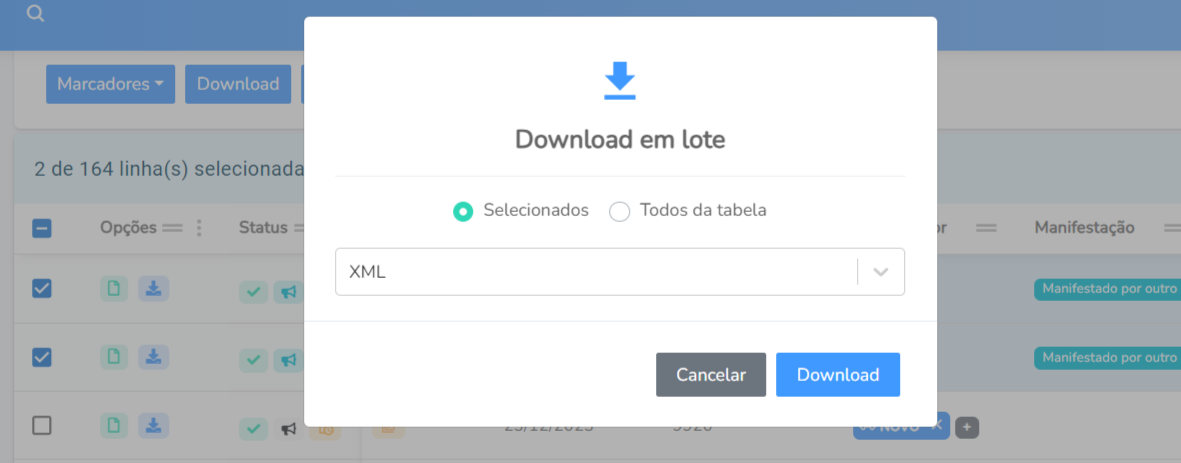
**2.** Como vincular as empresas ao certificado A1\

**3.** Como atualizar certificado digital A1\
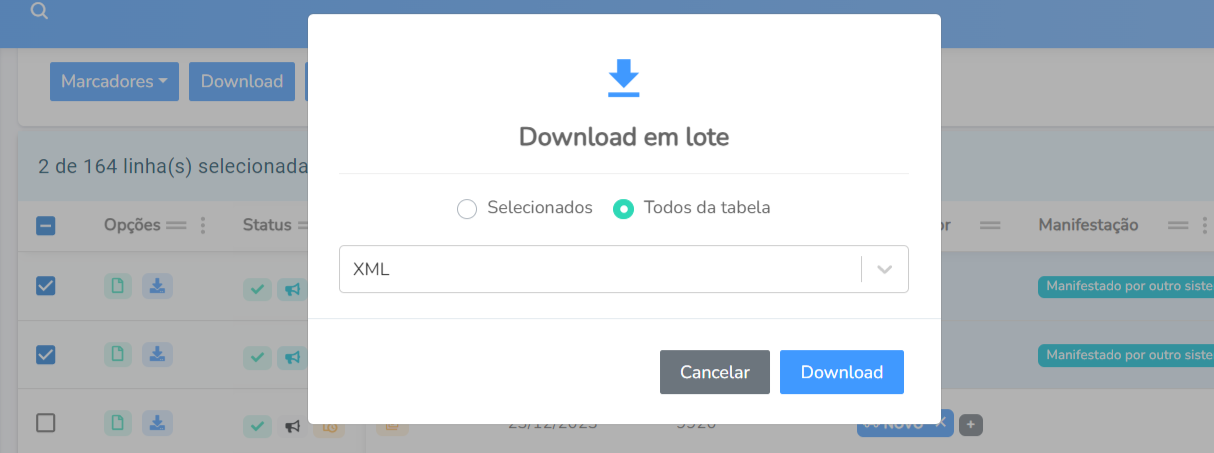
**4.** Como excluir o certificado digital A1

### 📃 Para cadastrar o certificado A1, siga as instruções a seguir

1. No menu **Cadastros**, selecione a opção **Certificados A1.**

<div align="left"><figure><img src="https://1086762934-files.gitbook.io/~/files/v0/b/gitbook-x-prod.appspot.com/o/spaces%2FqoJpeeYAUN8570QfuPzY%2Fuploads%2FrGUDFr3UUjZBO38YYSo0%2Fcertificado-a1-cadastro.png?alt=media&amp;token=32ceb755-0e8e-4434-8223-f42a00933042" alt="" width="253"><figcaption></figcaption></figure></div>

### **1.** Como cadastrar certificado A1

Para adicionar um novo certificado clique em **Adicionar Certificado.**

<div align="left"><figure><img src="https://1086762934-files.gitbook.io/~/files/v0/b/gitbook-x-prod.appspot.com/o/spaces%2FqoJpeeYAUN8570QfuPzY%2Fuploads%2FjdQFar3rRcHzAUUcz2Rd%2Fadicionar-certificado.png?alt=media&amp;token=ae18a9a5-d0c5-46fe-acc1-276833b62e88" alt="" width="563"><figcaption></figcaption></figure></div>

Indique o local onde está armazenado seu certificado digital.

<div align="left"><figure><img src="https://1086762934-files.gitbook.io/~/files/v0/b/gitbook-x-prod.appspot.com/o/spaces%2FqoJpeeYAUN8570QfuPzY%2Fuploads%2FMImHUxB3v11CSzQI3qrN%2Flocal-de-armazenamento-do-certificado-digital.png?alt=media&amp;token=5f208e4a-bcaa-435f-ad50-db45ce63a2b9" alt=""><figcaption></figcaption></figure></div>

Digite a senha e clique em **Confirmar.**

<div align="left"><figure><img src="https://1086762934-files.gitbook.io/~/files/v0/b/gitbook-x-prod.appspot.com/o/spaces%2FqoJpeeYAUN8570QfuPzY%2Fuploads%2F2PLJnWgn1wcAHnlLZbBw%2Finforme-a-senha-do%20certificado.png?alt=media&amp;token=8a15ce04-38c1-4aee-beaf-88749d71509a" alt=""><figcaption></figcaption></figure></div>

### 2. Como vincular as empresas ao certificado A1

Para definir quais empresas irão ou não utilizar o certificado, clique no ícone conforme mostrado na imagem a seguir:

<div align="left"><figure><img src="https://1086762934-files.gitbook.io/~/files/v0/b/gitbook-x-prod.appspot.com/o/spaces%2FqoJpeeYAUN8570QfuPzY%2Fuploads%2FAtTLRZCnIM6PaARsngdp%2Fvincular-empresa-ao-certificado.png?alt=media&amp;token=f1a29085-5667-41cc-8367-50dc03338d41" alt="" width="402"><figcaption></figcaption></figure></div>

Selecione a(s) empresa(s) e clique em **Salvar.**
<div align="left"><figure><img src="https://1086762934-files.gitbook.io/~/files/v0/b/gitbook-x-prod.appspot.com/o/spaces%2FqoJpeeYAUN8570QfuPzY%2Fuploads%2FOMsiMayJ7hUAgkUrqTHU%2Fclique-em-salvar.png?alt=media&amp;token=9394e5b0-4de9-4f37-b9b3-913d9cbc2ed8" alt="" width="269"><figcaption></figcaption></figure></div>

{% hint style="success" %}
**DICA**

Para desvincular, desmarque as empresas que não deseja vincular o Certificado e clique em **salvar.**
{% endhint %}

### 3. Como atualizar certificado digital

Para atualizar o certificado das empresas clique no ícone conforme mostrado na imagem a seguir:

<div align="left"><figure><img src="https://1086762934-files.gitbook.io/~/files/v0/b/gitbook-x-prod.appspot.com/o/spaces%2FqoJpeeYAUN8570QfuPzY%2Fuploads%2FttkxI3vTWxzgdHR6JPga%2Fatualizar-empresas.png?alt=media&amp;token=74630de2-2b14-4b49-b162-005aa04c30a9" alt="" width="410"><figcaption></figcaption></figure></div>

### 4. Como excluir o certificado digital

Clique no ícone da lixeira conforme ilustrado na imagem a seguir.

<div align="left"><figure><img src="https://1086762934-files.gitbook.io/~/files/v0/b/gitbook-x-prod.appspot.com/o/spaces%2FqoJpeeYAUN8570QfuPzY%2Fuploads%2FVmyDPVk7BI2s7mfTOeVG%2Fexcluir-certificado.png?alt=media&amp;token=add3c173-7cf5-4218-bc93-096e8009a14f" alt="" width="417"><figcaption></figcaption></figure></div>

{% hint style="warning" %}
**ATENÇÃO**

Apenas certificados que não estejam vinculados a nenhuma empresa poderão ser removidos.
{% endhint %}


# Cloud Monitor


# O que faz

O Espião Cloud Monitor é um simples aplicativo que você pode instalar em quantos computadores desejar, com diversas funcionalidades integradas na nuvem.

### Funcionalidades

#### 1. Importador automático de XML's

Envia os arquivos XML's do seu computador direto para o armazenamento na nuvem, 100% automático.

#### 2. Download de XML/PDF automático

Baixe seus XML's/PDF (DANFE, DANFCE, DACTE e DANFSE) armazenados direto para o seu computador, tudo de forma 100% automática.

**Ganhe grátis o Super Organizador de Documentos**\
Você configura como deseja que seus arquivos XML's/ PDF(DANFE, DANFCE, DACTE e DANFSE) sejam organizados em pastas no seu computador.

#### 3. Consulta NF-e/CT-e na SEFAZ com certificado A3

Permite que o CNPJ/CPF da NF-e através do seu [certificado digital de PJ ou PF](https://blog.espiaonfe.com.br/o-que-e-certificado-digital-para-que-serve/), tenha acesso a todos os documentos fiscais eletrônicos (DF-e) e informações resumidas que não tenham sido geradas por ele e que sejam de seu interesse de até 3 meses após sua recepção pelo Ambiente Nacional.


# Instalação

### 🤔Quais requisitos para instalação?

Para utilização do Espião Cloud Monitor os requisitos são:

* Windows 10 ou superior | Windows Server 2012 ou superior
* Conexão com a internet
* Framework 4.7 ou superior

### 📃 Para instalar o Cloud Monitor, siga as etapas a seguir

1. No menu **Outros**, selecione a opção **Cloud Monitor.**

<div align="left"><figure><img src="https://1086762934-files.gitbook.io/~/files/v0/b/gitbook-x-prod.appspot.com/o/spaces%2FqoJpeeYAUN8570QfuPzY%2Fuploads%2FqXoYO3vGFdb4fKtTvXkh%2Fcloud-monitor-instalacao.png?alt=media&amp;token=2ee84df8-342c-4d1f-b482-5c152ed5a6e6" alt=""><figcaption></figcaption></figure></div>

2\. Clique em **Download.**

<div align="left"><figure><img src="https://1086762934-files.gitbook.io/~/files/v0/b/gitbook-x-prod.appspot.com/o/spaces%2FqoJpeeYAUN8570QfuPzY%2Fuploads%2F2j4f5uJ2ox78dEzavAXU%2Fdownload-cloud-monitor.png?alt=media&amp;token=1a37bac3-56f0-4d13-896c-2d1efdf99fcb" alt="" width="563"><figcaption></figcaption></figure></div>

Após baixar o arquivo, descompacte-o e execute o "**setup**" para iniciar a instalação.

3. Feita a instalação, execute o sistema Cloud Monitor e preencha o token do usuário.

<div align="left"><figure><img src="https://1086762934-files.gitbook.io/~/files/v0/b/gitbook-x-prod.appspot.com/o/spaces%2FqoJpeeYAUN8570QfuPzY%2Fuploads%2FZkvonQOBz4fRzQAufKE9%2Fexecutar-sistema-cloud-monitor.png?alt=media&amp;token=80efa9fe-e703-4d42-8865-bc90eec132a0" alt="" width="336"><figcaption></figcaption></figure></div>

Para localizar o **Token**, acesse o sistema **Espião Cloud** e clique em **Cloud Monitor**, copie o código como indica a imagem abaixo

<div align="left"><figure><img src="https://1086762934-files.gitbook.io/~/files/v0/b/gitbook-x-prod.appspot.com/o/spaces%2FqoJpeeYAUN8570QfuPzY%2Fuploads%2FHTVD2OiSCJ1QCDadRCdX%2Fcopiar-token-cloud-monitor.png?alt=media&amp;token=667f0add-0eb5-4616-8961-0d7aade5fa98" alt="" width="404"><figcaption></figcaption></figure></div>

5. Preencha os dados de login do Espião Cloud e o nome do CPU.

<div align="left"><figure><img src="https://1086762934-files.gitbook.io/~/files/v0/b/gitbook-x-prod.appspot.com/o/spaces%2FqoJpeeYAUN8570QfuPzY%2Fuploads%2F1jIUFl5KlBRl6gllhAI7%2Fpreencha-informacoes-do-cloud-monitor.png?alt=media&amp;token=e6ea56cf-866c-463a-8400-8eceb4f218ae" alt="" width="340"><figcaption></figcaption></figure></div>

Pronto, seu **Cloud Monitor está instalado** e já pode ser utilizado! 😊


# Baixar XMLs/PDF

### 🤔 Como funciona o Baixar XMLs/PDF da nuvem?

Com esta funcionalidade, o Cloud Monitor faz o download dos arquivos XMLs NF-e, CT-e, NFS-e e NFC-e que já estão armazenados na nuvem. De acordo com os filtros, é possível fazer o download do XML, organizar automaticamente em pastas e gerar o arquivo em PDF tudo no seu computador.

**Benefícios**

* Download dos arquivos XML armazenados na nuvem direto para o seu computador;
* Gera e salva DANFE, DANFCE, DACTE e DANFSE em PDF diretamente no seu computador;
* O modo mais fácil e prático para baixar os XML's NF-e/CT-e/NFS-e/NFC-e no seu computador.

### Como acessar o Baixar XMLs/PDF da nuvem

1. Para acessar o serviço, execute o Cloud Monitor (caso não tenha instalado acesse:[ Como instalar o Espião Cloud Monitor).](/gestao/cloud-monitor/instalacao)
2. &#x20;Clique em **Baixar XMLs/PDF da nuvem.**

<div align="left"><figure><img src="https://1086762934-files.gitbook.io/~/files/v0/b/gitbook-x-prod.appspot.com/o/spaces%2FqoJpeeYAUN8570QfuPzY%2Fuploads%2FTjqluFicVqXyALBxYmJ6%2Fbaixar-xml-da-nuvem.png?alt=media&amp;token=08f309c4-7a84-4aa1-9872-f41df4b72183" alt="" width="208"><figcaption></figcaption></figure></div>

### Como configurar o Baixar XMLs/PDF da nuvem

1. Clique em **Configuração.**

<div align="left"><figure><img src="https://1086762934-files.gitbook.io/~/files/v0/b/gitbook-x-prod.appspot.com/o/spaces%2FqoJpeeYAUN8570QfuPzY%2Fuploads%2Fx7ztJI6HBTJ08d8mGpW8%2Fconfiguracao-baixar-notas-monitor.png?alt=media&amp;token=2b03b472-5c75-4240-bb2e-180988404bd1" alt="" width="372"><figcaption></figcaption></figure></div>

2. Selecione o(s) tipo(s) de documento(s) que deseja baixar.

<div align="left"><figure><img src="https://1086762934-files.gitbook.io/~/files/v0/b/gitbook-x-prod.appspot.com/o/spaces%2FqoJpeeYAUN8570QfuPzY%2Fuploads%2FEr8BUJWstOdGVaTTMp4g%2F1.png?alt=media&amp;token=b4461178-9ba4-4c59-8fbb-b8af1c651140" alt="" width="326"><figcaption></figcaption></figure></div>

3. Selecione se prefere fazer o download de documentos emitidos e/ou recebidos.

<div align="left"><figure><img src="https://1086762934-files.gitbook.io/~/files/v0/b/gitbook-x-prod.appspot.com/o/spaces%2FqoJpeeYAUN8570QfuPzY%2Fuploads%2FLFK4qbcGaZlp4baT49RQ%2F2.png?alt=media&amp;token=b2176d5f-6a96-4490-9011-71b96a8dec4f" alt="" width="326"><figcaption></figcaption></figure></div>

4. Selecione se deseja realizar o download do PDF.

<div align="left"><figure><img src="https://1086762934-files.gitbook.io/~/files/v0/b/gitbook-x-prod.appspot.com/o/spaces%2FqoJpeeYAUN8570QfuPzY%2Fuploads%2F5ch8n99RwiBD0dZMaMPq%2F3.png?alt=media&amp;token=af50a197-7df9-40e0-98e8-5122fc034524" alt="" width="326"><figcaption></figcaption></figure></div>

5. É possível baixar manualmente documentos de um **período específico, de até 31 dias**. Basta selecionar a data desejada e clicar em **Iniciar**.

<div align="left"><figure><img src="https://1086762934-files.gitbook.io/~/files/v0/b/gitbook-x-prod.appspot.com/o/spaces%2FqoJpeeYAUN8570QfuPzY%2Fuploads%2FpSkqQfvyj8Ix6UTuq2jD%2F4.png?alt=media&amp;token=7ebfa67b-9da0-476a-92fb-9675e9bd3de6" alt="" width="326"><figcaption></figcaption></figure></div>

6. Defina o período de tempo, em minutos, no qual o Espião Cloud (nuvem) será verificado para executar o download de forma automática.

<div align="left"><figure><img src="https://1086762934-files.gitbook.io/~/files/v0/b/gitbook-x-prod.appspot.com/o/spaces%2FqoJpeeYAUN8570QfuPzY%2Fuploads%2FzxaGRY7Gr59G886YPHbl%2F5.png?alt=media&amp;token=843de550-d6d4-4041-8c16-d9c08787fc11" alt="" width="328"><figcaption></figcaption></figure></div>

{% hint style="warning" %}
**IMPORTANTE**

* **Download automático:** o sistema utiliza como referência o último documento baixado e, a partir dele, busca apenas os novos documentos disponíveis. Dessa forma, as notas não são baixadas novamente.
* **Download manual:** ao realizar o download do mesmo período mais de uma vez, os documentos podem ser baixados novamente e, consequentemente, aparecer duplicados na pasta configurada no sistema.
  {% endhint %}

### Como selecionar empresas para baixar XML e PDF

Na categoria **Empresas**, clique em **Editar** e selecione as empresas para as quais deseja realizar o download automático dos arquivos.

<div align="left"><figure><img src="https://1086762934-files.gitbook.io/~/files/v0/b/gitbook-x-prod.appspot.com/o/spaces%2FqoJpeeYAUN8570QfuPzY%2Fuploads%2FFGC7Slamaelkr6I7WMTV%2Feditar-empresas-cloud-monitor.png?alt=media&amp;token=6571da51-418d-44a5-a71f-c0f4df5d1366" alt="" width="372"><figcaption></figcaption></figure></div>

<div align="left"><figure><img src="https://1086762934-files.gitbook.io/~/files/v0/b/gitbook-x-prod.appspot.com/o/spaces%2FqoJpeeYAUN8570QfuPzY%2Fuploads%2FJlEDWRVuJZakxNzFwKnq%2Feditar-empresas-cloud-monitor-.png?alt=media&amp;token=a308af3f-1aae-4d33-bf9e-0fb79ad533ba" alt="" width="404"><figcaption></figcaption></figure></div>

### Como funciona o organizador de documentos

Com o organizador de documentos você configura como deseja que seus arquivos XML's/ PDF (DANFE, DANFCE, DACTE e DANFSE) sejam organizados em pastas no seu computador.

1. Para ativar esta funcionalidade clique na categoria **Organizador de documentos** clique em **Editar.**
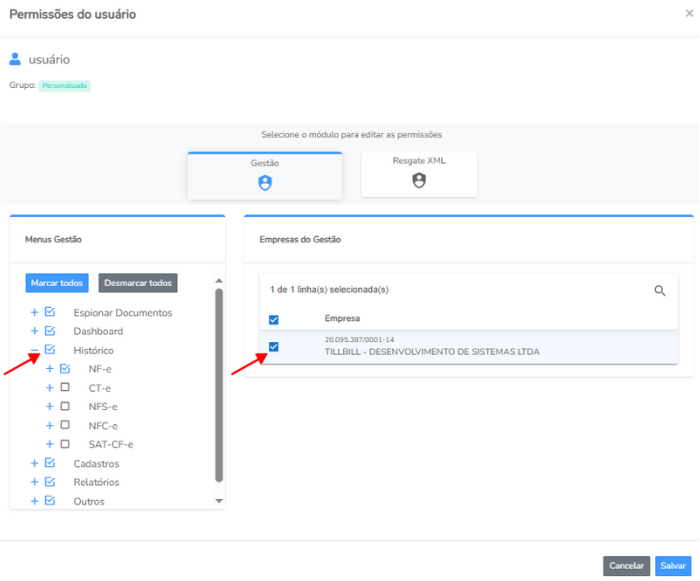
<div align="left"><figure><img src="https://1086762934-files.gitbook.io/~/files/v0/b/gitbook-x-prod.appspot.com/o/spaces%2FqoJpeeYAUN8570QfuPzY%2Fuploads%2F7URW7bh9ij9EbjXv4XBd%2Forganizador-de-documento.png?alt=media&amp;token=b14954e1-d458-4cd4-8489-d078d2b04925" alt="" width="383"><figcaption></figcaption></figure></div>

2. Clique em **Pastas**, escolha a opção e clique em **Adicionar,** repita o procedimento para incluir mais opções conforme sua preferência.
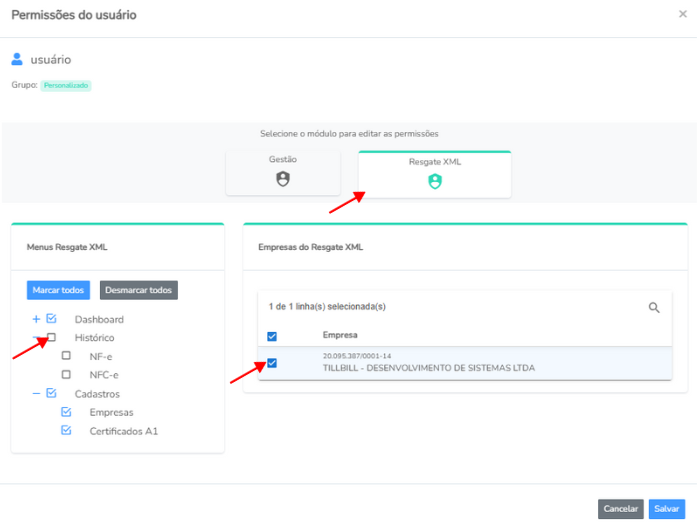
<div align="left"><figure><img src="https://1086762934-files.gitbook.io/~/files/v0/b/gitbook-x-prod.appspot.com/o/spaces%2FqoJpeeYAUN8570QfuPzY%2Fuploads%2FseLOJeehIqwTv6meRnkJ%2F6.png?alt=media&amp;token=2b67adb3-dbec-40b0-8eed-6d86b82cd996" alt="" width="533"><figcaption></figcaption></figure></div>

3. Escolha como o arquivo será renomeado, depois clique em **Salvar.**

<div align="left"><figure><img src="https://1086762934-files.gitbook.io/~/files/v0/b/gitbook-x-prod.appspot.com/o/spaces%2FqoJpeeYAUN8570QfuPzY%2Fuploads%2FifTxY8CBi0AkUIp72Lr4%2Fclique-em-salvar-monitor.png?alt=media&amp;token=220d02c1-d037-4622-8b80-92eb31aaf424" alt=""><figcaption></figcaption></figure></div>

{% hint style="warning" %}
**ATENCÃO**

Quando optar por salvar por Número do documento e acontecer de já existir um documento com o mesmo número, ele não será salvo.
{% endhint %}

### Local onde serão salvos os documentos

Indique o local onde serão baixados os arquivos XML.

<div align="left"><figure><img src="https://1086762934-files.gitbook.io/~/files/v0/b/gitbook-x-prod.appspot.com/o/spaces%2FqoJpeeYAUN8570QfuPzY%2Fuploads%2FruFUD1Uu1005e1QWDkkO%2F7.png?alt=media&amp;token=a482ade6-5bdd-4073-af16-fca11e3eefc4" alt="" width="425"><figcaption></figcaption></figure></div>

Pronto, feche a tela! Agora é só aguardar o seus arquivos serem armazenados na pasta indicada.


# Importar XMLs

### 🤔 Como funciona o Importar XMLs para nuvem?

Toda vez que surgir um arquivo XML nos locais selecionados, o Cloud Monitor automaticamente irá realizar a validação completa da estrutura do arquivo (de acordo com os schemas da SEFAZ), e caso estiver tudo certo, irá realizar o upload para o armazenamento na nuvem.

**Benefícios**

* Funcionalidades 100% automáticas;
* Leitura e UPLOAD automático dos XML's NF-e, NFC-e/SAT e CT-e;
* Validação completa dos arquivos (de acordo com os schemas da SEFAZ);
* Do computador direto para o armazenamento na nuvem;
* Logs das leituras dos arquivos.

***

### Como acessar o Importar XMLs para nuvem

1\. Para acessar o serviço, execute o Espião Cloud Monitor (caso não tenha instalado acesse: [Como instalar o Espião Cloud Monitor](https://espiao-cloud.tawk.help/article/como-instalar-o-cloud-monitor))

2. Clique em **Importar XMLs para nuvem.**

<div align="left"><figure><img src="https://1086762934-files.gitbook.io/~/files/v0/b/gitbook-x-prod.appspot.com/o/spaces%2FqoJpeeYAUN8570QfuPzY%2Fuploads%2FPscvCf4mqgiI1DuifrNM%2Fimportar-xml-cloud-monitor.png?alt=media&amp;token=e5102ad9-2d73-4243-8b58-65a492c02d2c" alt="" width="231"><figcaption></figcaption></figure></div>

### Como selecionar diretório onde estão os arquivos XMLs

1. Clique em **Importar XMLs para nuvem.**
2. Clique em **Selecionar diretório** e indique a pasta ao qual o Cloud Monitor irá acessar o arquivo e realizar o upload para o armazenamento na nuvem.

<div align="left"><figure><img src="https://1086762934-files.gitbook.io/~/files/v0/b/gitbook-x-prod.appspot.com/o/spaces%2FqoJpeeYAUN8570QfuPzY%2Fuploads%2FCZd6BTIQMaLQ3XQBwePb%2Fselecionar-diretorio-cloud-monitor.png?alt=media&amp;token=1d249a05-4f9b-497c-a542-5eb8aed90b11" alt="" width="466"><figcaption></figcaption></figure></div>

{% hint style="warning" %}
**ATENÇÃO**

Apenas serão levados em conta os documentos adicionados à pasta após a ativação da funcionalidade. Portanto, se a pasta já tiver arquivos, estes não serão automaticamente importados para o Espião Cloud, sendo necessário realizar o modo manual por data, conforme explicado abaixo.
{% endhint %}

### Como configurar

1. Clique em Configuração.

<div align="left"><figure><img src="https://1086762934-files.gitbook.io/~/files/v0/b/gitbook-x-prod.appspot.com/o/spaces%2FqoJpeeYAUN8570QfuPzY%2Fuploads%2FprmUwHxUE795VFZrnvXK%2Fselecionar-diretorio-configuracao-monitor.png?alt=media&amp;token=fedb8c6b-705f-400a-b6ba-27b1fa617a33" alt="" width="475"><figcaption></figcaption></figure></div>

2. Selecionar o Modo manual possibilita importar arquivos que já estavam na pasta antes de ativar a opção **Importar XML para nuvem** no Cloud Monitor.

<div align="left"><figure><img src="https://1086762934-files.gitbook.io/~/files/v0/b/gitbook-x-prod.appspot.com/o/spaces%2FqoJpeeYAUN8570QfuPzY%2Fuploads%2Fbnw39ClgohZuNetxhBiT%2Fmodo-manual-importar-xmls-monitor.png?alt=media&amp;token=70600c9b-b5d7-4c40-b304-0b3e093b3e38" alt="" width="249"><figcaption></figcaption></figure></div>

Selecione a data (o sistema leva em consideração a data de criação do arquivo na pasta) e clique em **Iniciar**

<div align="left"><figure><img src="https://1086762934-files.gitbook.io/~/files/v0/b/gitbook-x-prod.appspot.com/o/spaces%2FqoJpeeYAUN8570QfuPzY%2Fuploads%2FrCQy8EojRCfrX8Q7pNF3%2Fselecionar-data-para-iniciar-importacao-monitor.png?alt=media&amp;token=75874f87-820a-4539-95ac-8258c82ebd67" alt=""><figcaption></figcaption></figure></div>

3. Defina o período de tempo, em minutos, no qual a pasta será verificada para executar o upload de forma automática.

<div align="left"><figure><img src="https://1086762934-files.gitbook.io/~/files/v0/b/gitbook-x-prod.appspot.com/o/spaces%2FqoJpeeYAUN8570QfuPzY%2Fuploads%2FmnOpcLrVflLxkS2mS0b5%2FDefina-o-per%C3%ADodo-de-tempo.png?alt=media&amp;token=bef94116-3bbd-4f75-8031-2f3e4865a85d" alt="" width="248"><figcaption></figcaption></figure></div>

4. Escolha se prefere ler subpastas ou não.

<div align="left"><figure><img src="https://1086762934-files.gitbook.io/~/files/v0/b/gitbook-x-prod.appspot.com/o/spaces%2FqoJpeeYAUN8570QfuPzY%2Fuploads%2FTdYnuaKsXyygP7x6BfEX%2FEscolha-se-prefere-ler-subpastas.png?alt=media&amp;token=bb494d58-3f97-4562-98ee-7bbaf372bfd9" alt="" width="258"><figcaption></figcaption></figure></div>

5. Para conferir o resultado do upload, acesse a pasta Erros ou Enviados.

<div align="left"><figure><img src="https://1086762934-files.gitbook.io/~/files/v0/b/gitbook-x-prod.appspot.com/o/spaces%2FqoJpeeYAUN8570QfuPzY%2Fuploads%2FQlnIwNW2botP6nPAsjpk%2Fconferir-o-resultado-do-upload.png?alt=media&amp;token=239a2576-277f-477a-a7de-5e6976c975e1" alt="" width="251"><figcaption></figcaption></figure></div>

**- Pastas erros:** armazena os arquivos que por algum motivo abaixo não foram importados.

* **inválidos:** Quando o arquivo não possui a estrutura de um documento fiscal (NF-e, NFC-e ou CT-e) ou está sem o [Protocolo de Autorização de Uso](https://ajuda.espiaonfe.com.br/gestao/nf-e/historico/importar-xml#posso-importar-o-arquivo-xml-sem-o-protocolo-de-autorizacao-de-uso).
* **schema:** Quando o arquivo não passou pela validação completa do schema da SEFAZ, pode ocorrer em alguns casos onde o XML não possui validade jurídica
* **nao-enviados:** Podem ocorrem nos seguintes casos:\
  1\) Não possui participação com as empresas cadastradas no Cloud\
  2\) A participação não está autorizada (Empresas -> Configurações -> Participação na NF-e) \*\* atualmente só tem esta opção para NF-e

**- Pasta Enviados:** armazena os arquivos que importaram com sucesso.&#x20;

Pronto, seu Espião Cloud Monitor está configurado para realizar a importação e o armazenamento na nuvem de forma automática.


---

[Next Page](/llms-full.txt/1)