> For the complete documentation index, see [llms.txt](https://ajuda.espiaonfe.com.br/llms.txt). Markdown versions of documentation pages are available by appending `.md` to page URLs; this page is available as [Markdown](https://ajuda.espiaonfe.com.br/gestao/nfs-e-servico/historico/downloads-express.md).
# Downloads Express
O **Download Express** foi desenvolvido para facilitar e agilizar a obtenção dos XMLs das suas **NF-e** em poucos cliques, eliminando a necessidade de consultas manuais, nota por nota.
Com essa funcionalidade, você pode realizar **downloads em lote** de forma prática, selecionando critérios como:
* **Status da nota**
* **Imposto envolvido**
* **Tipo de serviço**
Além disso, o recurso oferece opção para:
* **Organizar os arquivos em um único arquivo compactado (.zip);**
Ao final do processo, é gerado um arquivo compactado (**.zip**), pronto para ser salvo, compartilhado ou encaminhado diretamente para a sua contabilidade.
Mais **rapidez**, **organização** e **eficiência** para o seu dia a dia.
#### 📃 Para realizar o Download Express, siga as etapas abaixo:
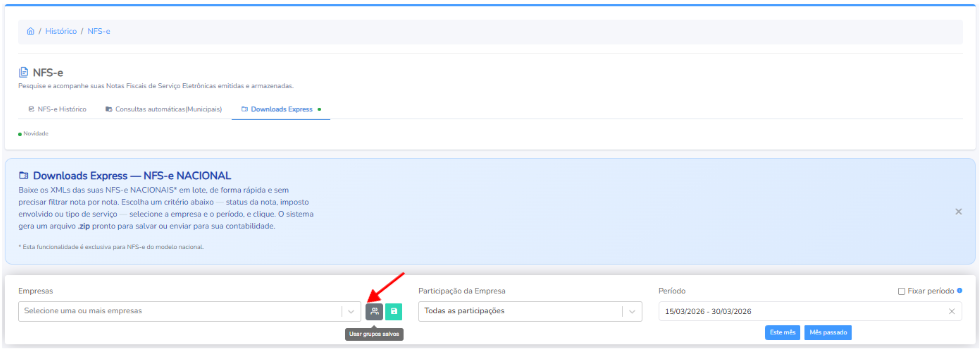
Na aba **“Downloads Express”**, selecione a opção desejada entre **“Grupos de empresas”** ou **“Somente a(s) empresa(s)”**. Em seguida, defina o período que deseja visualizar, escolhendo entre **“Mês atual”**, **“Mês passado”** ou, se preferir, clique diretamente no campo de data para selecionar um período personalizado.
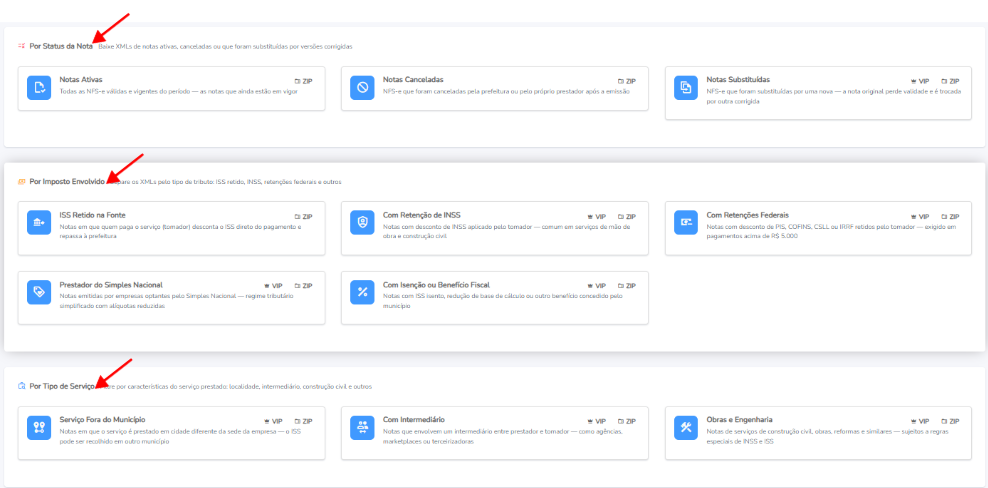
Para realizar o **Download Express**, basta escolher entre as opções disponibilizadas por tópicos: **Por** **status da nota**, **Por** **imposto envolvido** ou **Por tipo de serviço.**
**Por** **status da nota**\
Baixe XMLs de notas ativas, canceladas ou que foram substituídas por versões corrigidas
**Por** **imposto envolvido**\
Separe os XMLs pelo tipo de tributo: ISS retido, INSS, retenções federais e outros
**Por tipo de serviço**\
Filtre por características do serviço prestado: localidade, intermediário, construção civil e outros
**Organizar os arquivos em um único arquivo compactado (.zip);** A opção **Organizar ZIP** permite que os arquivos sejam baixados de forma estruturada, facilitando a localização e o gerenciamento dos documentos após o download.
Ao habilitar essa opção, o sistema organiza automaticamente os XMLs dentro do arquivo **.zip**, criando uma estrutura de pastas conforme a configuração definida.
Exemplo de organização:
```
📦 downloads.zip
├── 📁 Empresa_A
│ ├── 📁 2026-01
│ │ └── NF426_43260....xml
│ └── 📁 2026-02
│ └── NF501_43260....xml
└── 📁 Empresa_B
└── 📁 2026-01
└── NF127_52010....xml
```
Com esse recurso, você conta com diversos benefícios:
* **Criação automática de subpastas**, organizadas por emitente, tipo de documento, período e outros critérios disponíveis.
* **Padronização dos nomes dos arquivos**, utilizando a chave de acesso ou o número do documento.
* **Compatibilidade com todos os tipos de documentos fiscais**, como **NF-e, CT-e, NFS-e, NFC-e**, entre outros.
* **Configuração salva na nuvem**, permanecendo sincronizada entre os dispositivos em que você acessar o sistema.
Basta configurar a organização dos arquivos conforme sua necessidade, respeitando as opções e regras disponíveis no sistema.
Após a configuração, todos os downloads realizados utilizando a opção **Organizar ZIP** seguirão automaticamente o padrão definido, garantindo uma estrutura organizada e de fácil localização.
Dessa forma, os arquivos já são entregues organizados, tornando o armazenamento, a consulta e o compartilhamento muito mais simples e eficientes.
---
# Agent Instructions
This documentation is published with GitBook. GitBook is the documentation platform designed so that both humans and AI agents can read, navigate, and reason over technical content effectively. Learn more at gitbook.com.
## Querying This Documentation
If you need additional information that is not directly available in this page, you can query the documentation dynamically by asking a question.
Perform an HTTP GET request on the current page URL with the `ask` query parameter, and the optional `goal` query parameter:
```
GET https://ajuda.espiaonfe.com.br/gestao/nfs-e-servico/historico/downloads-express.md?ask=&goal=
```
`ask` is the immediate question: it should be specific, self-contained, and written in natural language.
`goal` is optional and describes the broader end goal you are ultimately trying to accomplish on behalf of the user. GitBook uses it to tailor the answer towards what is most useful for that goal.
The response will contain a direct answer to the question and relevant excerpts and sources from the documentation.
Use this mechanism when the answer is not explicitly present in the current page, you need clarification or additional context, or you want to retrieve related documentation sections.