> For the complete documentation index, see [llms.txt](https://ajuda.espiaonfe.com.br/llms.txt). Markdown versions of documentation pages are available by appending `.md` to page URLs; this page is available as [Markdown](https://ajuda.espiaonfe.com.br/gestao/nfs-e-servico/historico/download-xml-pdf.md).
# Download XML/PDF
Agora ficou ainda mais fácil gerenciar seus documentos! Além de permitir o download das notas da Prefeitura em formato XML diretamente do sistema Cloud para o seu computador, você também conta com o **download em lote dos PDFs das NFS-e** no layout padrão do Espião Cloud. Essa melhoria torna o processo de transferência e organização das notas muito mais rápido, prático e eficiente.
### 📃 Para realizar o download, siga as etapas a seguir.
1. No menu **Histórico,** selecione a opção **NFS-e**
2. No menu **Histórico NFS-e**, selecione a aba correspondente ao tipo de nota que deseja visualizar:
* **NFS-e Nacional**
* **NFS-e Municipal**
* **NFS-e Nacional + Municipal**
Em seguida, na aba **Histórico**, escolha o tipo de consulta desejado entre **Grupos de Empresas** ou **Somente a(s) Empresa(s)**.
Depois, informe o período que deseja consultar. Você pode utilizar as opções rápidas, como **Mês Atual** ou **Mês Passado**, ou selecionar um intervalo personalizado diretamente no campo de data.
Por fim, clique em **Pesquisar** para exibir as notas fiscais de acordo com os filtros e o período selecionados.
{% hint style="danger" %}
**ATENÇÃO**
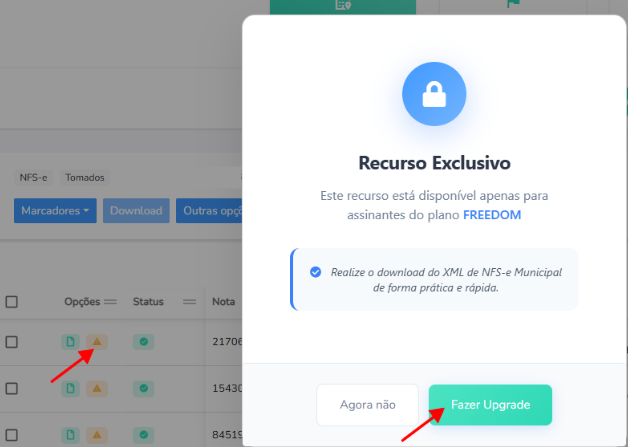
A função de **download dos XMLs de NFS-e Municipal** está disponível apenas para o plano **FREEDOM**.
Para realizar o upgrade:
1. Clique no ícone ⚠.
2. Em seguida, será exibida a tela onde você pode solicitar a mudança do seu plano atual para o **FREEDOM**.
 {% endhint %}
Selecione os documentos que deseja baixar e clique no botão **Download --> Selecionados** e escolha qual tipo de arquivo que será baixado, clique em **Download.**
Ou, se optar baixar todos os documentos, clique em **Download --> Todos da tabela** e escolha qual tipo de arquivo que será baixado, clique em **Download.**
**Logo após, um arquivo compactado será salvo em seu computador.**
{% hint style="info" %}
Para notas da **Prefeitura**, é possível baixar apenas os arquivos **XMLs**. Já os **PDFs da NFS-e** só podem ser baixados individualmente, conforme as permissões definidas por cada prefeitura.
#### Como salvar o PDF da NFS-e na sua máquina:
1. Abra o documento desejado.
2. Clique em **Imprimir NFS-e**.
3. Em **Destino**, selecione a opção **Salvar como PDF**.
4. Clique em **Salvar**.
5. Escolha a pasta/local onde deseja armazenar o arquivo.
6. Clique novamente em **Salvar** para concluir.
{% endhint %}
Prontinho, os arquivos foram salvos com sucesso 🤗.
---
# Agent Instructions
This documentation is published with GitBook. GitBook is the documentation platform designed so that both humans and AI agents can read, navigate, and reason over technical content effectively. Learn more at gitbook.com.
## Querying This Documentation
If you need additional information that is not directly available in this page, you can query the documentation dynamically by asking a question.
Perform an HTTP GET request on the current page URL with the `ask` query parameter, and the optional `goal` query parameter:
```
GET https://ajuda.espiaonfe.com.br/gestao/nfs-e-servico/historico/download-xml-pdf.md?ask=&goal=
```
`ask` is the immediate question: it should be specific, self-contained, and written in natural language.
`goal` is optional and describes the broader end goal you are ultimately trying to accomplish on behalf of the user. GitBook uses it to tailor the answer towards what is most useful for that goal.
The response will contain a direct answer to the question and relevant excerpts and sources from the documentation.
Use this mechanism when the answer is not explicitly present in the current page, you need clarification or additional context, or you want to retrieve related documentation sections.
{% endhint %}
Selecione os documentos que deseja baixar e clique no botão **Download --> Selecionados** e escolha qual tipo de arquivo que será baixado, clique em **Download.**
Ou, se optar baixar todos os documentos, clique em **Download --> Todos da tabela** e escolha qual tipo de arquivo que será baixado, clique em **Download.**
**Logo após, um arquivo compactado será salvo em seu computador.**
{% hint style="info" %}
Para notas da **Prefeitura**, é possível baixar apenas os arquivos **XMLs**. Já os **PDFs da NFS-e** só podem ser baixados individualmente, conforme as permissões definidas por cada prefeitura.
#### Como salvar o PDF da NFS-e na sua máquina:
1. Abra o documento desejado.
2. Clique em **Imprimir NFS-e**.
3. Em **Destino**, selecione a opção **Salvar como PDF**.
4. Clique em **Salvar**.
5. Escolha a pasta/local onde deseja armazenar o arquivo.
6. Clique novamente em **Salvar** para concluir.
{% endhint %}
Prontinho, os arquivos foram salvos com sucesso 🤗.
---
# Agent Instructions
This documentation is published with GitBook. GitBook is the documentation platform designed so that both humans and AI agents can read, navigate, and reason over technical content effectively. Learn more at gitbook.com.
## Querying This Documentation
If you need additional information that is not directly available in this page, you can query the documentation dynamically by asking a question.
Perform an HTTP GET request on the current page URL with the `ask` query parameter, and the optional `goal` query parameter:
```
GET https://ajuda.espiaonfe.com.br/gestao/nfs-e-servico/historico/download-xml-pdf.md?ask=&goal=
```
`ask` is the immediate question: it should be specific, self-contained, and written in natural language.
`goal` is optional and describes the broader end goal you are ultimately trying to accomplish on behalf of the user. GitBook uses it to tailor the answer towards what is most useful for that goal.
The response will contain a direct answer to the question and relevant excerpts and sources from the documentation.
Use this mechanism when the answer is not explicitly present in the current page, you need clarification or additional context, or you want to retrieve related documentation sections.


