> For the complete documentation index, see [llms.txt](https://ajuda.espiaonfe.com.br/llms.txt). Markdown versions of documentation pages are available by appending `.md` to page URLs; this page is available as [Markdown](https://ajuda.espiaonfe.com.br/gestao/nfc-e/historico/configurar-tabela.md).
# Configurar tabela
Essa configuração oferece a opção de personalizar a tabela conforme suas preferências, permitindo modificar a densidade, alterar a ordem das colunas e escolher quais informações exibir, entre outras alternativas disponíveis.
### 📃 Para configurar, siga as etapas a seguir
1. No menu **Histórico,** selecione a opção **NFC-e**
2. Na aba **“NFC-e Histórico”**, selecione a opção desejada entre **“Grupos de empresas”** ou **“Somente a(s) empresa(s)”**. Em seguida, defina o período que deseja visualizar, escolhendo entre **“Mês atual”**, **“Mês passado”** ou, se preferir, clique diretamente no campo de data para selecionar um período personalizado.
3. Clique no ícone **Mostrar/Ocultar colunas** para **configurar a tabela**
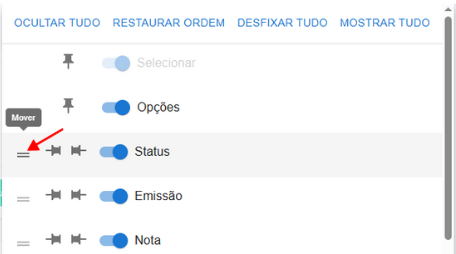
* Para mover a coluna, alternado a ordem de visualização, basta clicar no ícone para mover a opção desejada para cima ou para baixo, como preferir.
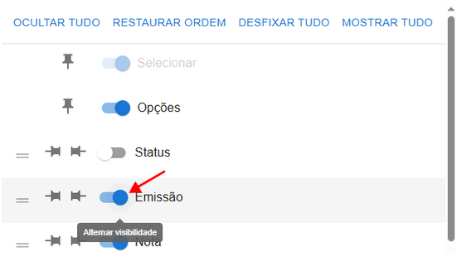
* Pode ocultar ou exibir as informações, para isso clique em Alterar Visibilidade
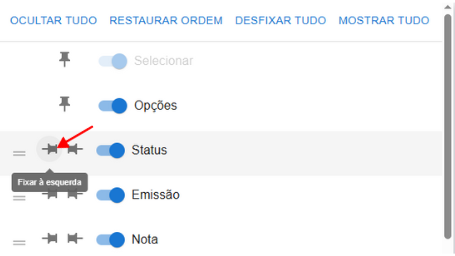
* Fixar ou desafixar a coluna da tabela
4. Para modificar a densidade da linha clique no ícone Alterar Densidade como mostra a próxima imagem
5. É possível filtrar as informações de acordo com cada coluna.
6. Após configurá-la clique no ultimo ícone para **salvar.**
Pronto tabela configurada com sucesso 🤗.
---
# Agent Instructions
This documentation is published with GitBook. GitBook is the documentation platform designed so that both humans and AI agents can read, navigate, and reason over technical content effectively. Learn more at gitbook.com.
## Querying This Documentation
If you need additional information that is not directly available in this page, you can query the documentation dynamically by asking a question.
Perform an HTTP GET request on the current page URL with the `ask` query parameter, and the optional `goal` query parameter:
```
GET https://ajuda.espiaonfe.com.br/gestao/nfc-e/historico/configurar-tabela.md?ask=&goal=
```
`ask` is the immediate question: it should be specific, self-contained, and written in natural language.
`goal` is optional and describes the broader end goal you are ultimately trying to accomplish on behalf of the user. GitBook uses it to tailor the answer towards what is most useful for that goal.
The response will contain a direct answer to the question and relevant excerpts and sources from the documentation.
Use this mechanism when the answer is not explicitly present in the current page, you need clarification or additional context, or you want to retrieve related documentation sections.